今日の結論
サムネとタイトルは「クリックさせる飾り」ではなく、動画の価値とターゲットを正しく伝える入口。 中身との一致を最優先し、初心者にも伝わる言葉と市場データを使って設計します。
① サムネ・タイトルは「中身との一致」が最優先
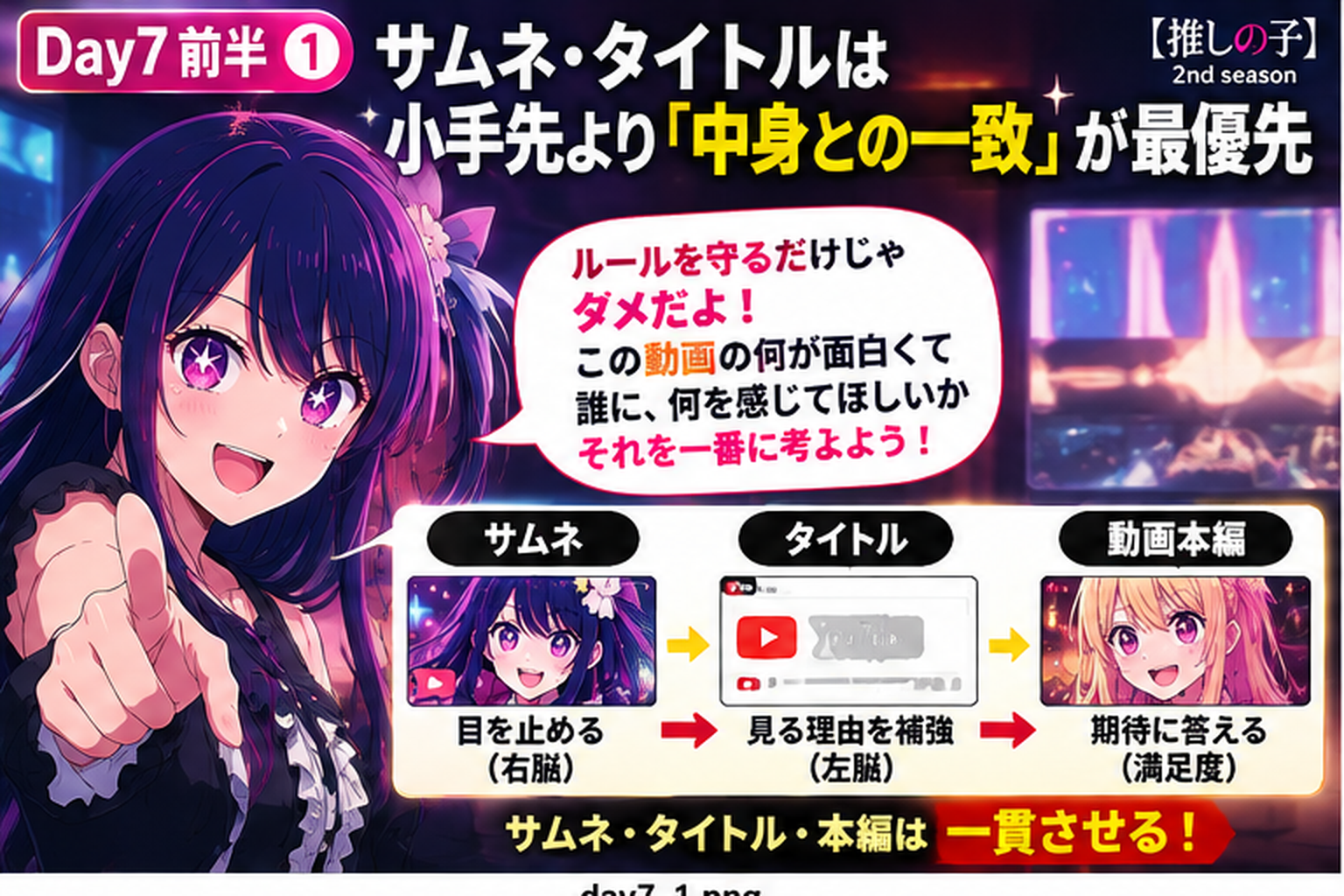
文字数・数字・SEOワードは補助です。最初に考えるのは「この動画の何が面白いか」「誰に何を感じてほしいか」。タイトル・サムネ・本編が同じ約束をしている状態を作ります。
ルールを守るだけじゃダメなんだね。まず「この動画の一番おいしいところ」を決める!
検索ワードを入れるなら、本編がその期待にちゃんと答えていることが条件だ。
② ターゲットを合わせ、初心者にも伝わる言葉を使う
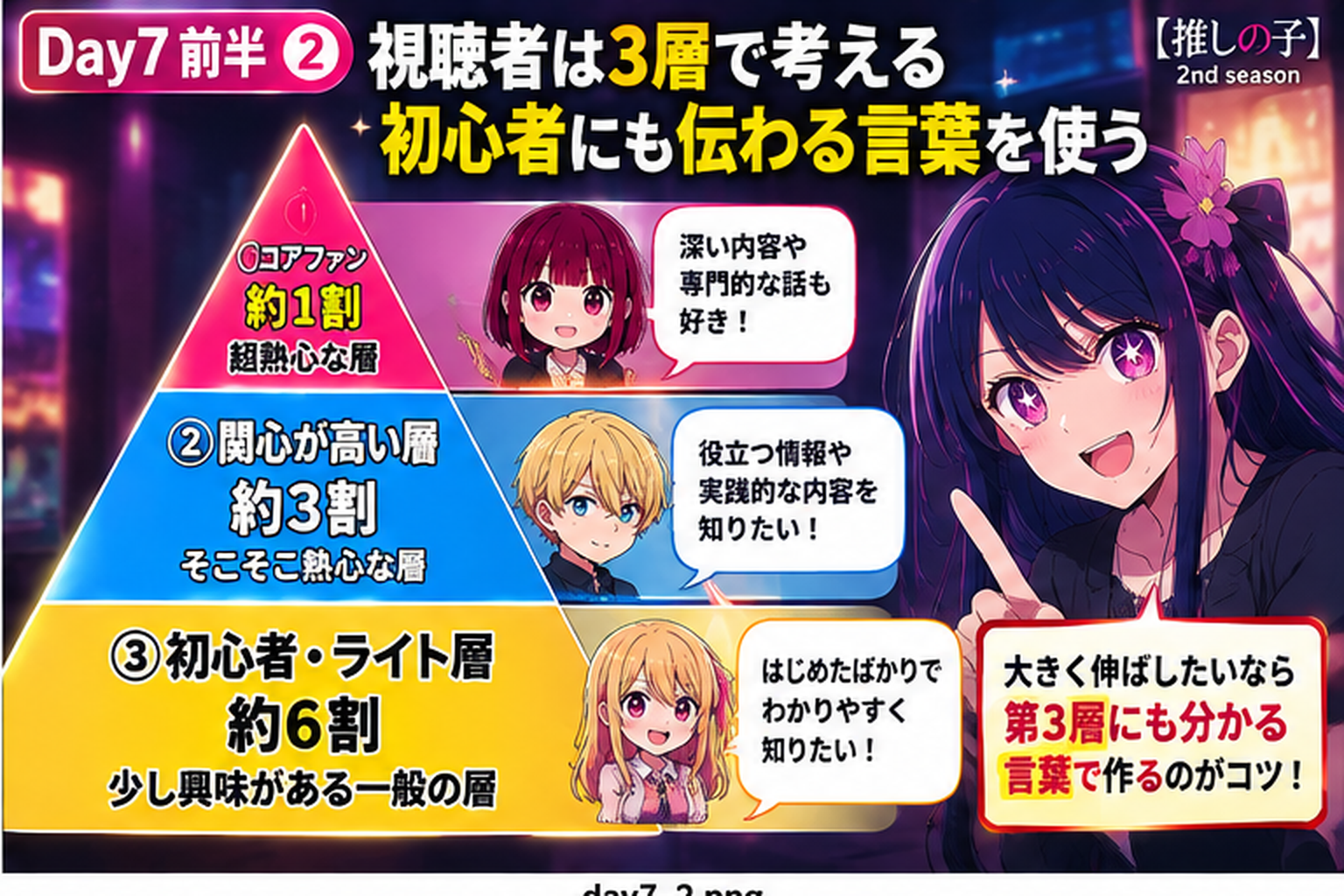
企業向けなのに副業初心者ばかり集まる見せ方では、再生されても目的からズレます。コアファン・関心が高い層・初心者ライト層の3層を意識し、広げたい動画では第3層でも一瞬で意味が分かる言葉にします。
専門用語を見せつけても初見の人には伝わらないわ。難しい言葉は普通の言葉に直す!
「YouTube」「40代」「看護師」みたいな具体的な言葉は、誰向けかがすぐ分かるよ♪
③ CTRだけを追わず、Hero・Hub・Helpで役割を分ける
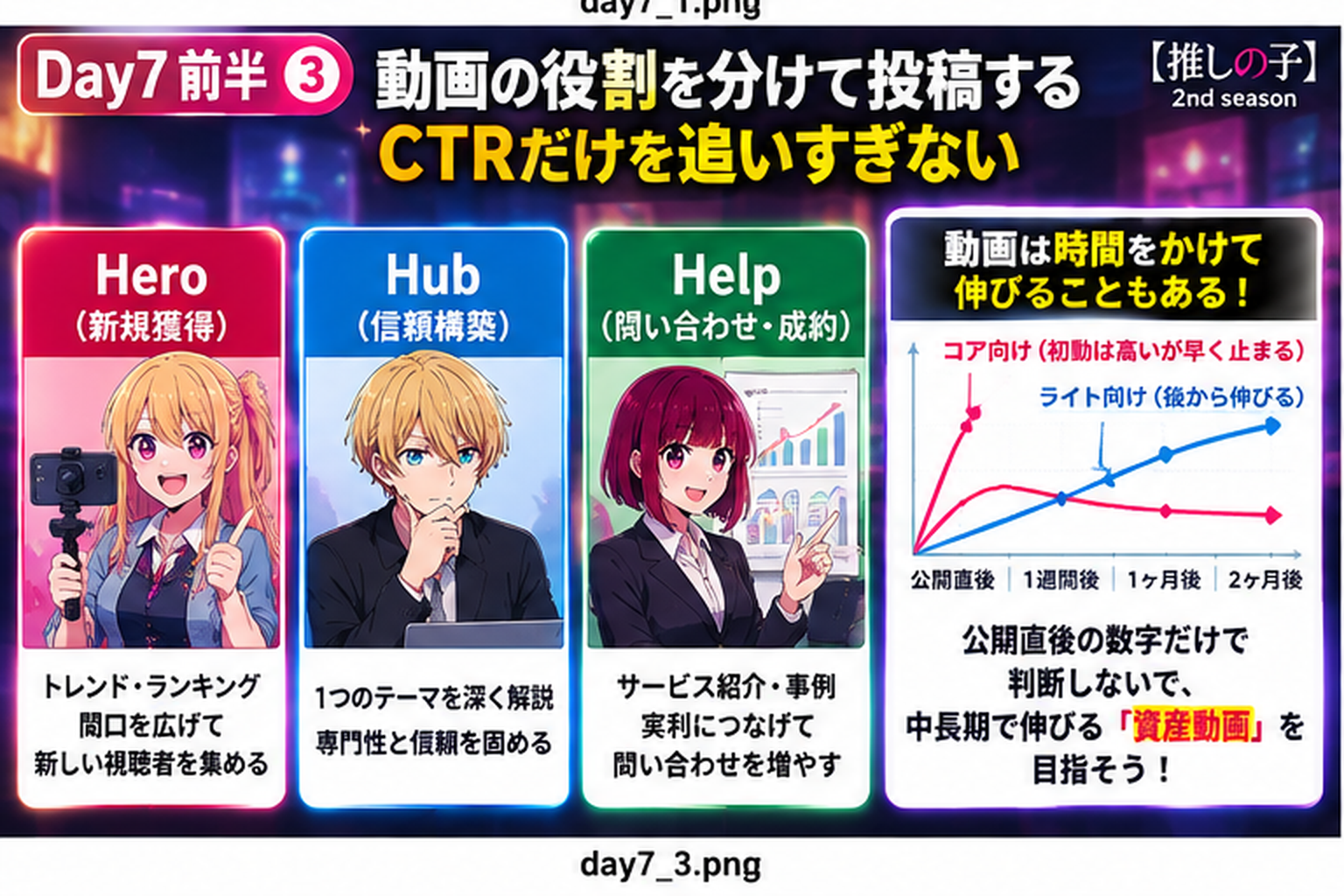
公開直後のCTRが高い動画でも、既存ファンだけに刺さって新規へ広がらない場合があります。新規獲得のHero、信頼を深めるHub、問い合わせや成約につなぐHelpと役割を分け、初動だけで判断しません。
ライト層向けは最初の数字が弱くても、あとからおすすめに広がることがある。時間軸も見よう。
全部の動画に「バズ」を求める必要はない。役割が違えば評価する数字も変わる。
④ サムネはセンスよりデータ。強い固有名詞を使う
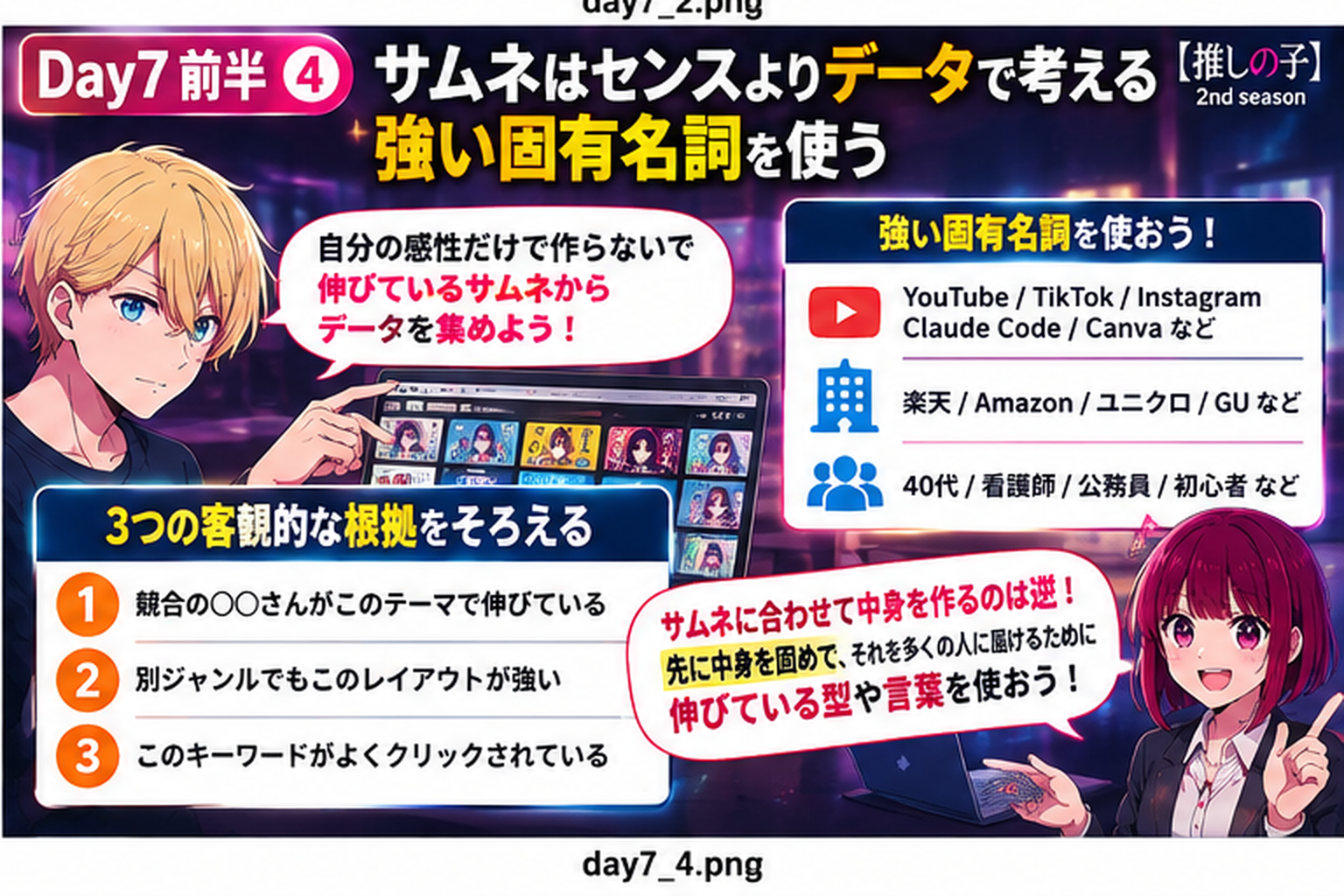
「なんとなくカッコいい」ではなく、伸びているテーマ・レイアウト・言葉を調べて理由を持たせます。YouTube、Instagram、Amazon、40代など、一瞬で意味が通る固有名詞・属性名も有効です。
自分の感覚だけじゃなくて、「なぜこの見せ方?」を説明できるようにするんだね!
順番は中身が先。そのあとで市場で伸びている型を借りて、より届く包装にする。
実習① 動画①をもう一度見直す
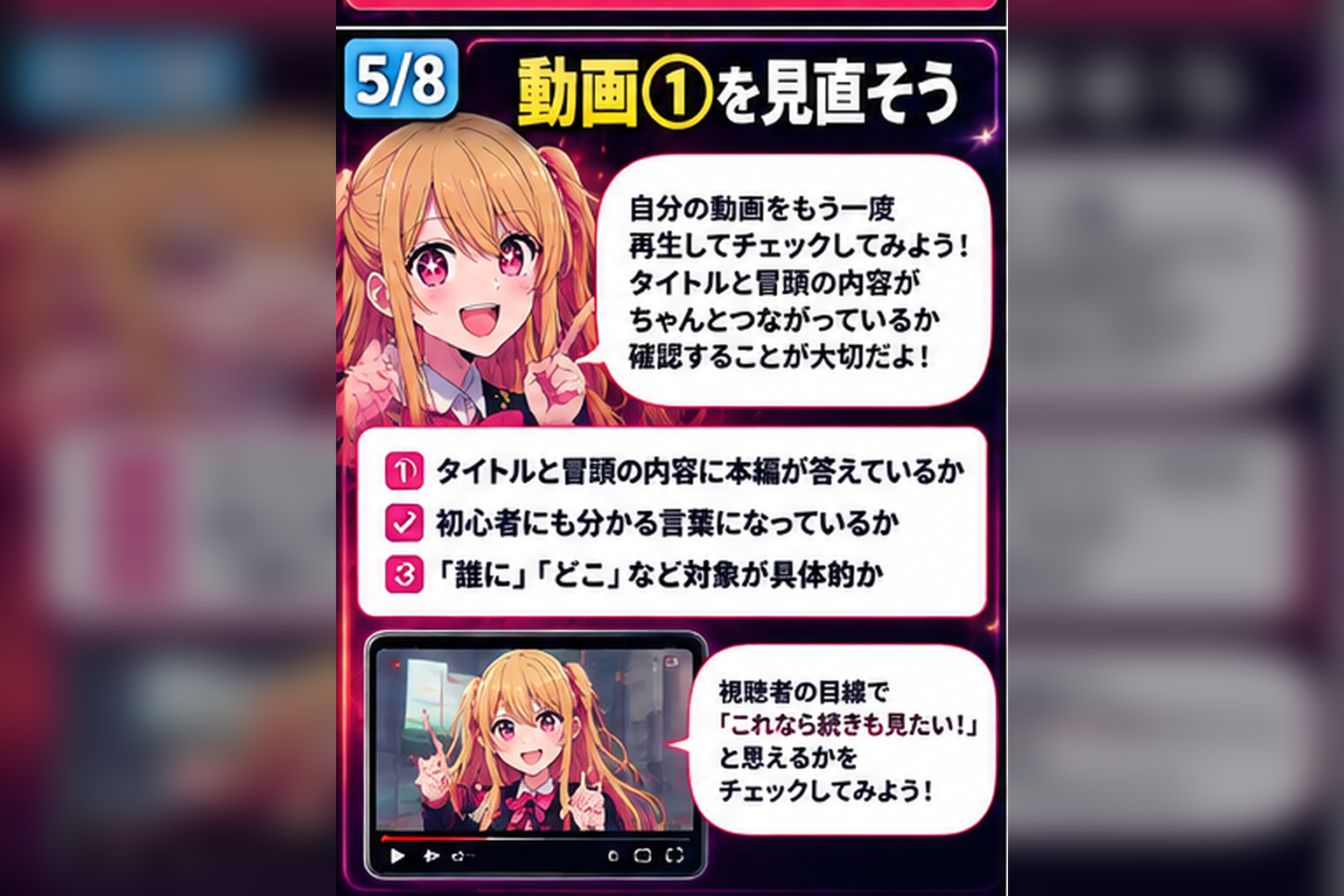
動画①を再生し、①タイトルと冒頭に本編が答えているか、②初心者にも分かる言葉か、③「誰に」「どこの」など対象が具体的かを確認します。
実習② 表紙の言葉を2案作り、1つ選ぶ
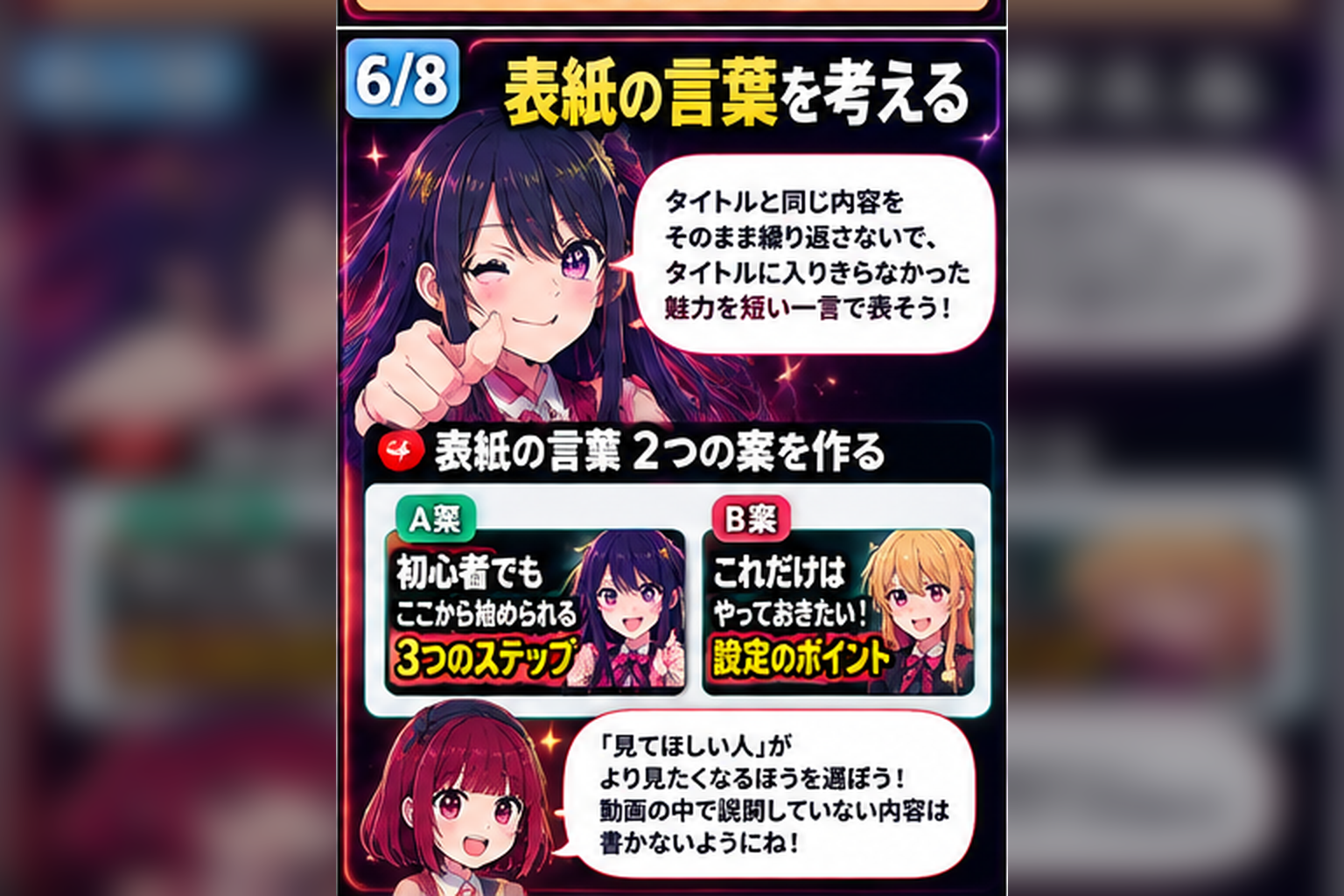
タイトルをそのまま繰り返さず、タイトルに入りきらなかった魅力を短い一言で表します。自分で2案作り、「見てほしい人」がより見たくなる方を選びます。動画で説明していない内容は書きません。
実習③ Canvaで表紙を作り、PNGで保存
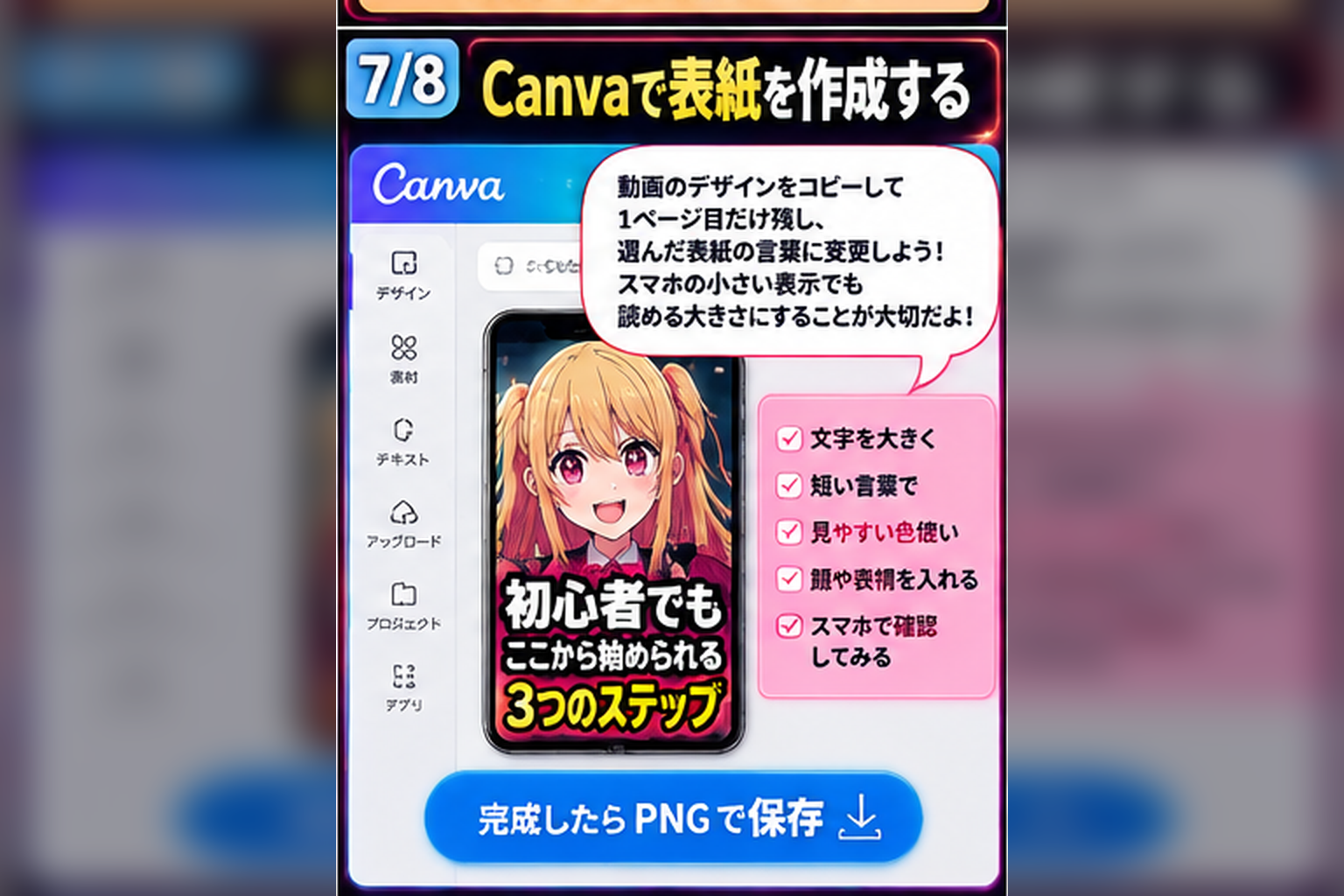
動画①のデザインをコピーし、1ページ目だけ残して表紙用にします。選んだ言葉へ変更し、スマホの小さい表示でも読める大きさにして、「共有」→「ダウンロード」からPNGで保存します。
実習④ YouTubeショートのサムネイルに設定
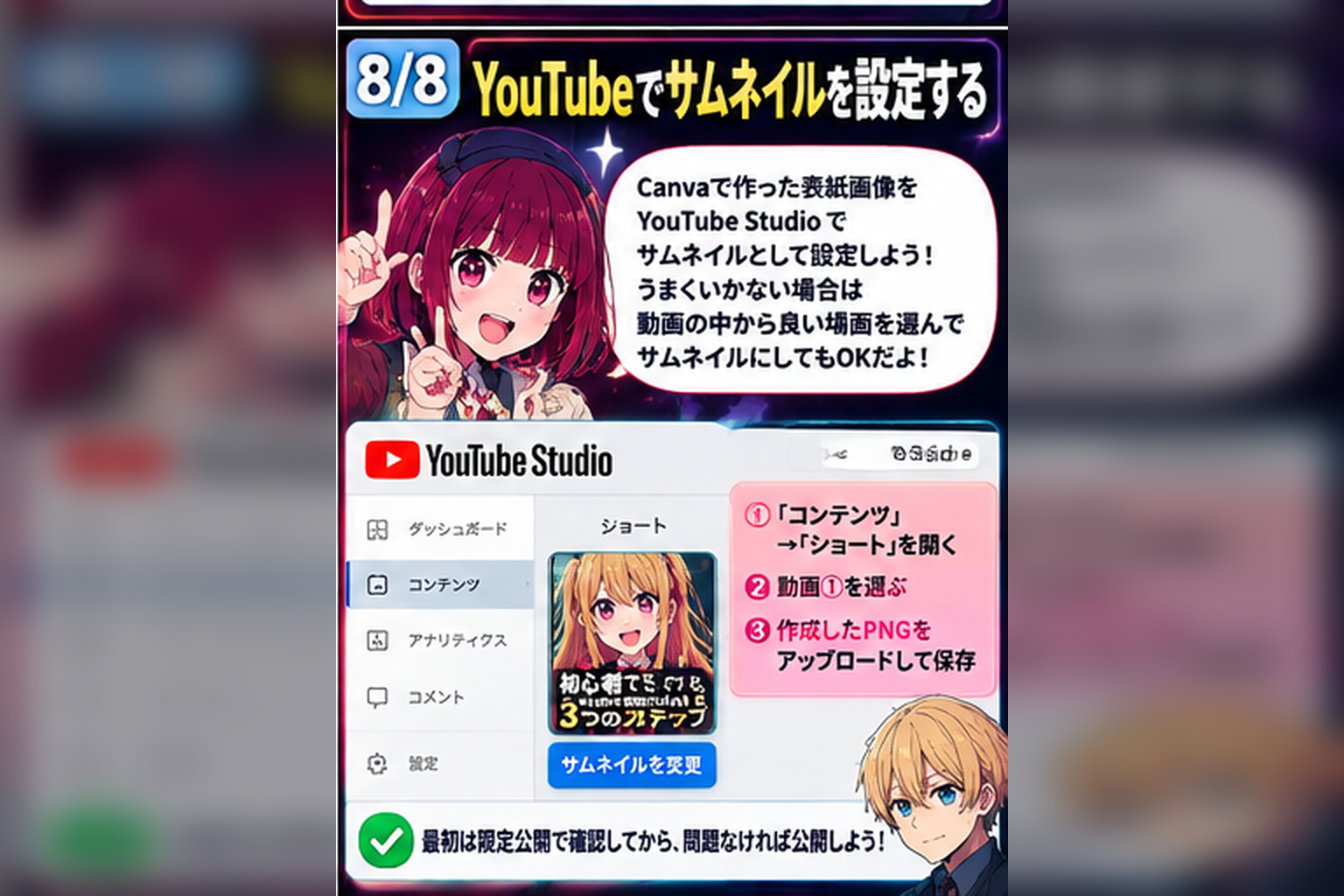
YouTube Studioの「コンテンツ」→「ショート」→動画①を開き、PNG画像をサムネイルとして設定して保存します。画像アップロードが使えない場合は、動画内から表紙向きの場面を選び、Canvaの表紙は次の動画の最初の画面などに活用します。
後半の結論
サムネは「きれい」より、スマホで一瞬で意味が伝わることを優先。 文字を減らし、重要語を大きくし、背景とのコントラストを強くする。AIは試作と比較に使い、最後の判断と仕上げは人間が行います。
⑤ サムネは「きれい」より、一瞬で伝わる強さ
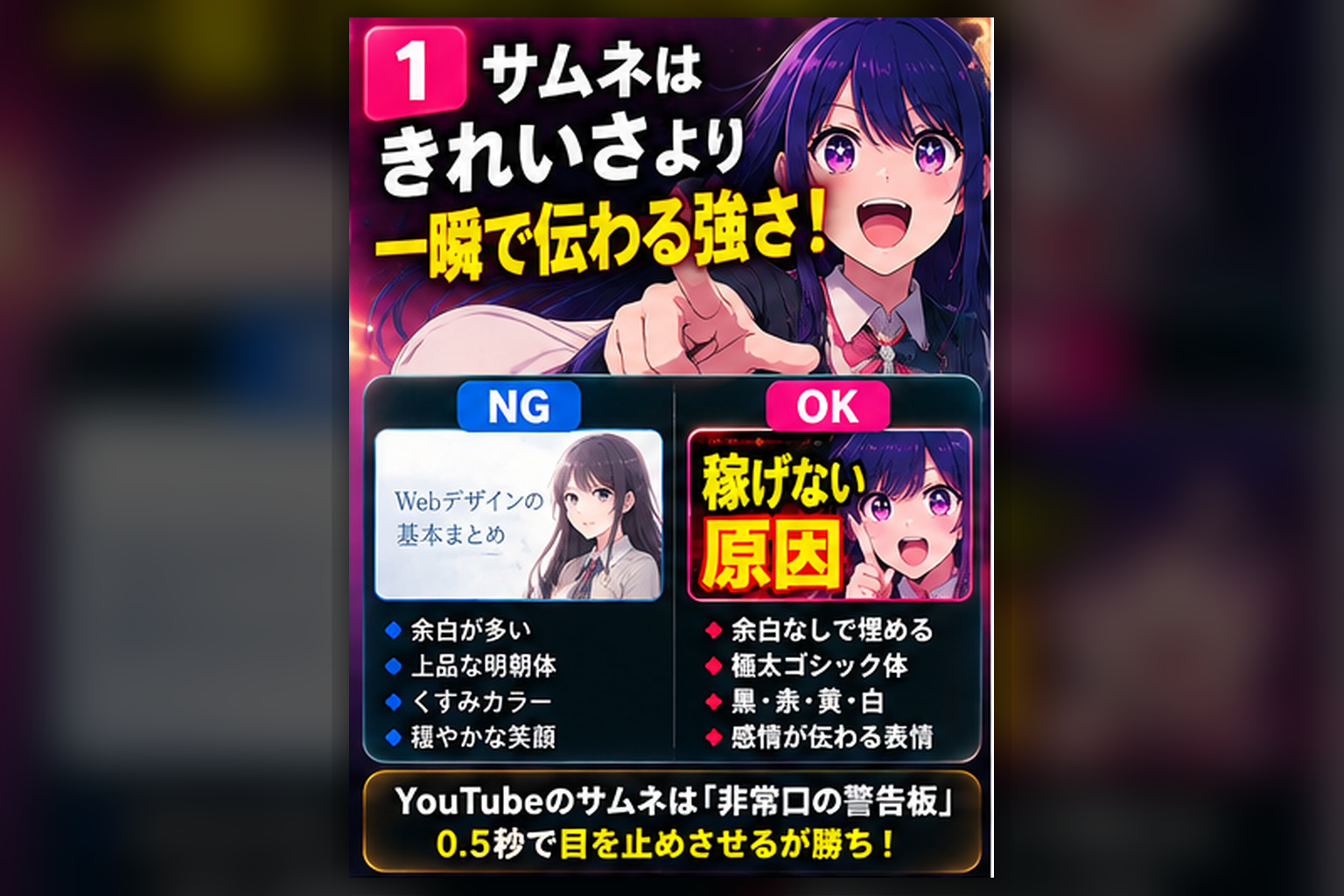
Webデザインの「余白・上品さ・淡い色」が、そのままYouTubeサムネの正解とは限りません。スマホの小さい表示で止まってもらうには、まず「何の動画か」が0.5秒で分かる強さを優先します。
「おしゃれだけど読めない」より、「一瞬で意味が分かる」が先なんだね!
ただ派手にするのではなく、視認性と内容の一致が前提。そこは分けて考えよう。
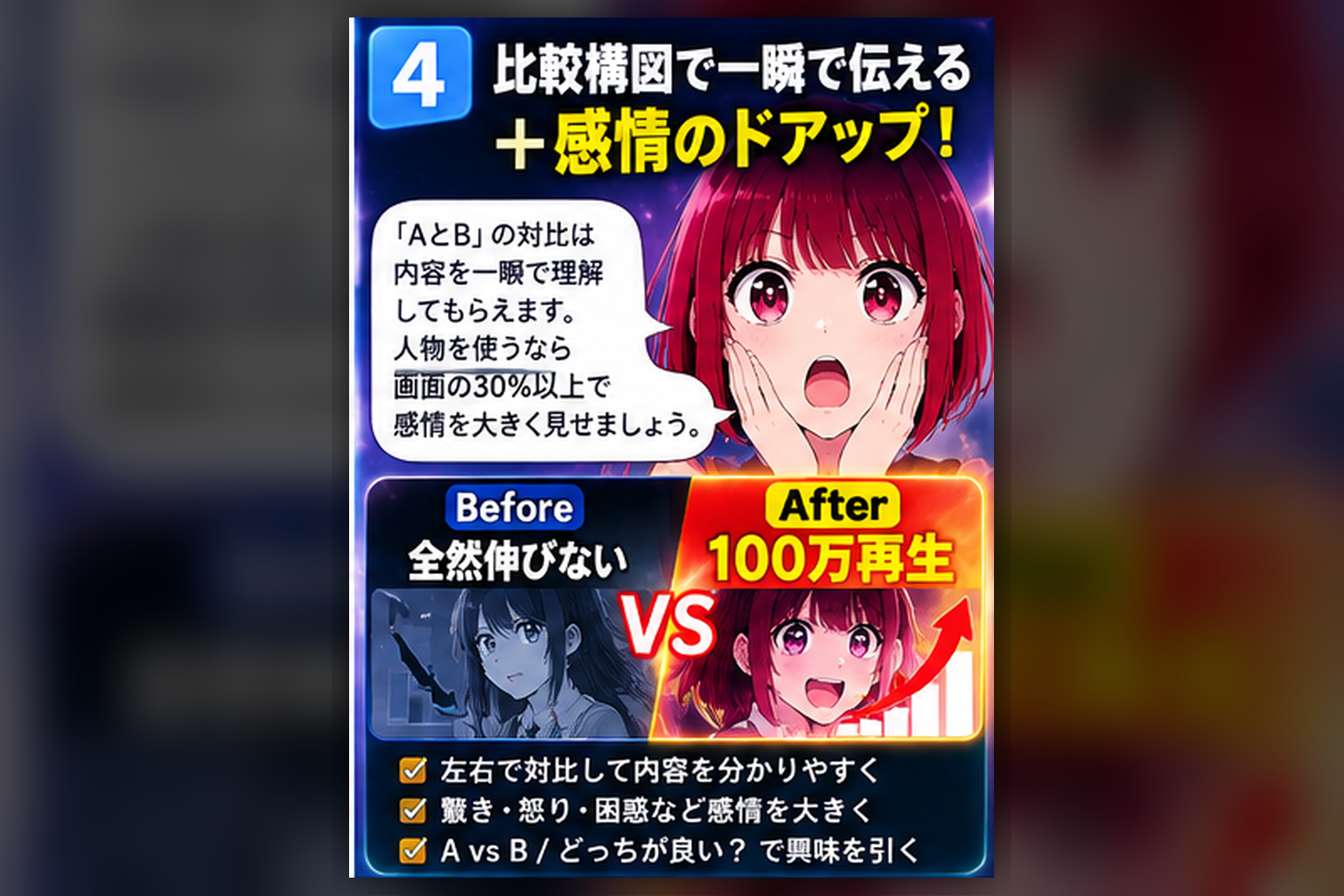
⑥ 15文字・重要語・比較・感情で「読む」前に伝える
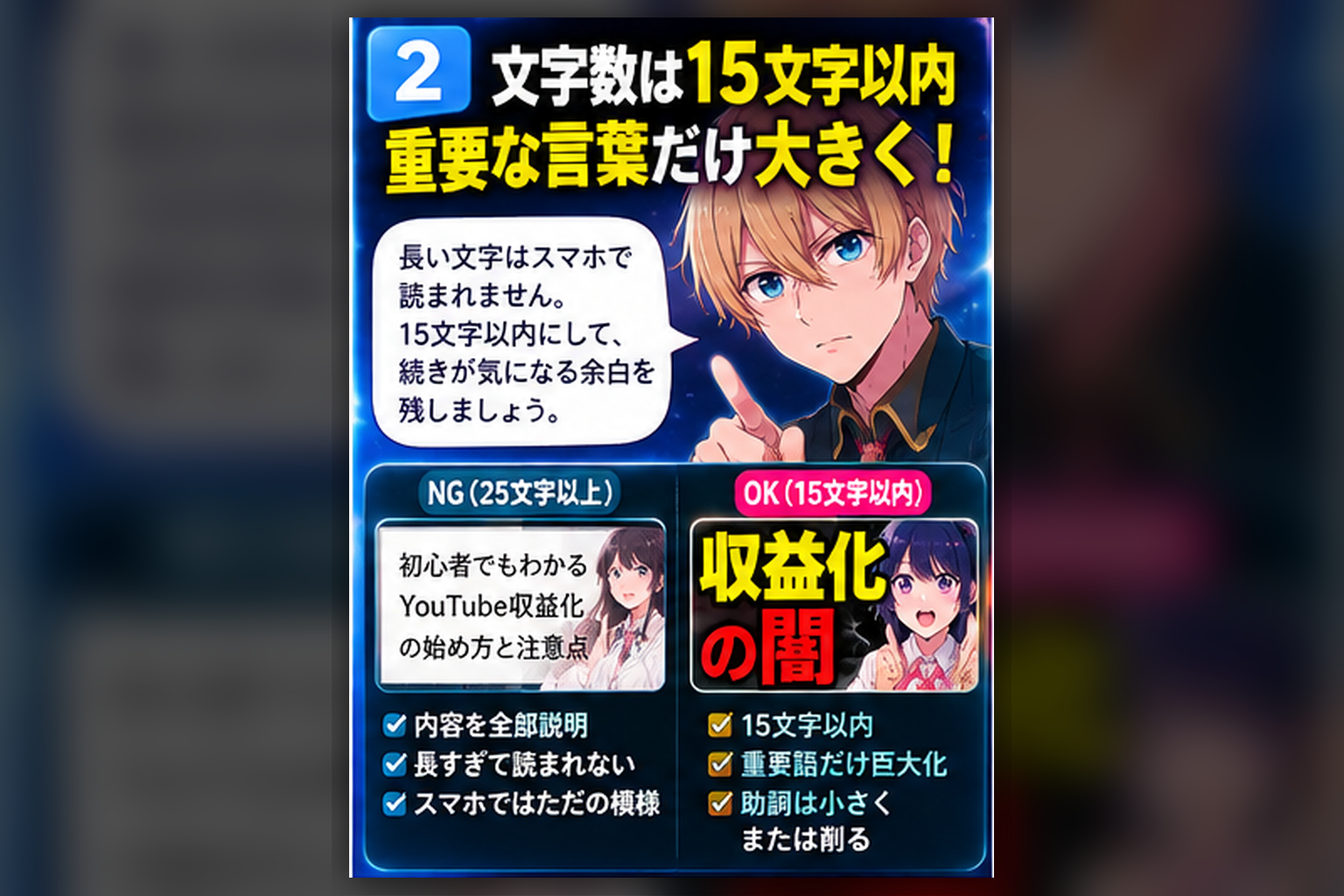
サムネの文字は15文字以内を目安に削り、最も伝えたい言葉だけを大きくします。A/B、ダメ/成功、Before/Afterのような比較構図や、人物の驚き・困惑などの感情も、一瞬で意味を伝える助けになります。
全部を書かなくていいよ!「続きが気になる余白」もサムネの仕事♪
でも、動画で説明してないことを大きく書いたらただの釣り。そこは絶対ダメ。
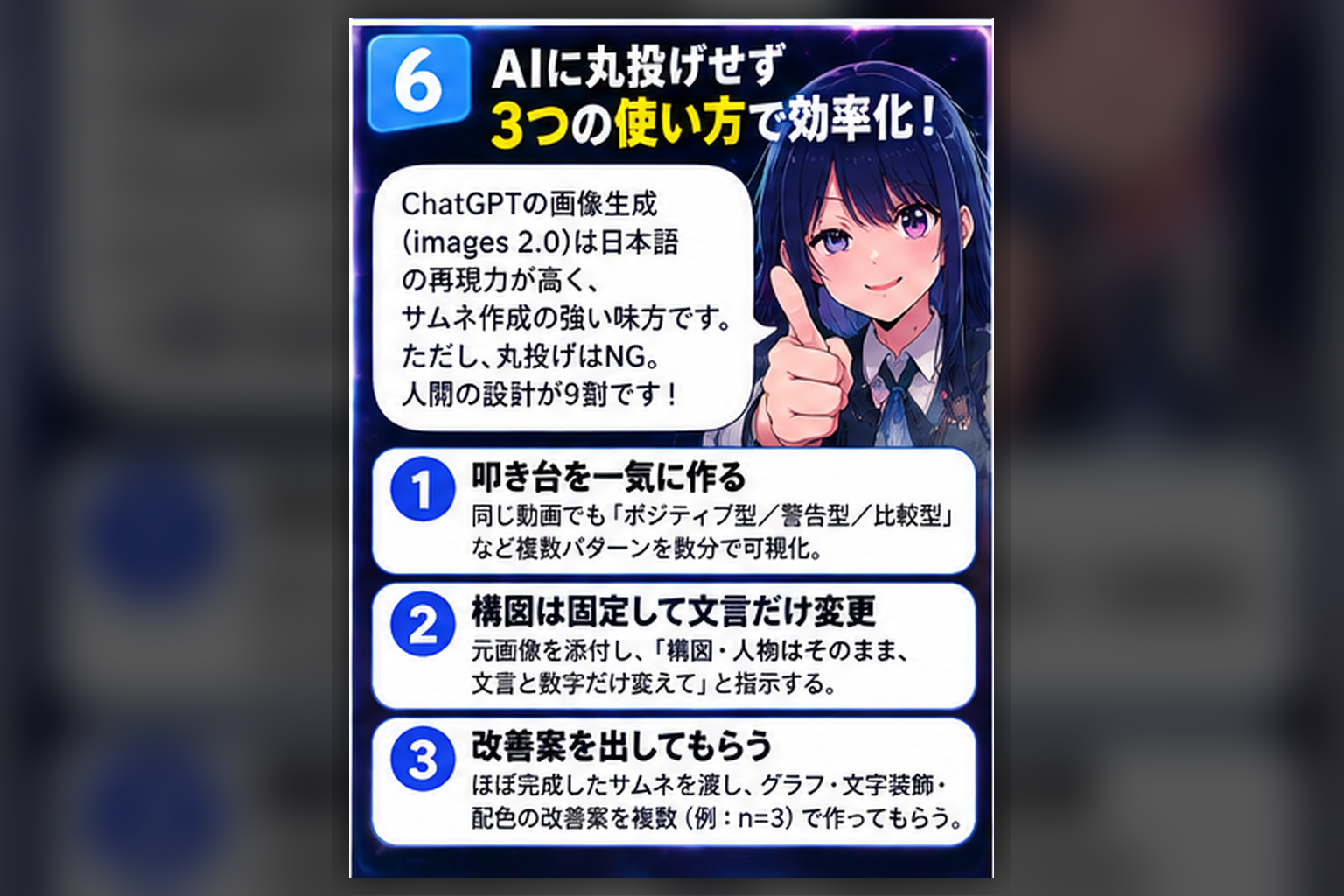
⑦ AIは「丸投げ」ではなく、複数案の試作に使う
AIに「サムネを作って」で終わらせず、ポジティブ型/警告型/比較型など訴求方向を変えた叩き台を作らせます。元画像を使う場合は「残す部分」と「変える部分」を分けて指示すると、比較しやすくなります。
AIは判断役じゃない。候補を速く作る役だ。誰に何を伝えるかは人間が決める。
「この3つならどれが一番伝わる?」って比べられるのが強いんだね!
⑧ 良い案を選び、Canvaで人間が最終仕上げ
AIの出力は叩き台。最も伝わる構図や訴求を選んだら、Canvaなどで文字の位置・大きさ・余白・色を人間が整えます。AIっぽい過剰装飾や不自然な文字は、そのまま使わず直します。
最後は「見てほしい人に本当に伝わるか」で決める。ツールの上手さより判断が大事。
後半実習① 表紙を3つのルールで見直す
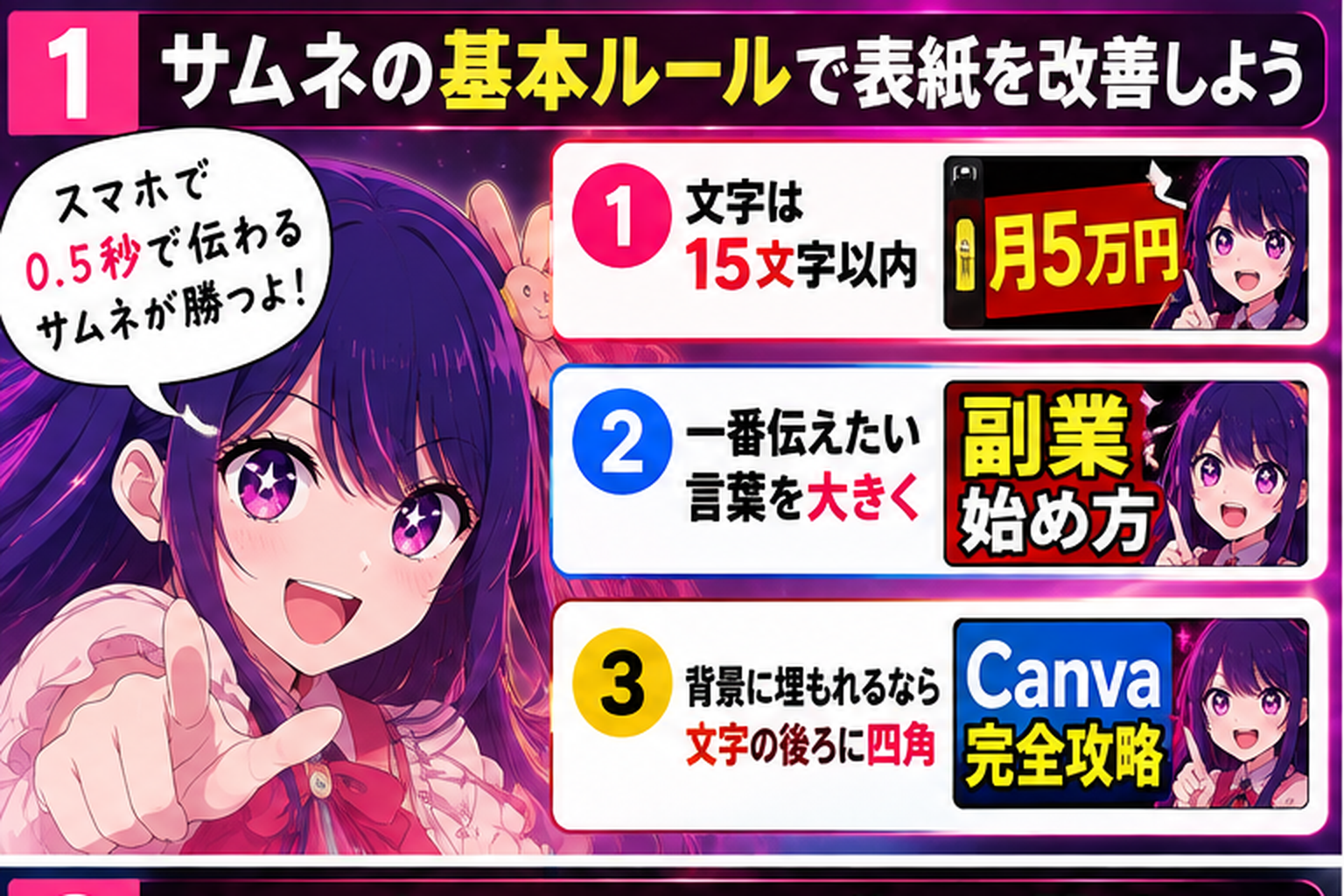
前半で作った表紙を、①15文字以内 ②一番伝えたい言葉を大きく ③背景に埋もれるなら文字の後ろに四角を敷く、の3点で見直します。第5回で決めた色や世界観は変えず、読みやすさだけを改善します。
後半実習② 修正版をPNGで保存し、サムネを差し替える
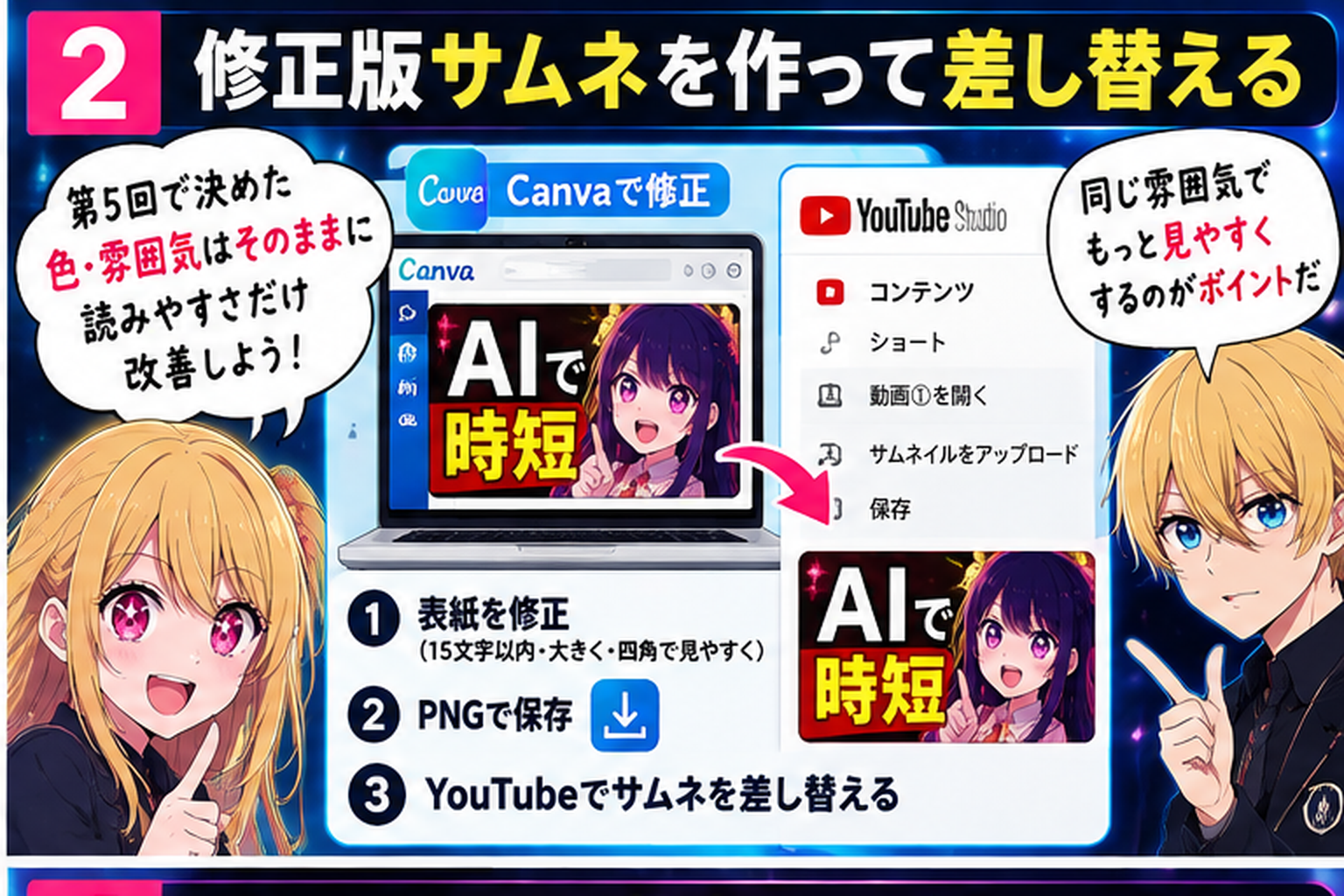
Canvaで修正した表紙をPNGで保存し、YouTube Studioで動画①のサムネイルを差し替えます。変更後は、スマホで見たときに文字が読めるか、動画の中身とズレていないかをもう一度確認します。
後半実習③ チャンネルアイコンを作って設定する
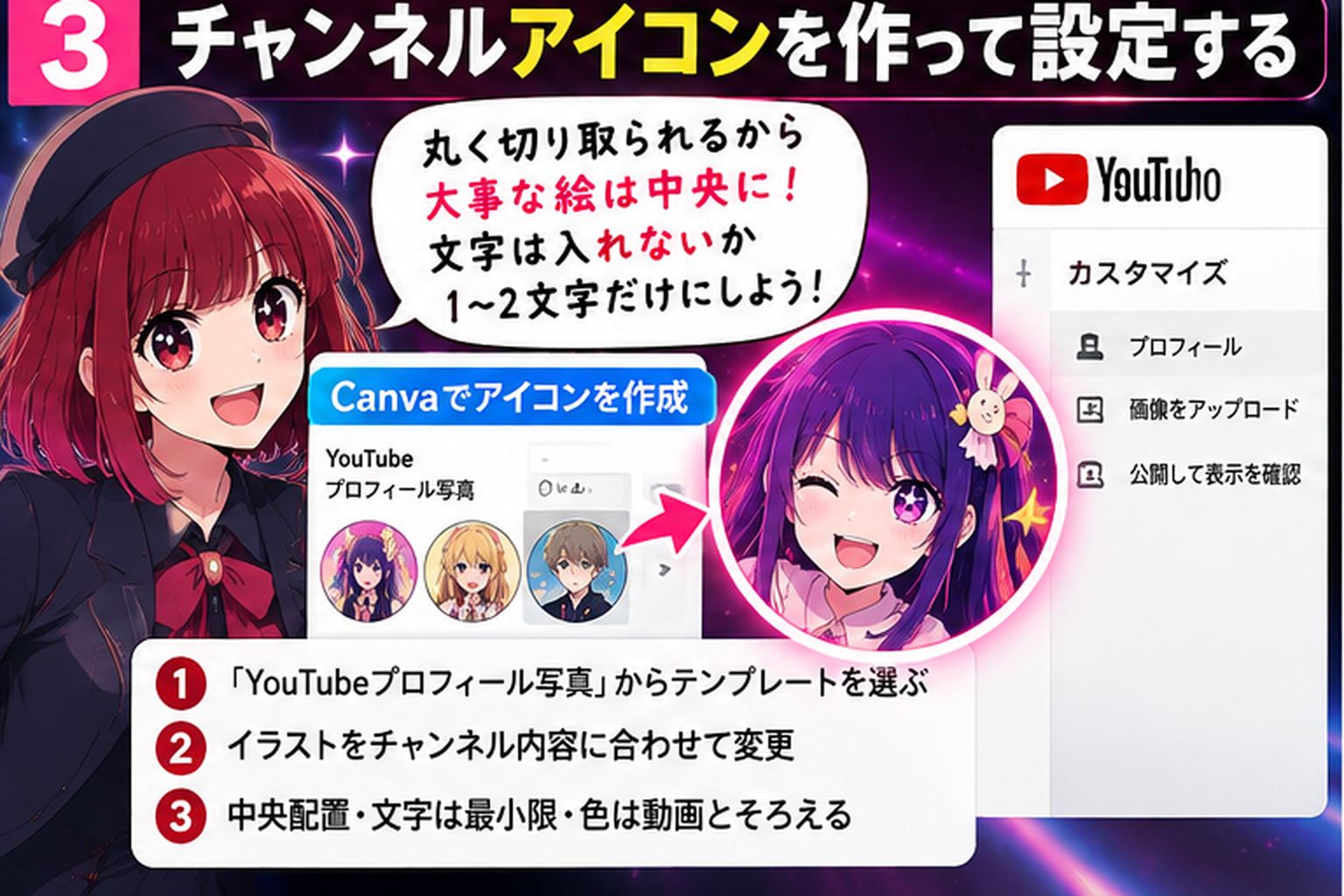
Canvaの「YouTubeプロフィール写真」テンプレートから1つ選び、チャンネル内容に合うイラストへ変更します。YouTubeでは丸く切り取られるため、大切な絵やマークは中央へ。文字は入れないか、入れても1〜2文字程度にします。
丸く切られる前提で作るの大事!端っこに大事な絵を置くと消えちゃうよ〜。
後半実習④ シェアボードへ共有し、余裕があればバナーまで
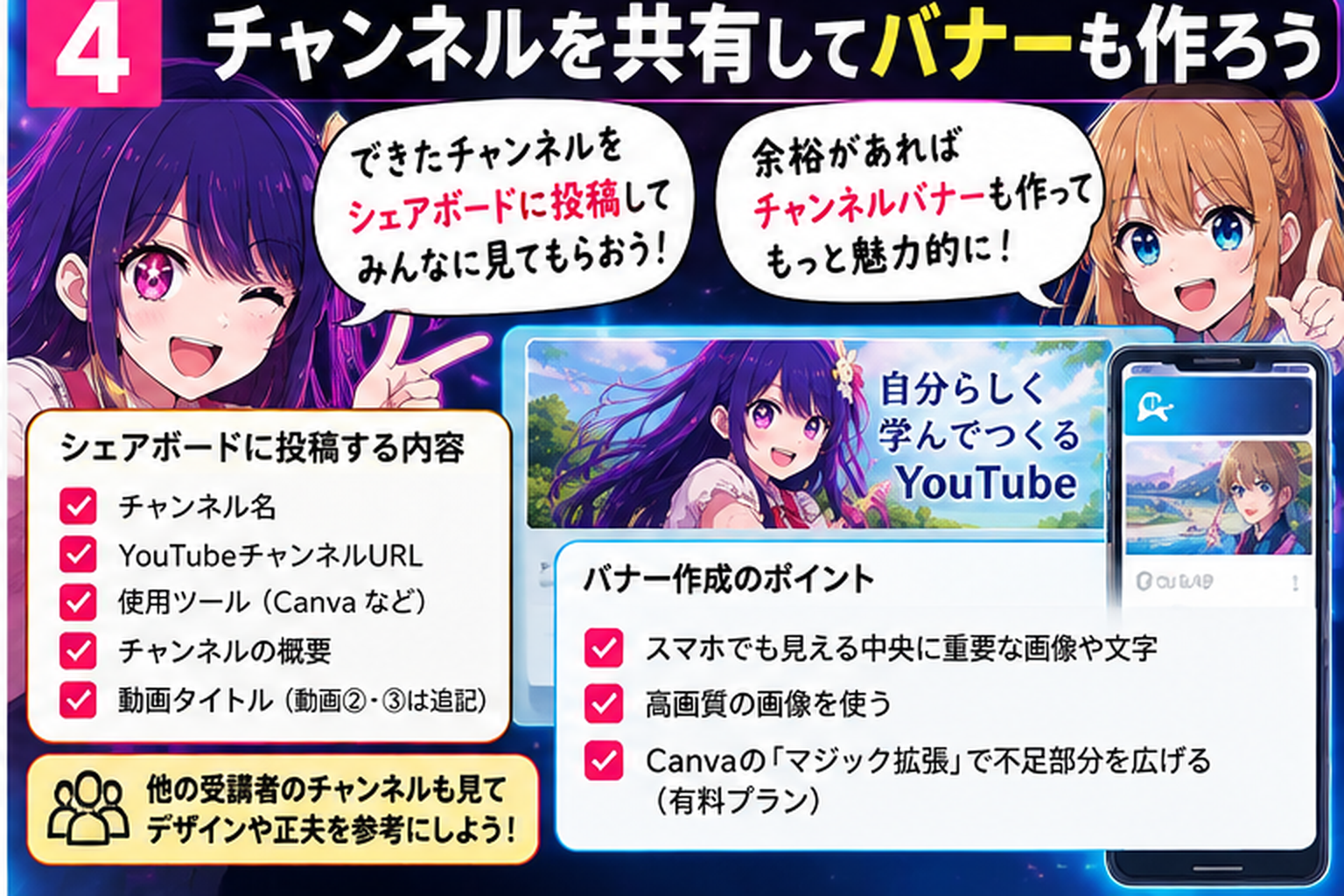
課題シェアボードには、チャンネル名・YouTubeチャンネルURL・使用ツール・概要・動画タイトルを投稿します。動画②・③は別投稿を増やさず、同じ投稿へ追記します。余裕があればチャンネルバナーも作り、スマホで見える中央の安全領域に重要情報を集めます。
Day8前半の結論
目指すのは「一発バズ」より、動画を出すたびにファンが積み上がるチャンネル。 役立つ情報だけで終わらせず、「誰に届けたいか」という思い、自分の体験・本音・挑戦・交流を動画に乗せて、「この人だからまた見たい」と思われる関係を育てます。
「台本 → Canva制作 → タイトル決定 → アップ」の流れをそのまま繰り返し、3本公開まで進める。
① 一発バズより「積み上がるチャンネル」を目指そう
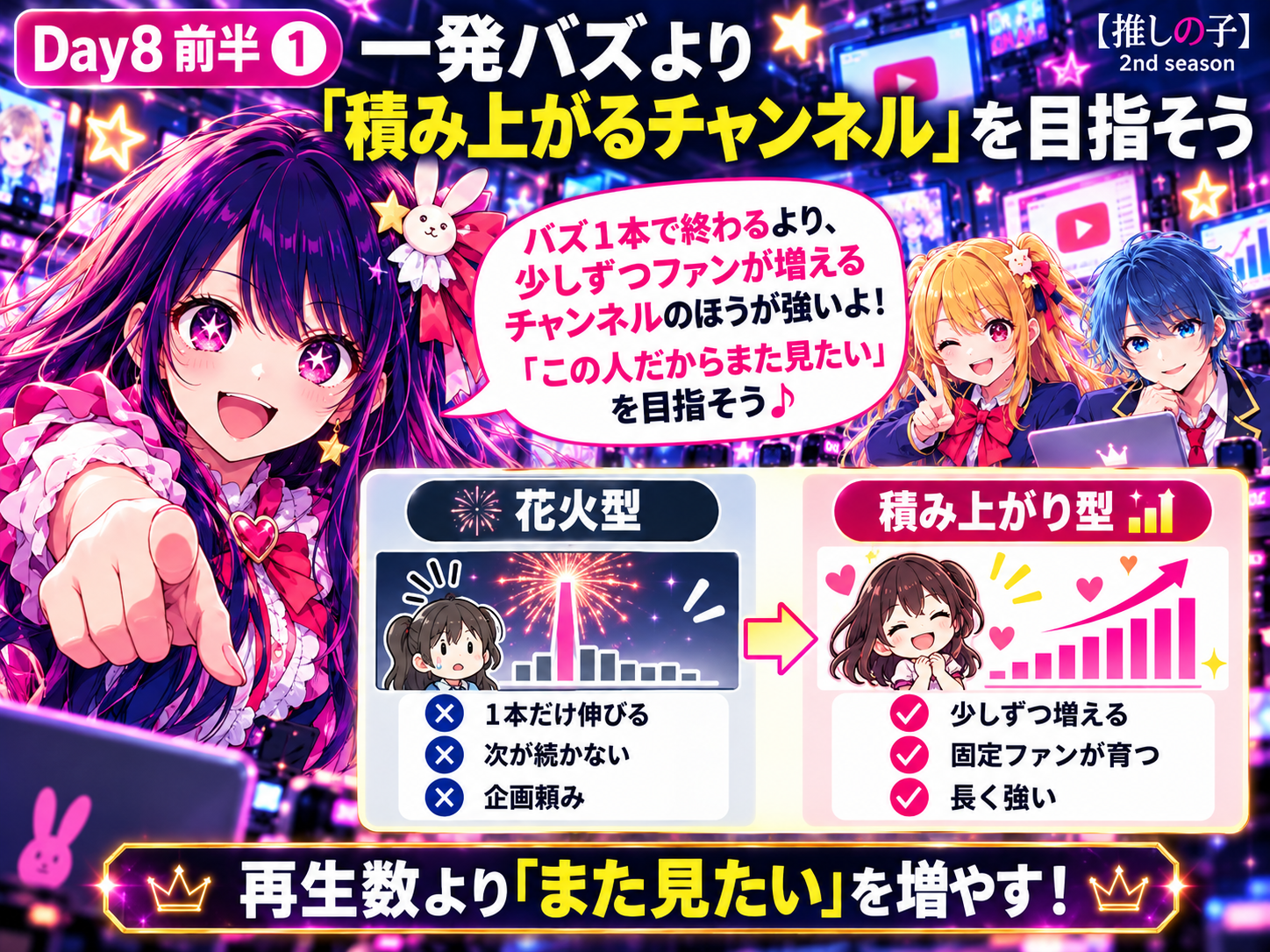
1本だけドカンと伸びても、その次が見られなければ長続きしません。大事なのは、少しずつでも「また見たい人」が増えていくこと。企画やサムネだけに頼らず、発信者そのものに興味を持ってもらえる状態を目指します。
「10万回の1本」より、「毎回また見たい人が増える」ほうが長く強いんだね!
派手な数字だけじゃなく、次の動画にも戻ってくる人が増えているかを見るべきだ。
② YouTubeは情報だけでなく「感情」で見られる
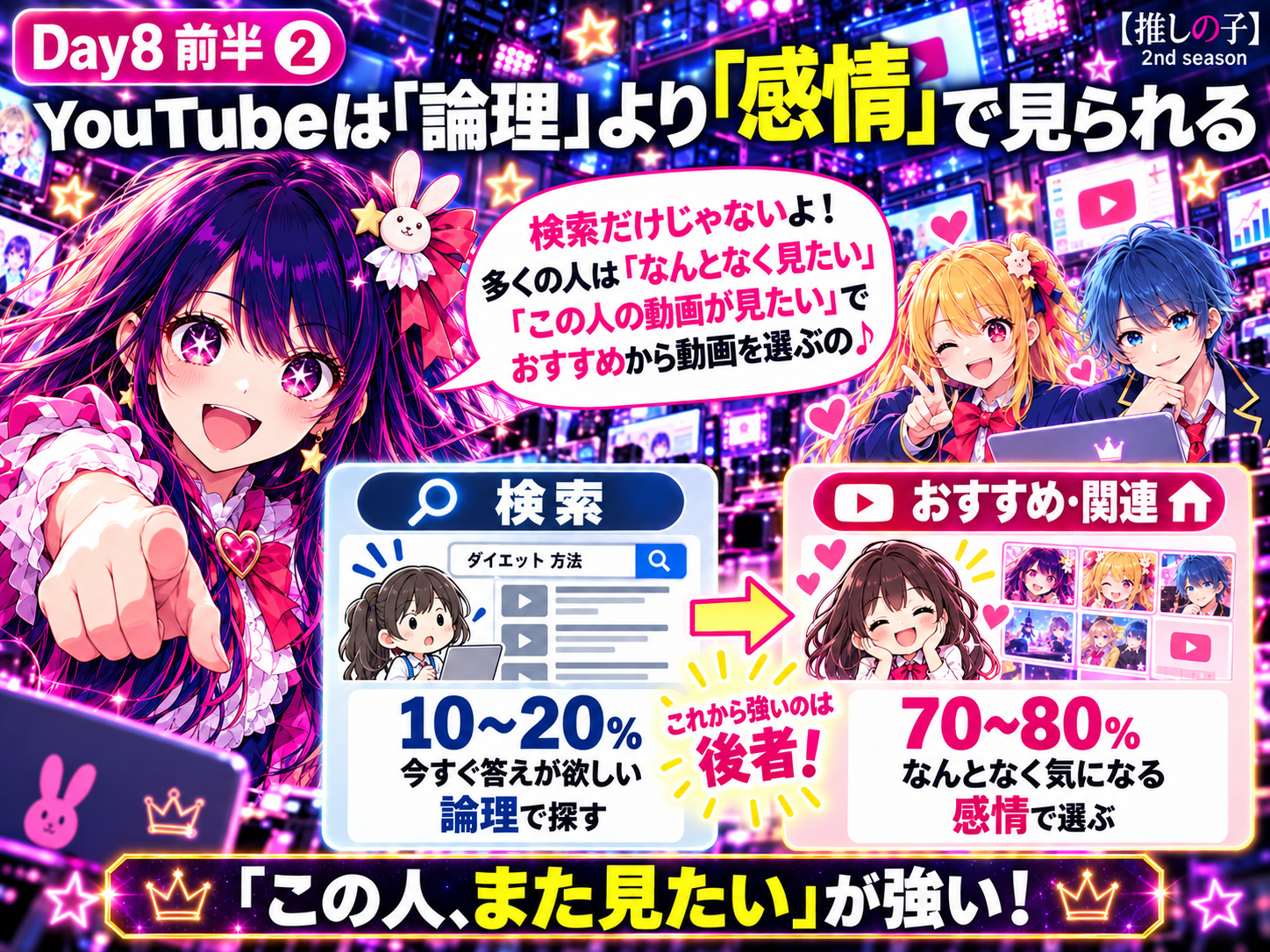
検索して今すぐ答えを探す人だけでなく、ホーム画面のおすすめや関連動画から「なんとなく気になる」「この人を見たい」という感情で動画を選ぶ人も多い、という考え方です。だから情報の正しさだけでなく、「見たい」「また会いたい」と思われる空気も大切です。
ホーム画面で「なんかこの人の動画見たい!」って思ってもらえるの、めっちゃ強いよ〜!
知識だけでなく、親しみや共感も「次も見る理由」になると考えると分かりやすいわね。
③ お役立ち情報だけではファン化しにくい
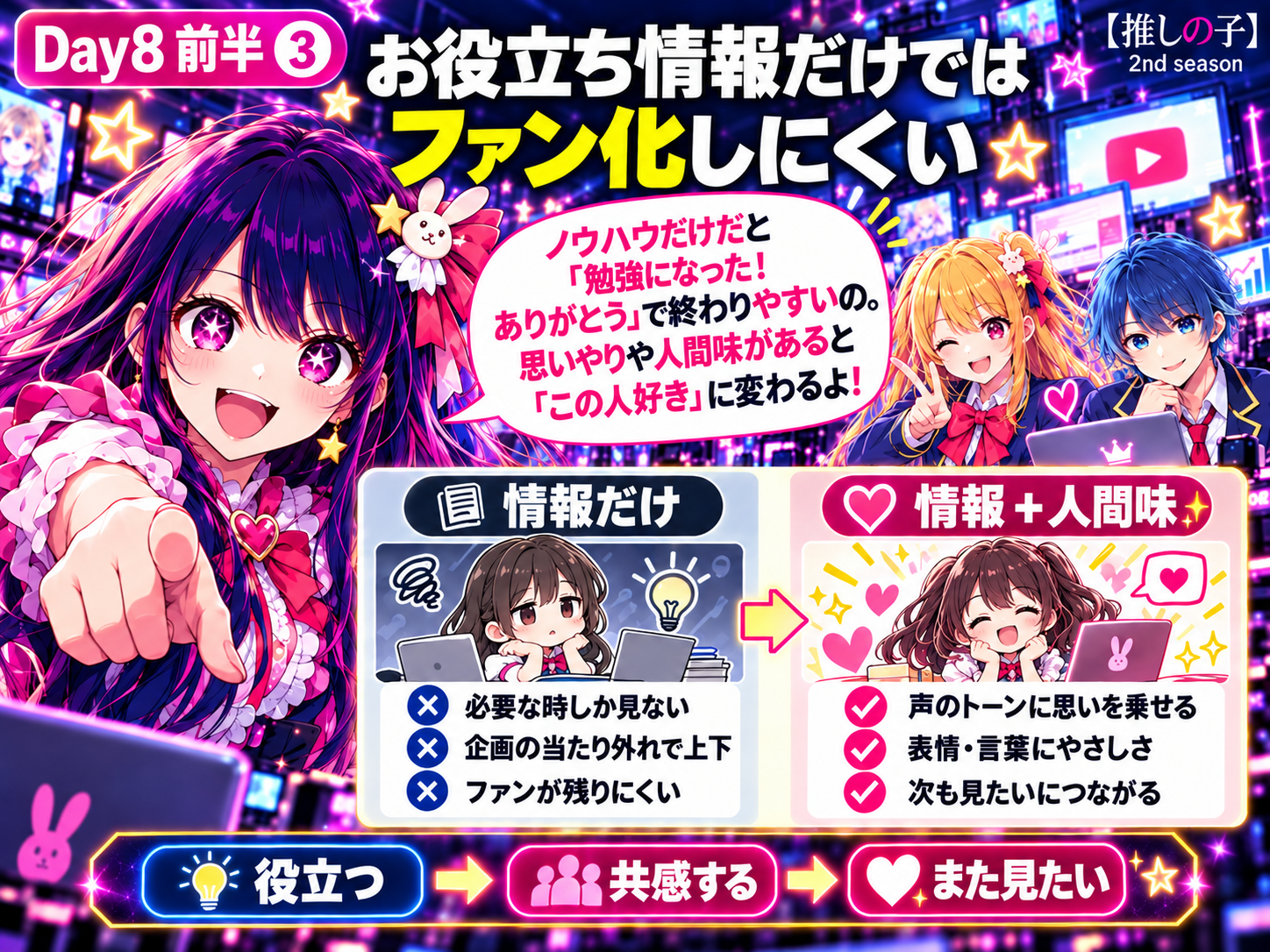
ノウハウだけだと「勉強になった、ありがとう」で終わり、必要なテーマの時しか見てもらえないことがあります。そこに声のトーン、表情、言葉選び、視聴者への思いやりが加わると、「役立つ」から「この人が好き」へ変わりやすくなります。
知識だけ並べると教科書っぽくなるのよ。「あなたに伝えたい」が見えると一気に人間らしくなる。
思いやりや熱量があると、「この人を応援したい!」にもつながるよね♪
④ 自然な感情は「自分の体験」と「たった1人」から出す
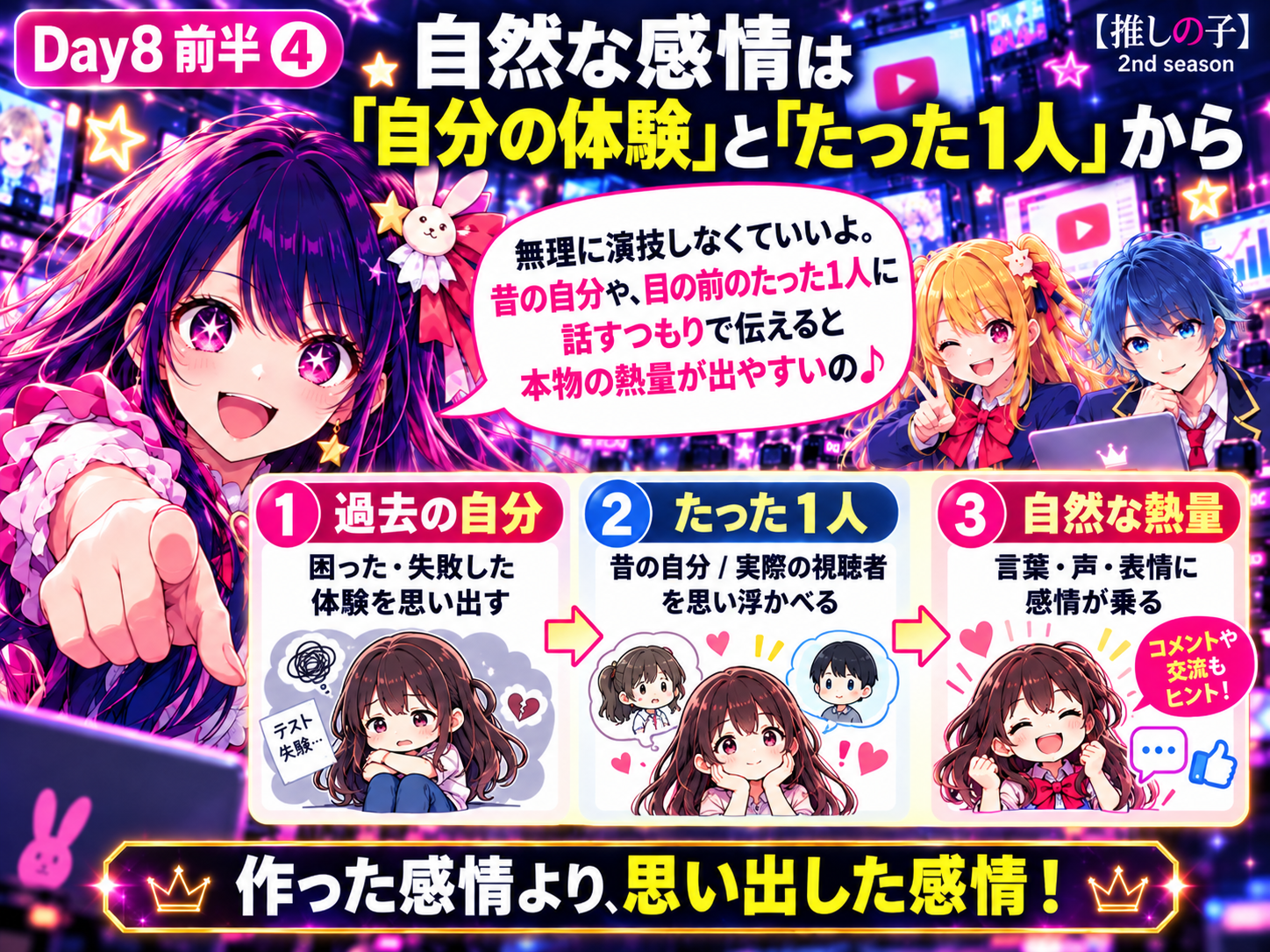
無理に熱く演技する必要はありません。昔の自分が困ったこと、失敗したこと、そこから乗り越えた経験を思い出し、「この人に伝えたい」と思う具体的な1人を頭に浮かべて話します。そうすると、言葉や声に自然な熱量が乗りやすくなります。
レンズの向こうに「昔の自分」や「今困っている1人」がいると考えると、話が薄くなりにくい。
作った感情ではなく、思い出した感情を使う。そこが嘘っぽくならないポイントね。
⑤ ファン化の3原則:本音・挑戦・居場所
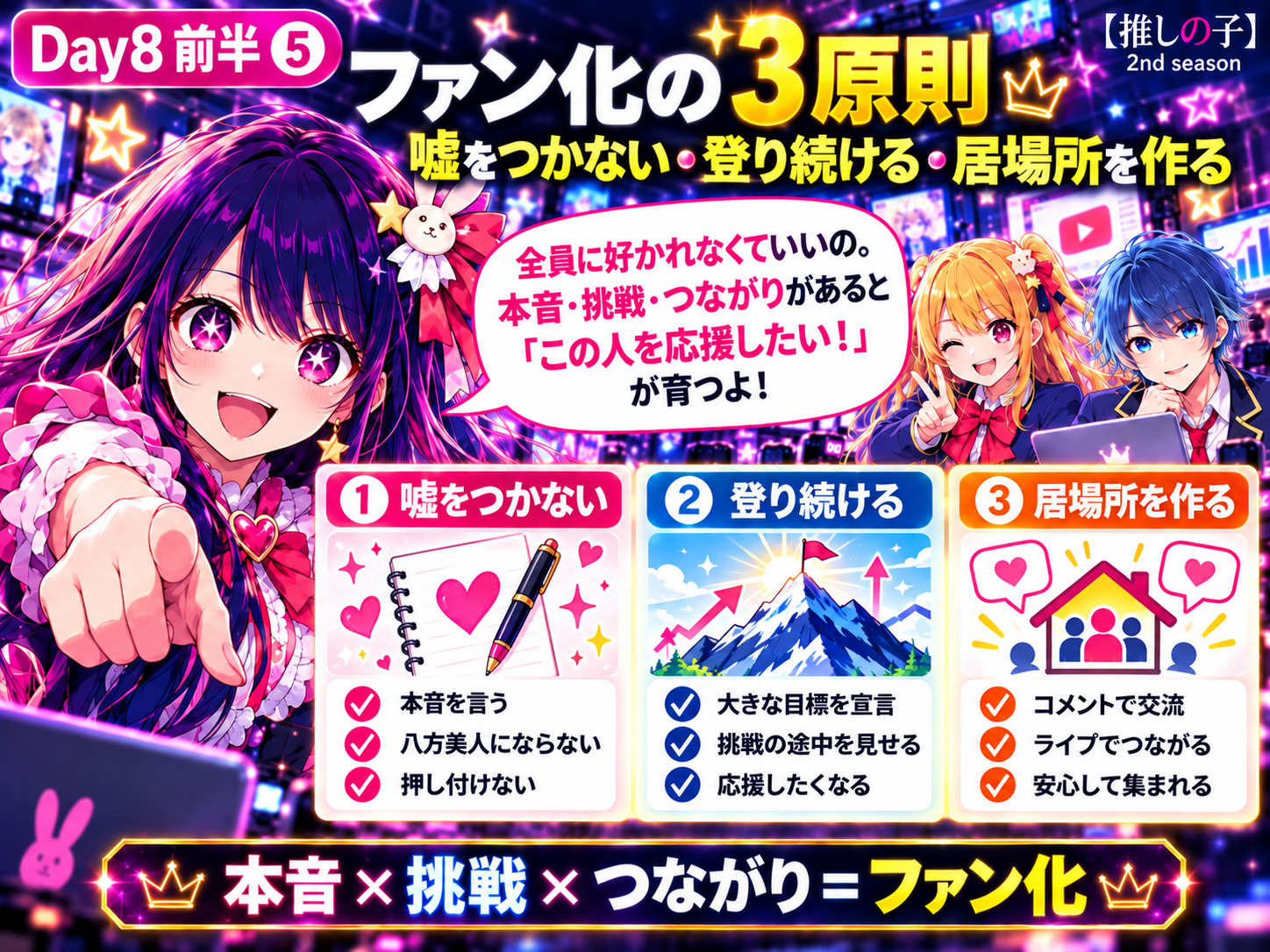
全員に好かれようとして無難なことだけを言うより、「私はこう考える」と自分のスタンスを具体的に伝えることが大切です。ただし価値観を押し付ける必要はありません。さらに、今も挑戦している姿を見せ、コメントやライブなどで視聴者が参加できる居場所を作ると、「この人を応援したい」が育っていきます。
万人受けだけ狙うと、逆に誰の心にも残らないんだよね〜。
本音・挑戦・つながりがあると、「この人を応援したい!」って気持ちになれる♪
実習① 動画②を完成させる(STEP 5 → STEP 6 → STEP 7)
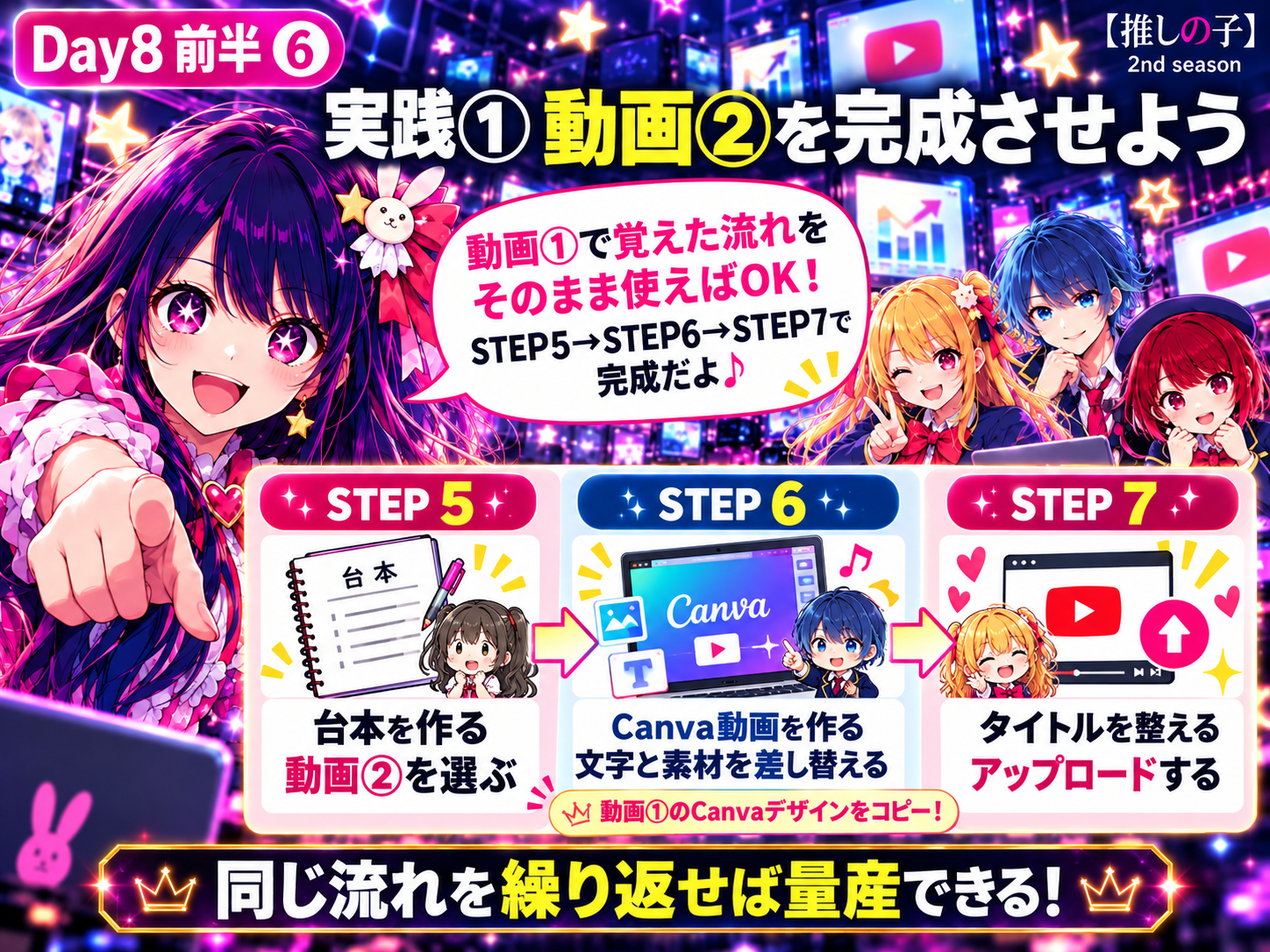
ワークフローに戻り、「動画②」を選びます。STEP 5で台本を作る → STEP 6でCanva動画を作る → STEP 7でタイトルを整えてアップする、という動画①と同じ流れで進めます。
一度覚えた型を使い回せばいい。毎回、新しいやり方を探す必要はない。
実習② 動画③も同じ流れで作る
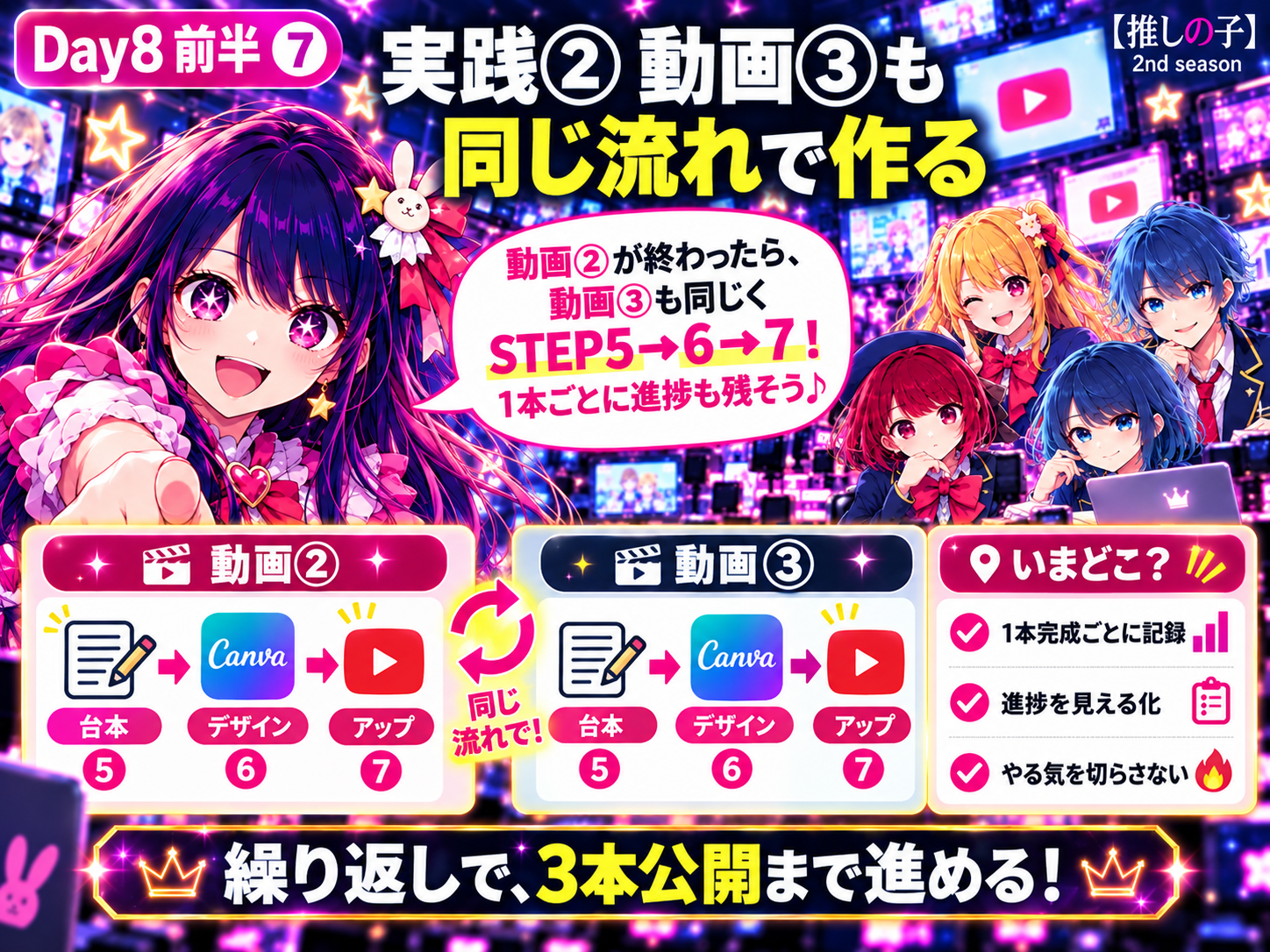
動画②が終わったら、動画③も同じくSTEP 5 → STEP 6 → STEP 7を繰り返します。動画①のCanvaデザインをコピーし、台本に合わせて文字と素材を差し替えると効率よく進められます。
型を使い回せるなら、次からは「内容を良くすること」に頭を使えるわね。
実習③ つかみ・締め・シェア更新まで忘れない
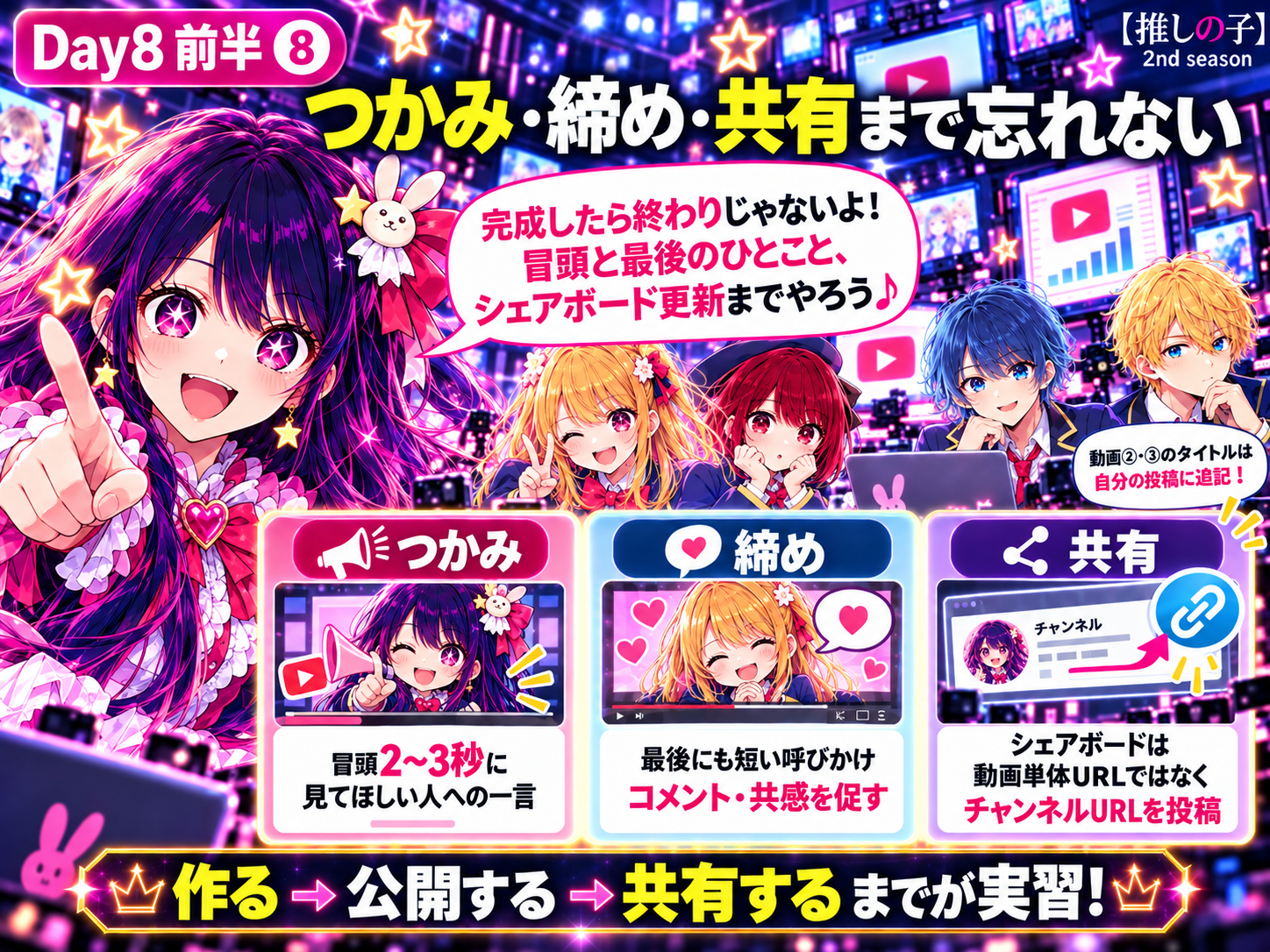
つかみや締めには、見てほしい人への思いや呼びかけを短く加える工夫も考えます。公開した動画②・③のタイトルは、課題シェアボードの自分の投稿へ追記します。シェアするリンクは動画単体URLではなく、YouTubeチャンネルURLです。
動画だけ置いて終わりじゃなくて、「また見てね」のきっかけも作ろう〜!
実習④ 3本公開で制作目標クリア
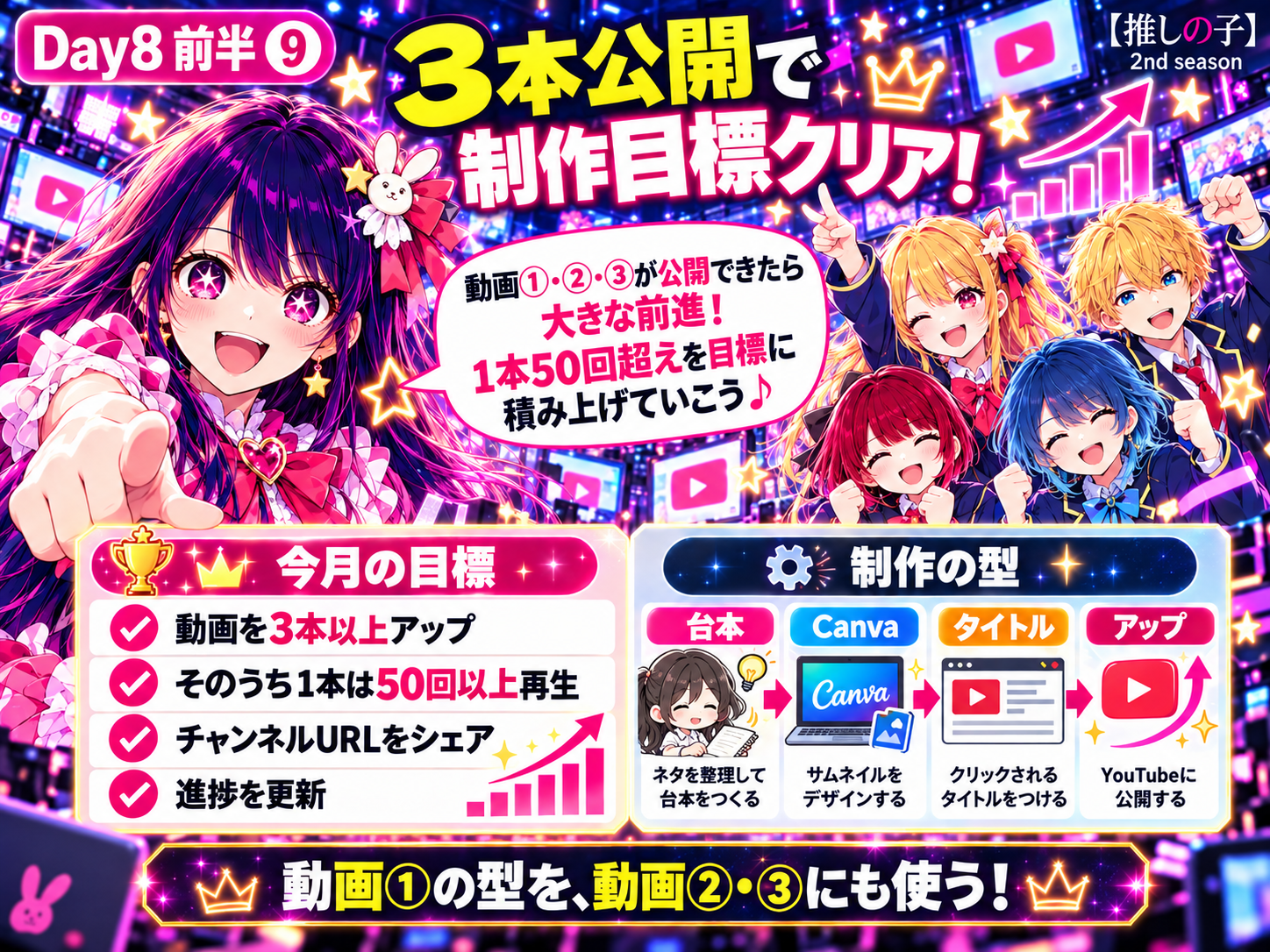
今月の目標は、動画を3本以上アップし、そのうち1本が50回以上再生されること。動画①で作った型を動画②・③にも使い、3本公開まで仕上げます。
3本公開できたら大きな前進!まずは「続けて出せる型」を手に入れよう♪
完璧主義で止まるより、型を回して少しずつ良くするほうがずっと強いわ。
Day8後半の結論
視聴者との関係を深める順番は「治安を整える → 交流できる場所を作る → 会話する → 応援してもらう」。 コメント欄やコミュニティを放置せず、参加しやすい雰囲気を作ることで、「見るだけ」の視聴者が「参加するファン」へ変わりやすくなります。
① チャンネルガイドラインでコメント欄の治安を守る
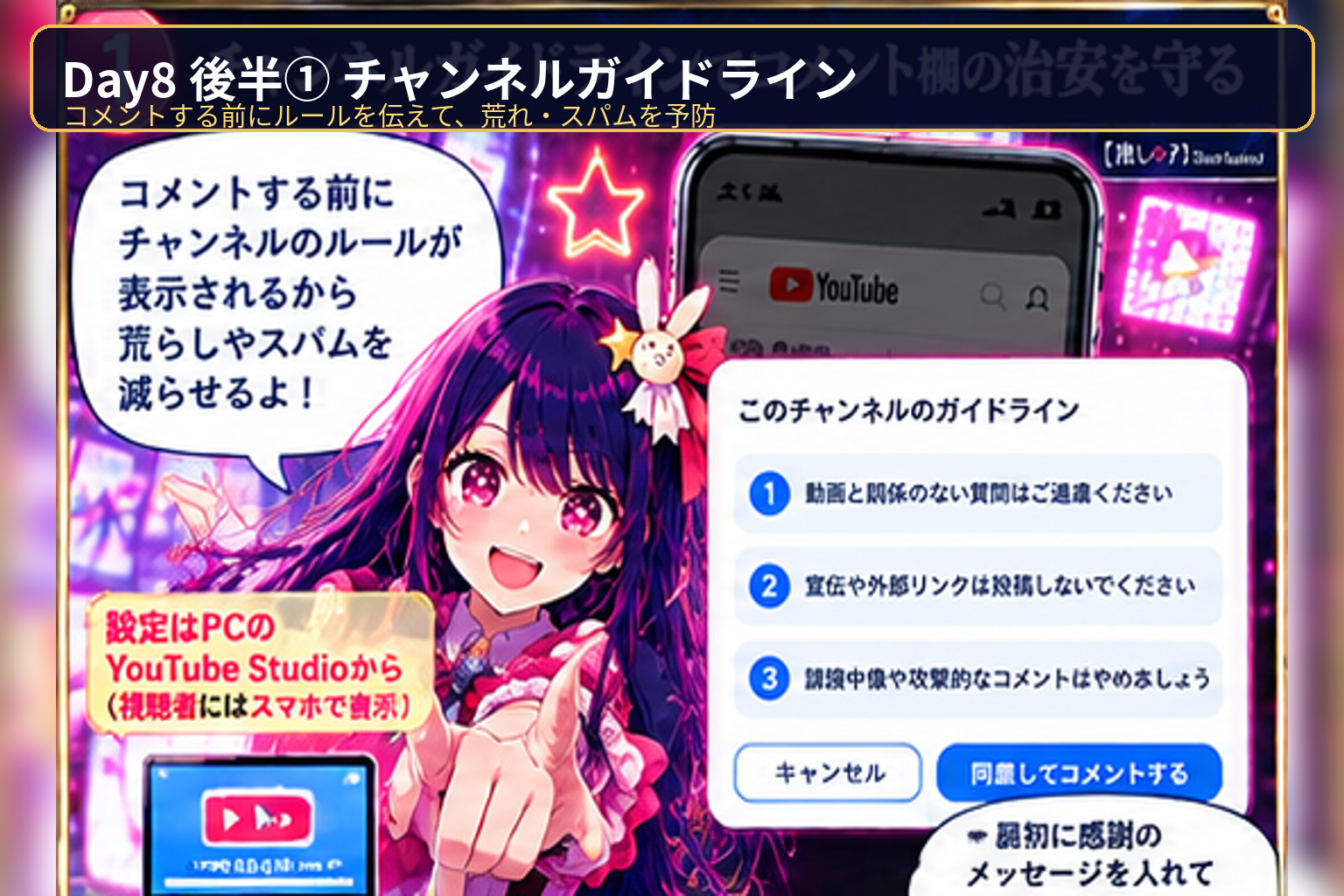
チャンネルガイドラインは、視聴者がコメントする前に「このチャンネルでは、こんな会話をしてくださいね」と伝えるためのローカルルールです。動画内では、PCのYouTube Studioから設定し、視聴者側では主にスマホアプリで表示される機能として説明されています。
ルールは最大3つまで。いきなり「禁止!NG!」と怒るより、「丁寧な言葉遣いをお願いします」のように柔らかく書くほうが伝わりやすくなります。
コメントする前に「この部屋ではこう話そうね」って玄関に貼っておく感じなんだ!
ただし、チャンネル独自ルールよりYouTube全体のコミュニティガイドラインが優先される。独自ルールで何でも許可できるわけじゃない。
② コミュニティを「視聴者の居場所」にする
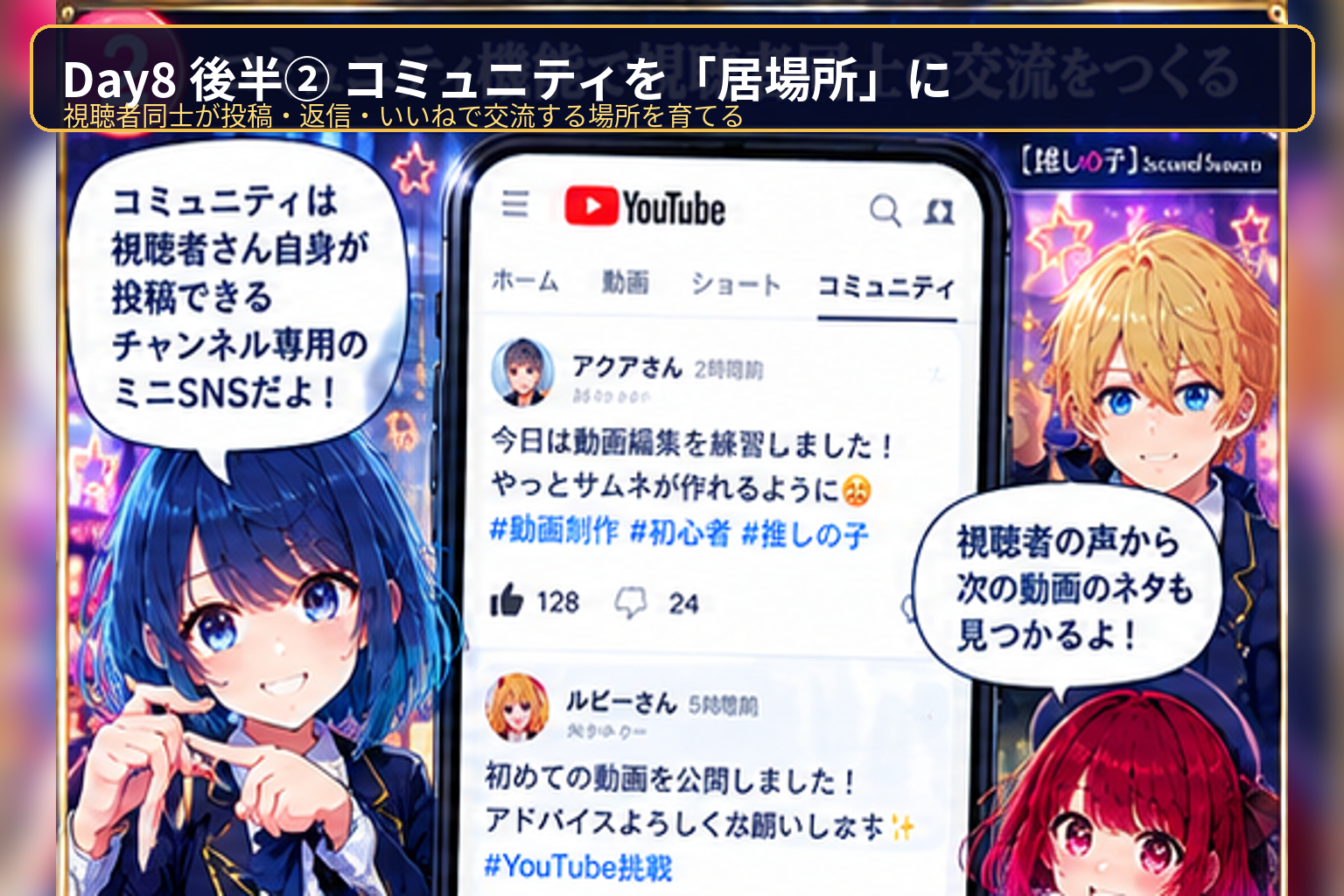
コミュニティは、発信者だけが告知する場所ではなく、視聴者も投稿・返信・いいねで参加できる交流場所として活用する考え方が紹介されています。動画の外でも交流が続くと、チャンネルが「また来たい場所」になりやすくなります。
ただし、開放するだけではダメ。登録者だけに投稿を限定する、登録から一定期間たった人だけにする、不適切な投稿を保留する、ガイドラインを固定するなど、管理とセットで使います。
「#今日やったこと」みたいな共通タグがあると、みんなも投稿しやすいよ〜!
視聴者の「ここで困った」は、そのまま次の企画のヒントになる。交流は市場調査にもなるのね。
③ ライブは作り込みすぎず「会話」を主役にする
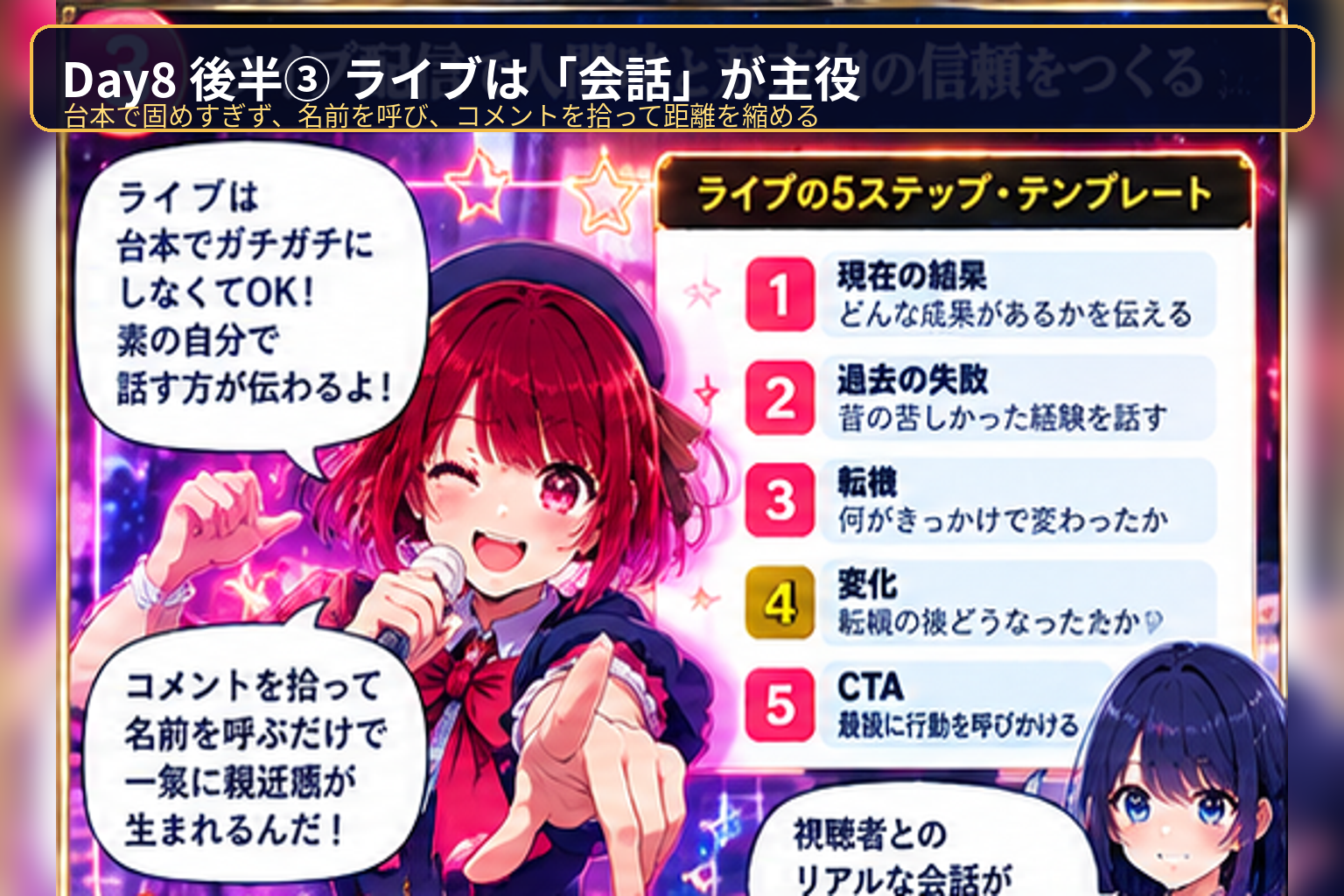
ライブ配信は、完成されたテレビ番組を作る場所ではありません。ガチガチの台本を読むより、入ってきた人の名前を呼ぶ・コメントを拾う・質問に答えることで、一方通行の動画より距離を縮めやすくなります。
動画では、現在の結果 → 過去の失敗 → 転機 → 変化 → CTAの5ステップで話す方法も紹介されています。また、不特定多数ではなく、特定の1人へ名前を呼びかける短い動画を、お礼やフォローに使う「1人向け動画」という考え方もあります。
台本を一字一句読むだけなら、ライブの意味が薄いのよ。コメントを見てちゃんと会話しなさい。
うまく喋れなくても「〇〇さん、来てくれてありがとう!」って返すだけで距離が縮まりそう♪
④ ハイプは「高評価とは別の応援」として使う
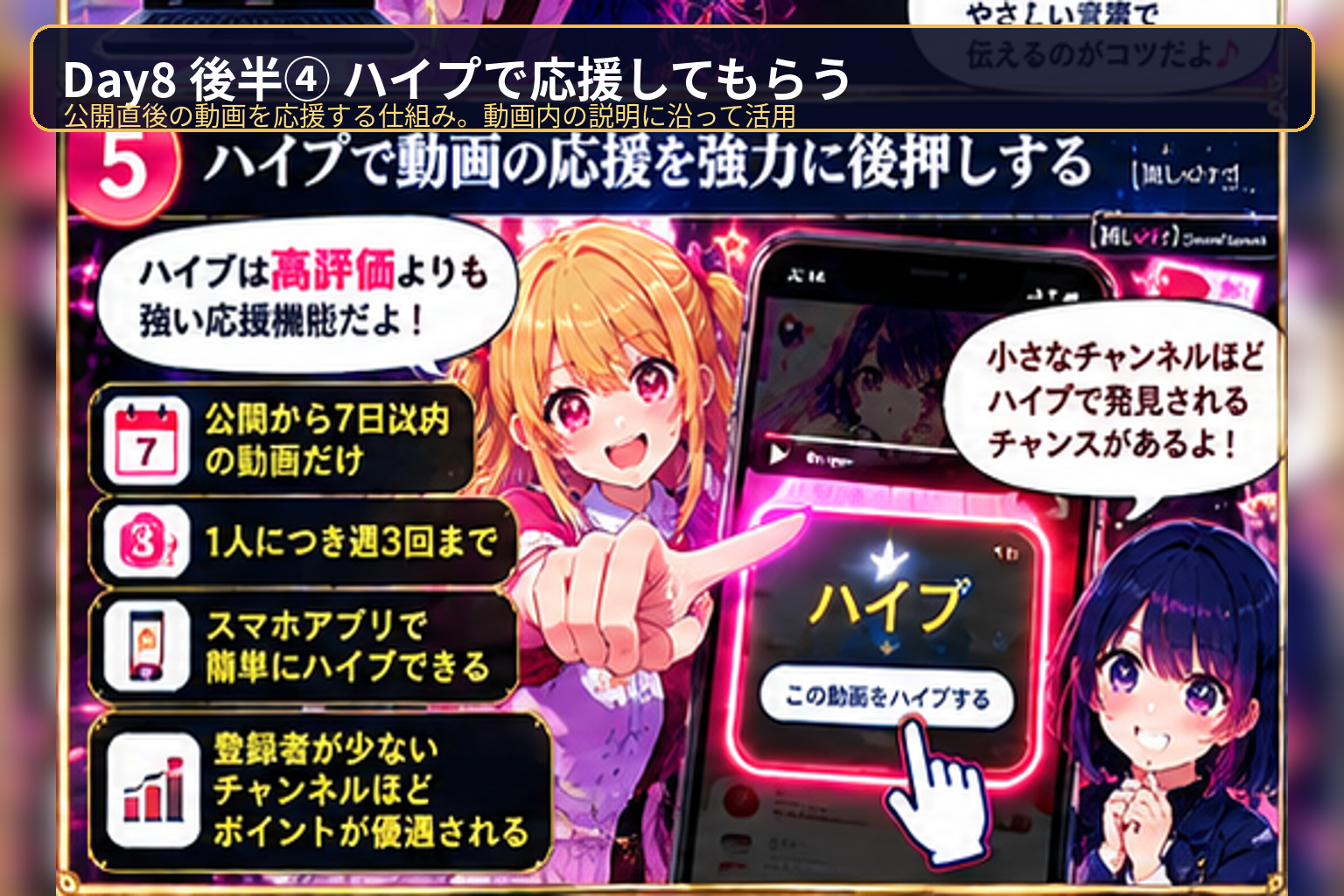
ハイプ(Hype)は、動画を強く応援するための機能として動画内で紹介されています。ハイプされた動画にはポイントが加わり、小規模なチャンネルを見つけてもらうきっかけとして活用する考え方です。
大事なのは、何度もしつこくお願いすることではありません。動画の最後などで、「役に立ったらハイプで応援してください」と短く伝える程度で十分です。
「いいね」より、もっと強く推したい時の応援ボタンって覚えると簡単!
期間や回数などの仕様は変更される可能性がある。実際に使う時はYouTubeアプリの表示を確認しろ。
実習① まず3つのチャンネルを見る
課題シェアボードから、ほかの受講者のチャンネルを3つ開いて動画を見ます。ただ流すのではなく、「どこが良かった?」を1つ探しながら見てください。
見る時に「良いところを1つ探す」と決めるだけで、コメントも具体的に書きやすくなるわ。
実習② 高評価・具体コメント・ハイプで応援する
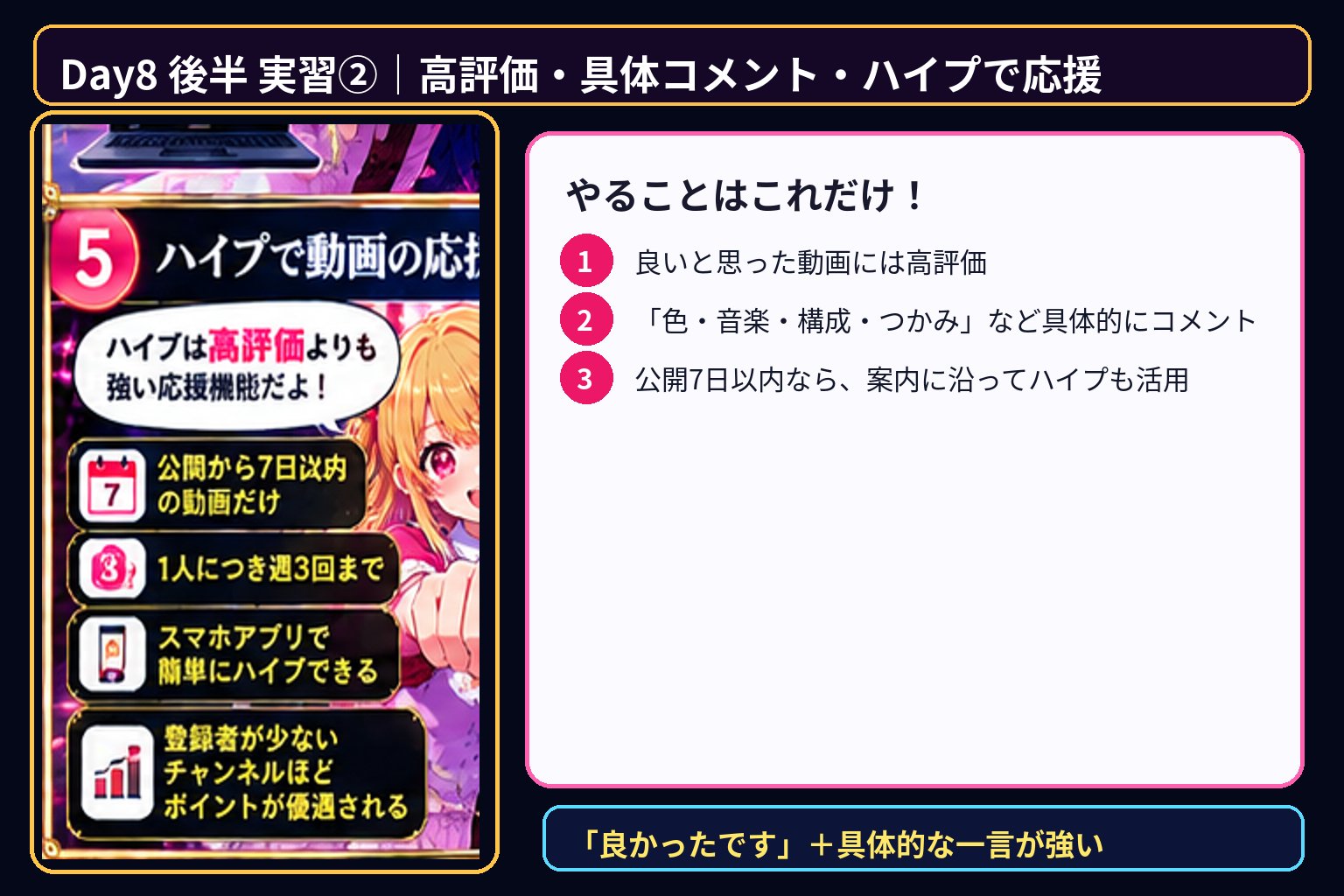
良いと思った動画には高評価を付けます。コメントは「良かったです!」だけで終わらせず、つかみ・色・音楽・構成・文字の見やすさ・意外性など、良かった部分を具体的に一言伝えます。
「音楽と文字のテンポが合ってて見やすかった!」みたいに書くと、相手も何が良かったか分かるよ♪
実習③ 自分のコメントに返信し、おすすめ作品も選ぶ
自分の動画にコメントが来ていたら、そのままにせず返信します。さらに、見た動画の中から「ほかの人にも見てほしい」と思った作品を、おすすめ作品投稿フォームへ投稿します。
コメントを返すと「見てくれた人」から「話したことがある人」に変わるんだね!
実習④ 時間が余れば動画②・③を進める
今回の中心は「作る」から「交流する」へ。応援・コメント・返信が終わって時間が余ったら、前半で進めている動画②・③の続きを作ります。
動画を出すだけじゃチャンネルは育たないの。ちゃんと人と関わるところまでやりなさい。
今回の流れは「ガイドラインで治安 → コミュニティで交流 → ライブやコメントで会話 → ハイプで応援」だ。
Day8 後半の参考動画 4本
チャンネルガイドラインの役割・設定・注意点 YouTubeコミュニティ機能と視聴者参加 ライブ配信・双方向コミュニケーション・1人向け動画 YouTube新機能「ハイプ」の仕組みDay9前半の結論
アナリティクスは「数字を眺めて落ち込む場所」ではなく、「次の動画で何を1つ直すか」を決める道具。 問題がサムネ・タイトル・テーマなどの外側にあるのか、構成・見せ方・内容などの内側にあるのかを切り分け、次の制作へつなげます。
① アナリティクスは「次に何を直すか」を決めるために見る
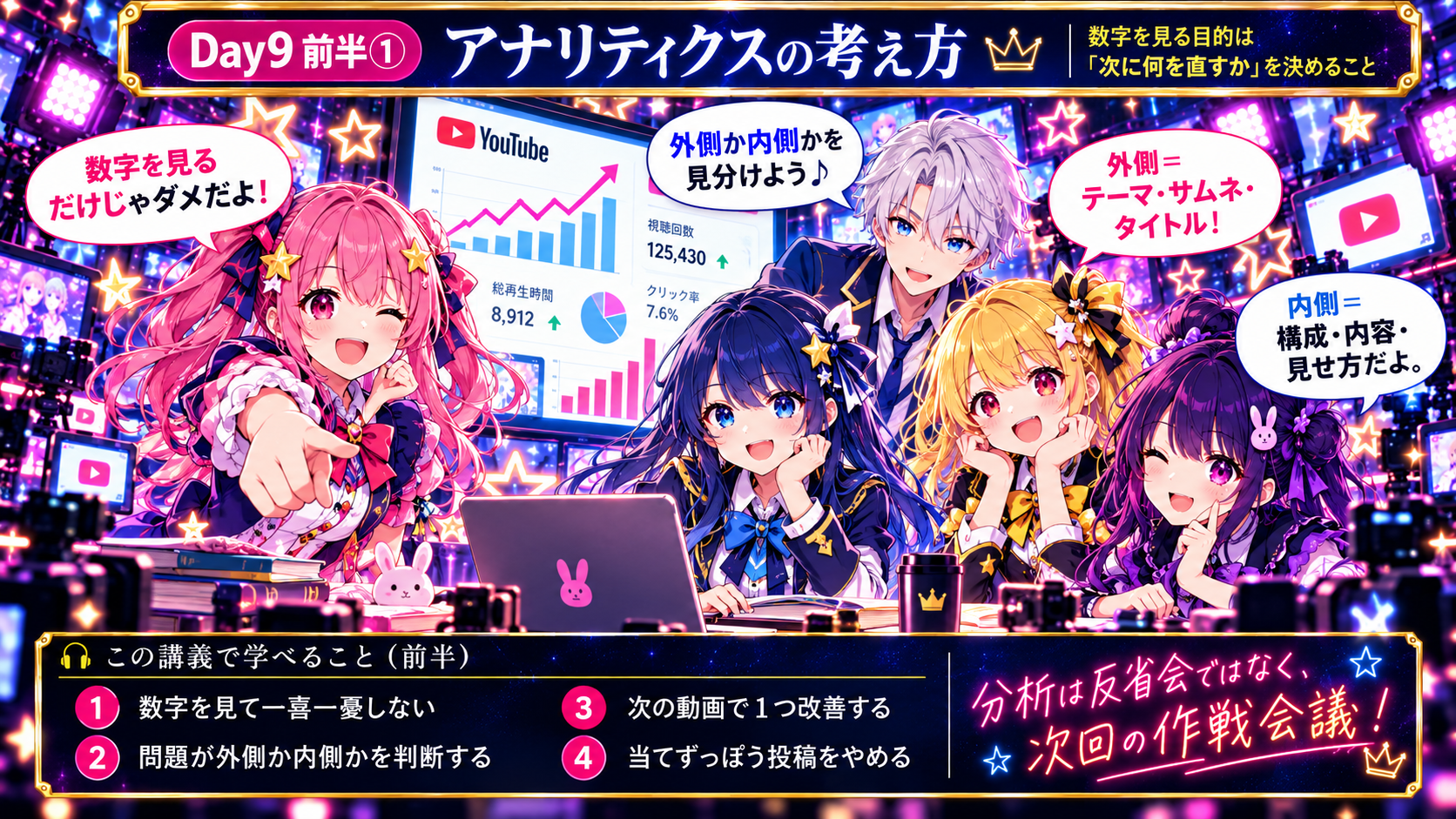
数字を見る目的は、良い悪いを眺めて一喜一憂することではありません。見るべき結論はシンプルで、「外側を直すのか」「内側を直すのか」のどちらかです。
数字が低かったら「ダメだった〜!」で終わりじゃなくて、「じゃあ次どこ直す?」って考えるんだね!
分析は反省会じゃない。次の作戦会議だ。数字から改善する場所を絞れ。
② まず全体数字を見て、CTRと視聴時間で原因を分ける
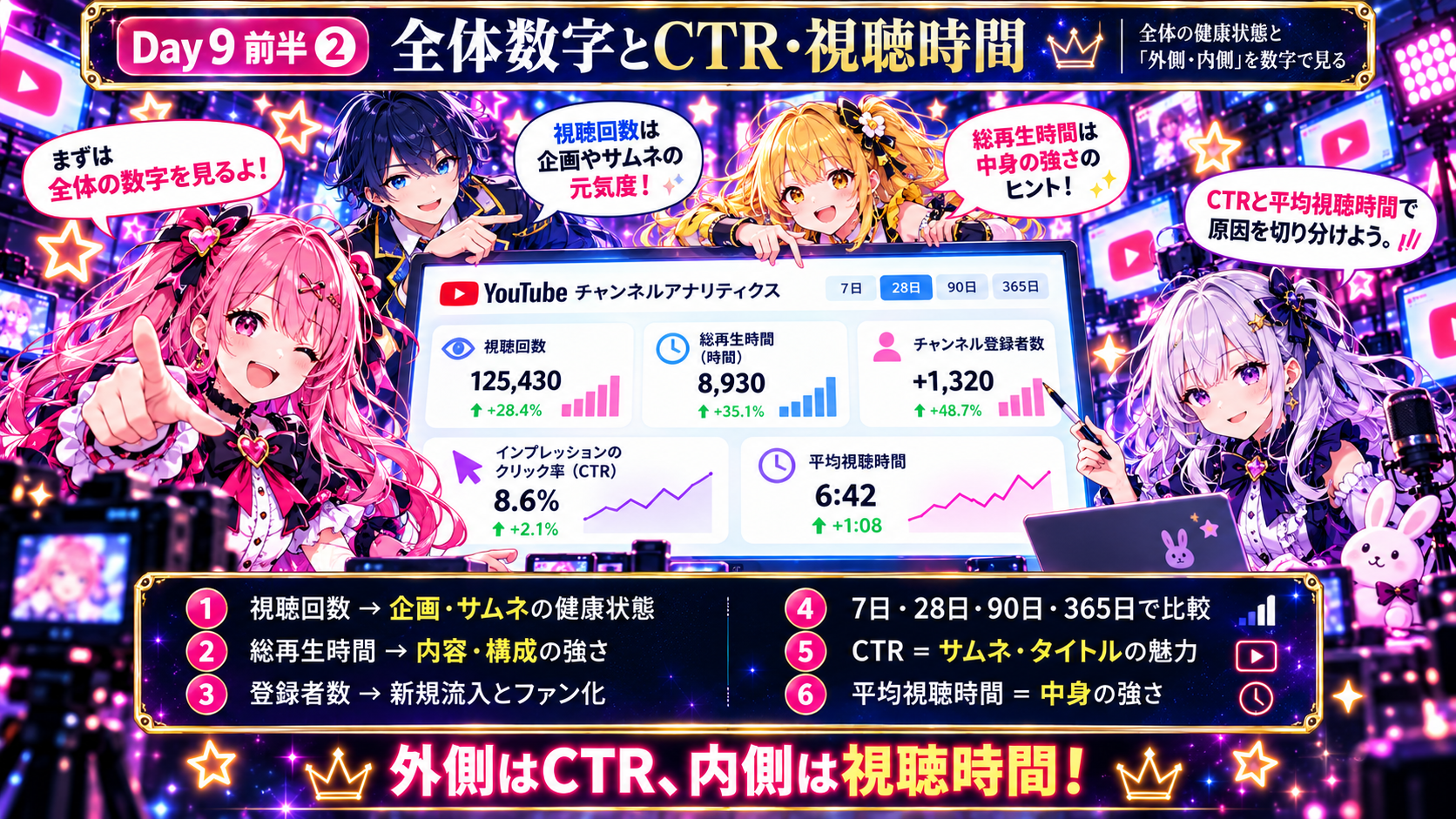
最初に見るのは視聴回数・総再生時間・登録者数。期間は7日・28日・90日・365日などに切り替えて、「どの時期から変わったか」を見ます。次にCTRと平均視聴時間で、外側と内側を切り分けます。
CTRは「表示された人のうち、どれくらいクリックしたか」。低ければサムネ・タイトル・テーマなど外側を疑います。平均視聴時間が短ければ、冒頭のつかみ・ゴールの分かりやすさ・テンポなど内側を疑います。
「クリックされない」のか「クリック後に離脱される」のかで、直す場所は全然違うのね。
全部の数字を覚えなくてOK!まずは「外側?中身?」が分かれば一歩前進〜♪
③ 流入・視聴者・維持率から「どこから来て、誰が見て、どこで離れたか」を見る
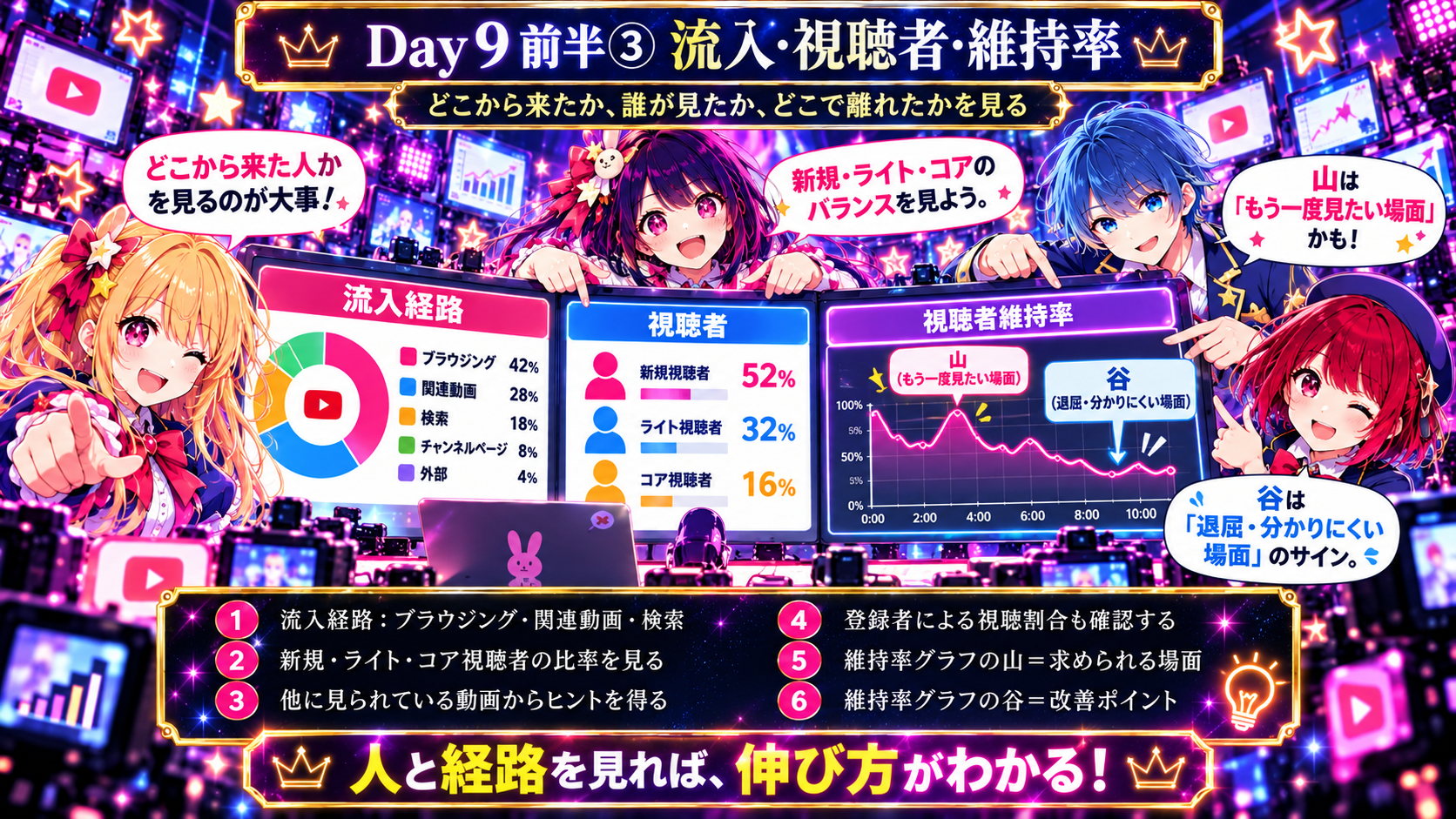
次は「どこから来たか」「誰が見たか」「どこで離れたか」を見ます。ブラウジング・関連動画・YouTube検索などの流入経路、新規・ライト・コア視聴者のバランス、視聴者維持率グラフを順番に確認します。
維持率グラフが上がる部分は、巻き戻しなどで繰り返し見られた可能性がある重要ポイント。大きく下がる部分は、退屈・分かりにくい・長いなどの可能性があります。その秒数の動画を実際に見直します。
グラフだけ見て「落ちた!」って騒いでも意味ないわ。その秒数の映像をちゃんと見なさい。
「視聴者が他に何を見ているか」も重要だ。視聴者の興味とチャンネルの方向がズレていないか確認できる。
④ 投稿直後30分・60分・90分を確認し、弱ければ改善を検討する
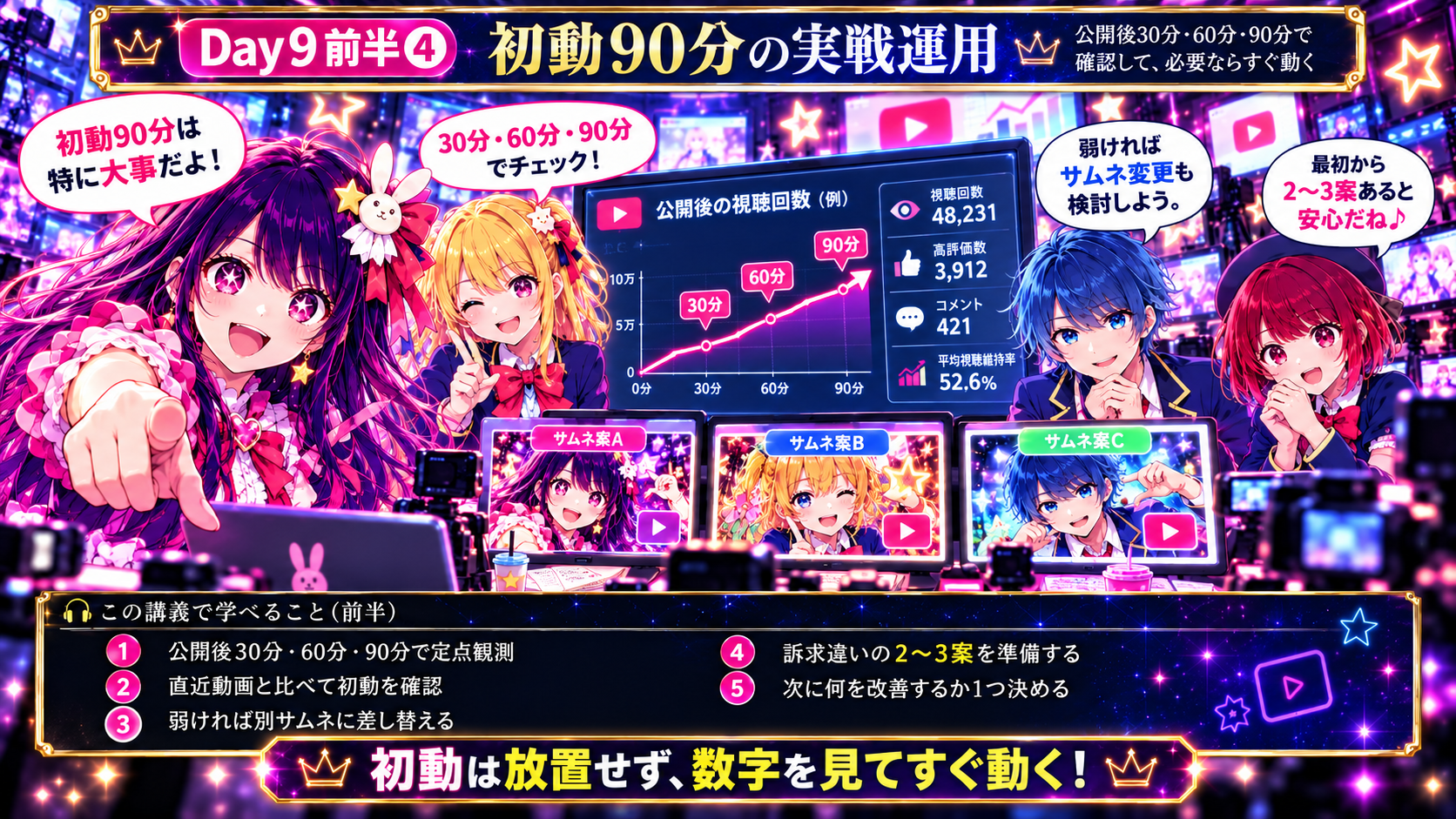
紹介動画では、公開直後の30分・60分・90分で初動を定点観測する運用が紹介されています。直近の動画と比べて明らかに弱ければ、用意しておいた別サムネへ差し替えるという考え方です。
大事なのは、投稿してから慌てて作り直すのではなく、訴求の違うサムネを最初から複数案用意しておくこと。数字が弱かった時にすぐ次の手を打てます。
公開して終わりじゃないんだ!最初の動きを見て、必要なら次のサムネにバトンタッチ♪
ただし、短時間の数字だけで全部を決めつけないこと。動画の役割や視聴者層も一緒に考えよう。
実習① 動画①のアナリティクスを開いて、3つだけ記録する
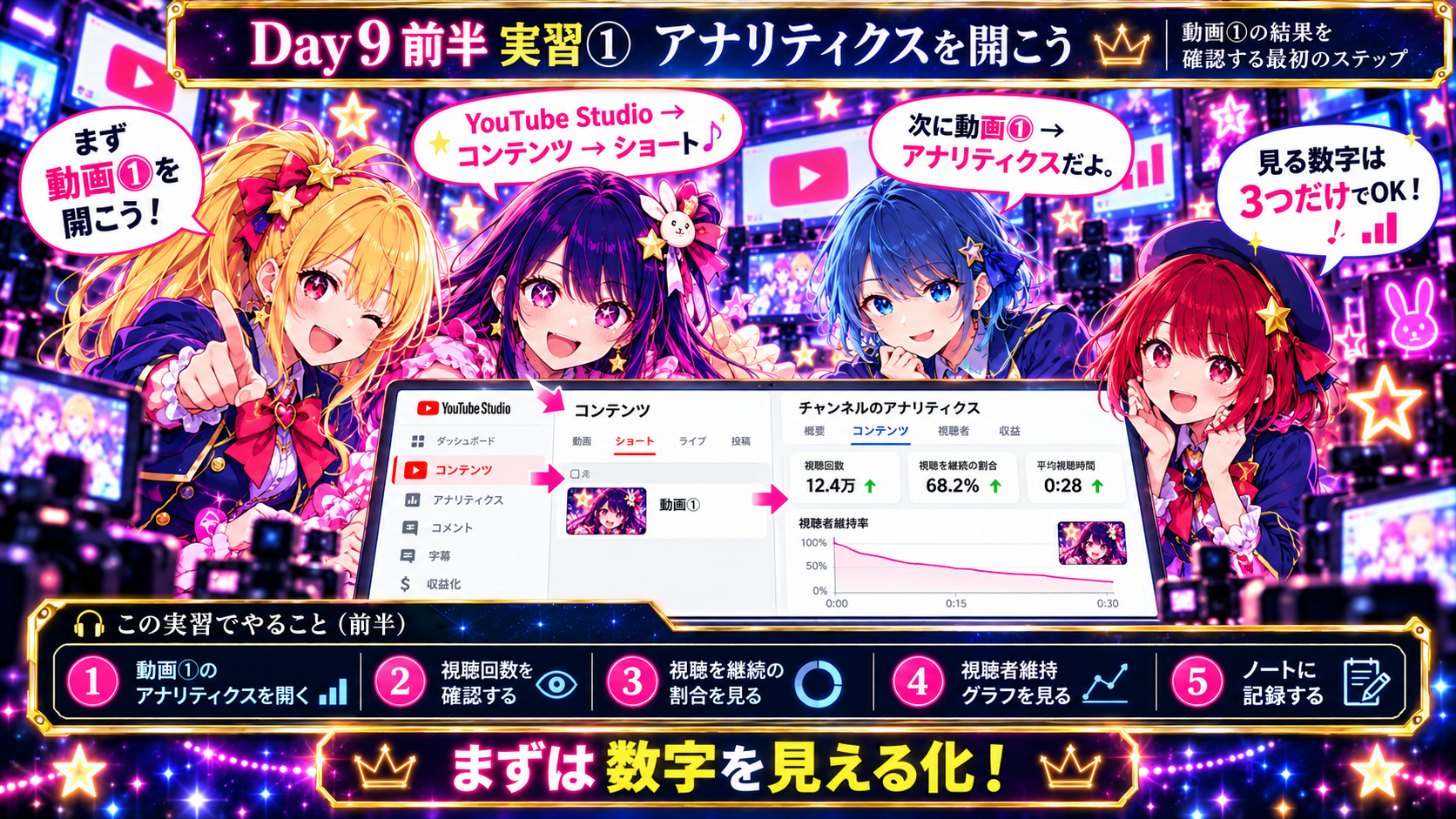
YouTube Studioの「コンテンツ」→「ショート」→動画①→「アナリティクス」を開きます。最初から全部見なくて大丈夫。今回は3つだけノートへ記録します。
数字だらけで怖くても、今日は3つだけ!それならいけるでしょ〜♪
実習② グラフが下がった秒数を見て、実際の動画を見直す
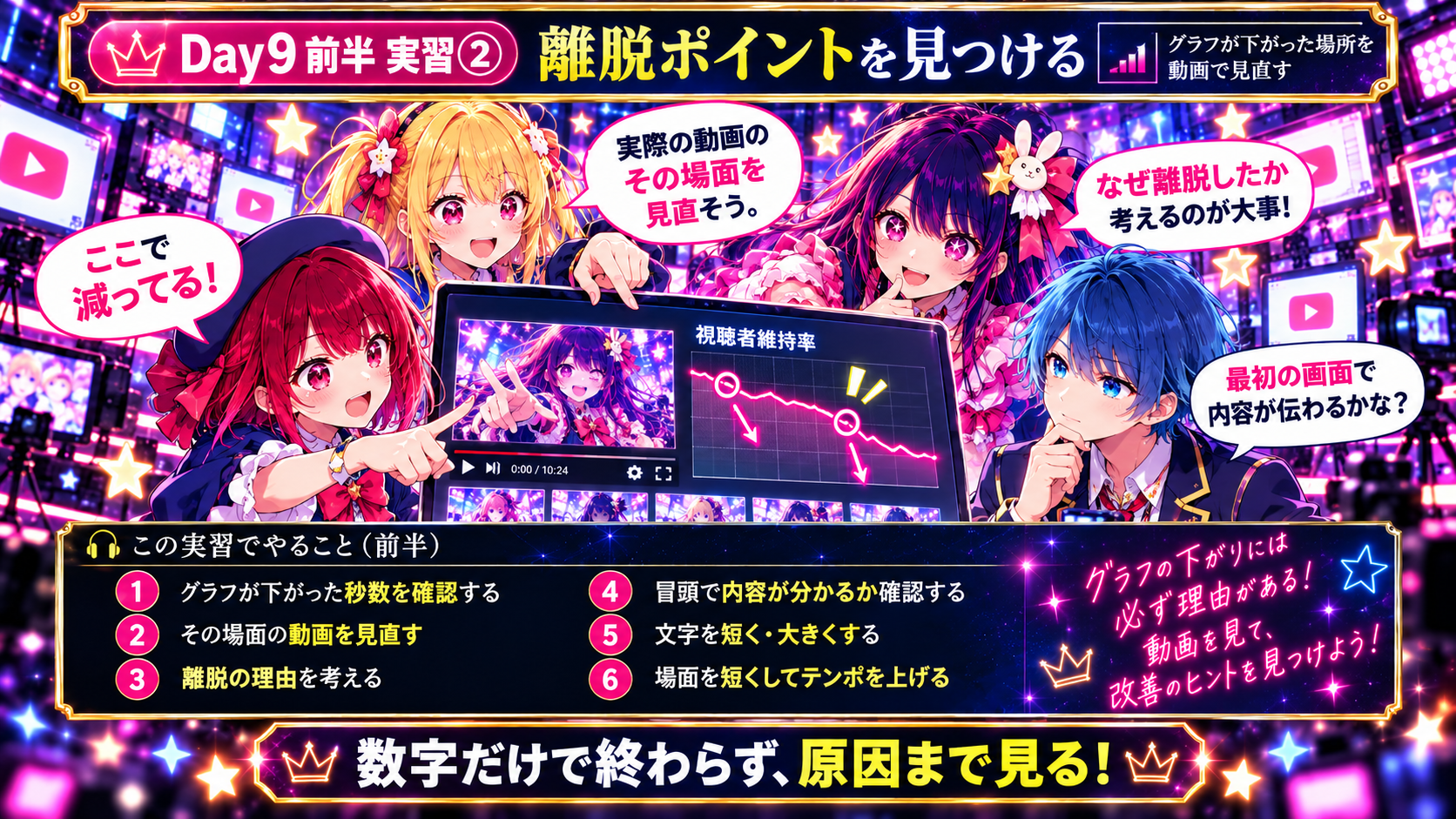
視聴者維持のグラフが大きく下がった場所を見つけたら、その秒数を確認して動画①の同じ場面を再生します。数字だけで終わらず、「なぜここで離脱した?」を考えます。
例えば、文字が長い・小さい、場面が長い、最初の3秒で内容が分からない、ターゲットの悩みが出てくるのが遅い、などが候補です。
「数字が悪い」じゃなくて「どの場面の何が悪かったか」まで見て、初めて分析よ。
実習③ 動画②・③で直すことを「1つだけ」決める
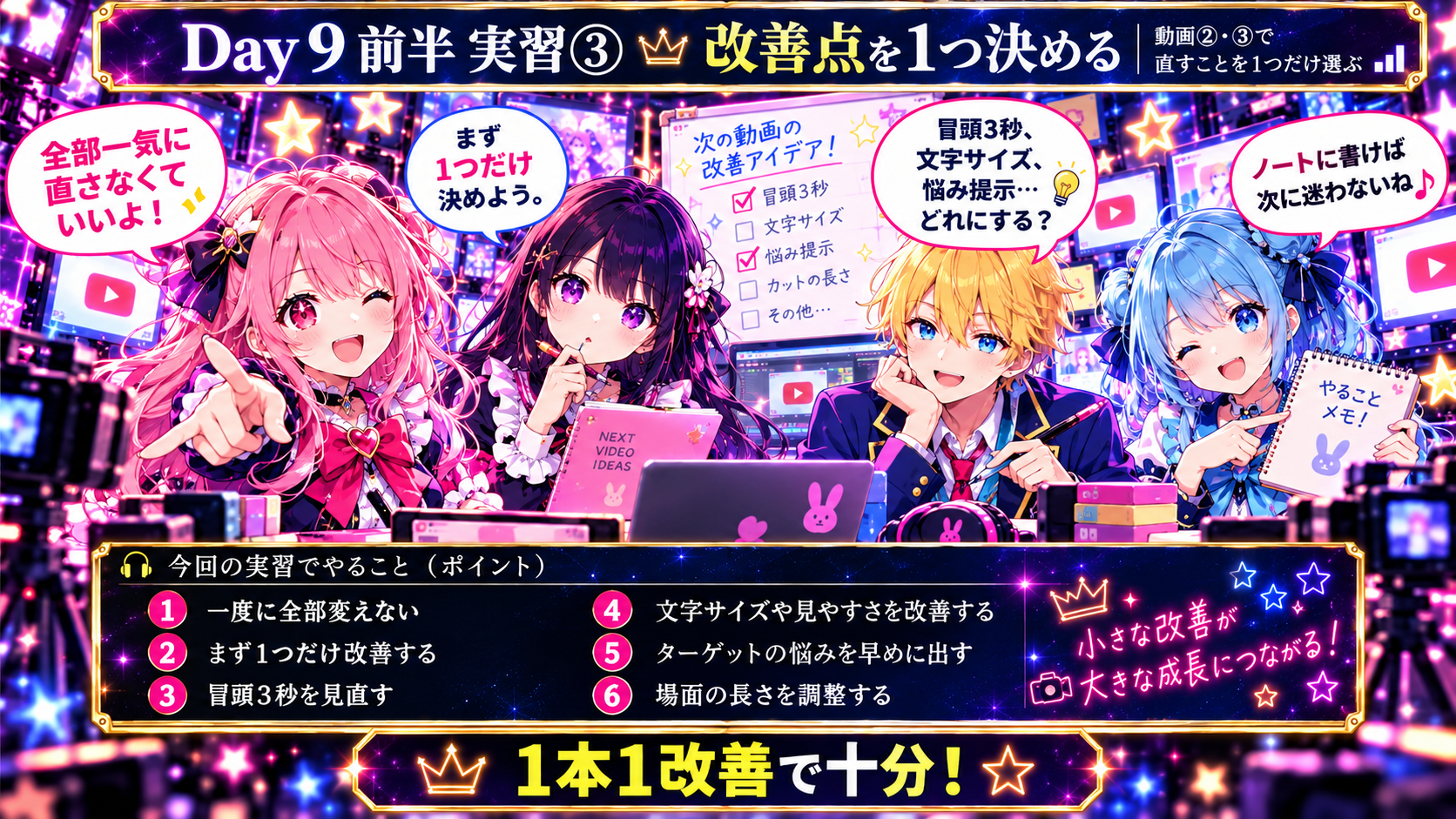
一度に全部変えると、何が効いたのか分からなくなります。まずは改善点を1つだけ選び、ノートへ書きます。
1本で1つ変えると、「この変更で良くなったのか」が比較しやすいわ。
全部直そうとすると大変だけど、1個なら次の動画ですぐ試せる!
実習④ データを残して、動画②・③へ改善を反映する
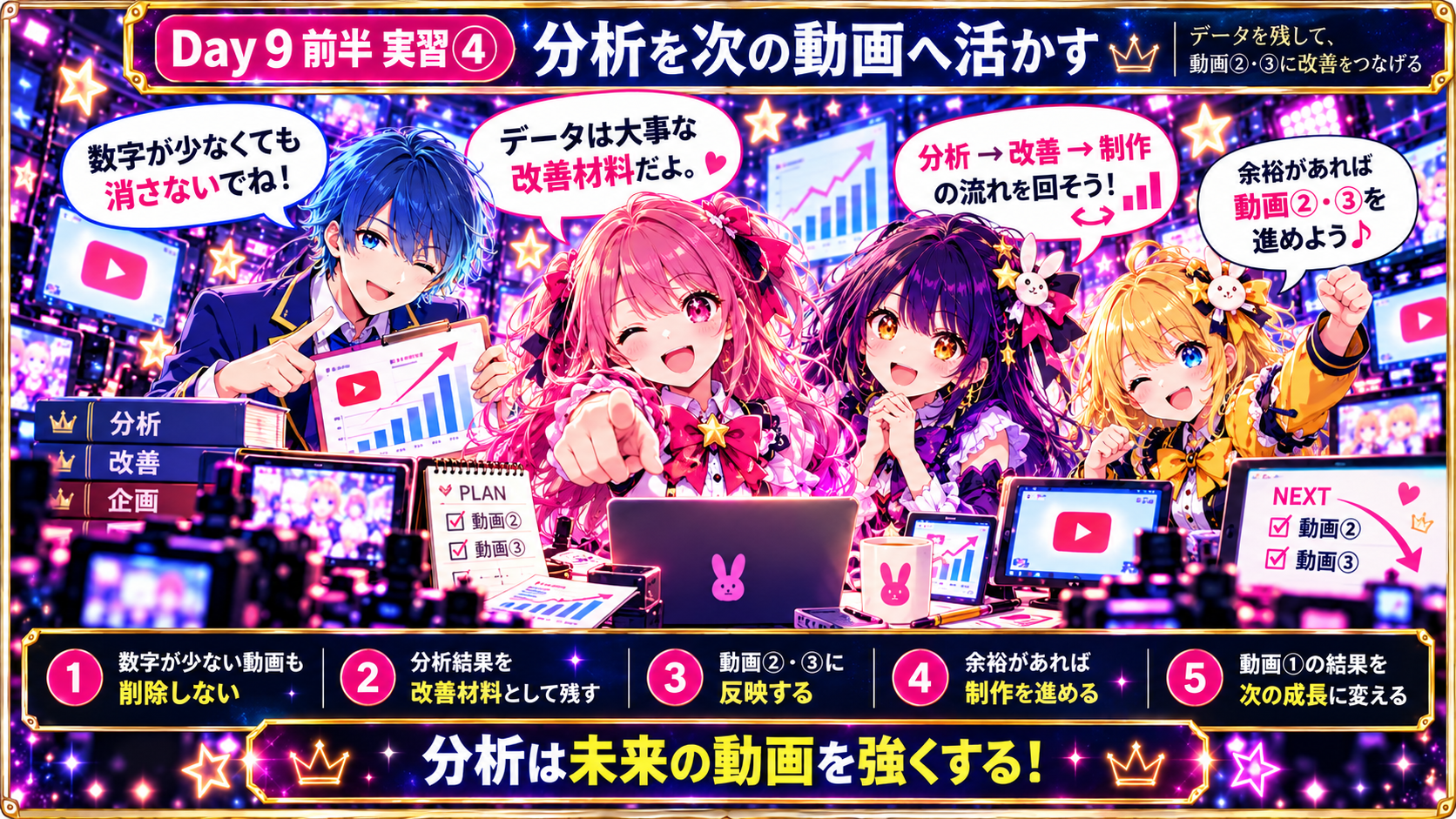
再生数が少ない動画も削除せず、改善材料として残します。分析で見つけた1つの改善点を動画②・③へ反映し、次の数字をまた確認します。この繰り返しがチャンネルを少しずつ強くします。
失敗した動画もデータだ。消したら比較材料まで消える。
数字が少なくても「次はここ変えよ!」が1個見つかったら、その動画はちゃんと役に立ってるよ〜!
Day9 前半の参考動画
YouTubeアナリティクス完全攻略講義:全体・CTR・視聴時間・流入・視聴者・維持率・初動分析Day9後半の結論
アナリティクスの目的は「原因を特定して、次の改善を1つ決めること」。 再生数だけを見るのではなく、問題が外側(企画・タイトル・サムネ)なのか、内側(構成・内容・編集)なのかを数字で切り分けます。さらに、長尺動画ではサムネABテスト、ショートでは動画①と②の比較を使って、良かった工夫だけを次へ残します。
① サムネABテストは「CTRだけ」で勝敗を決めない
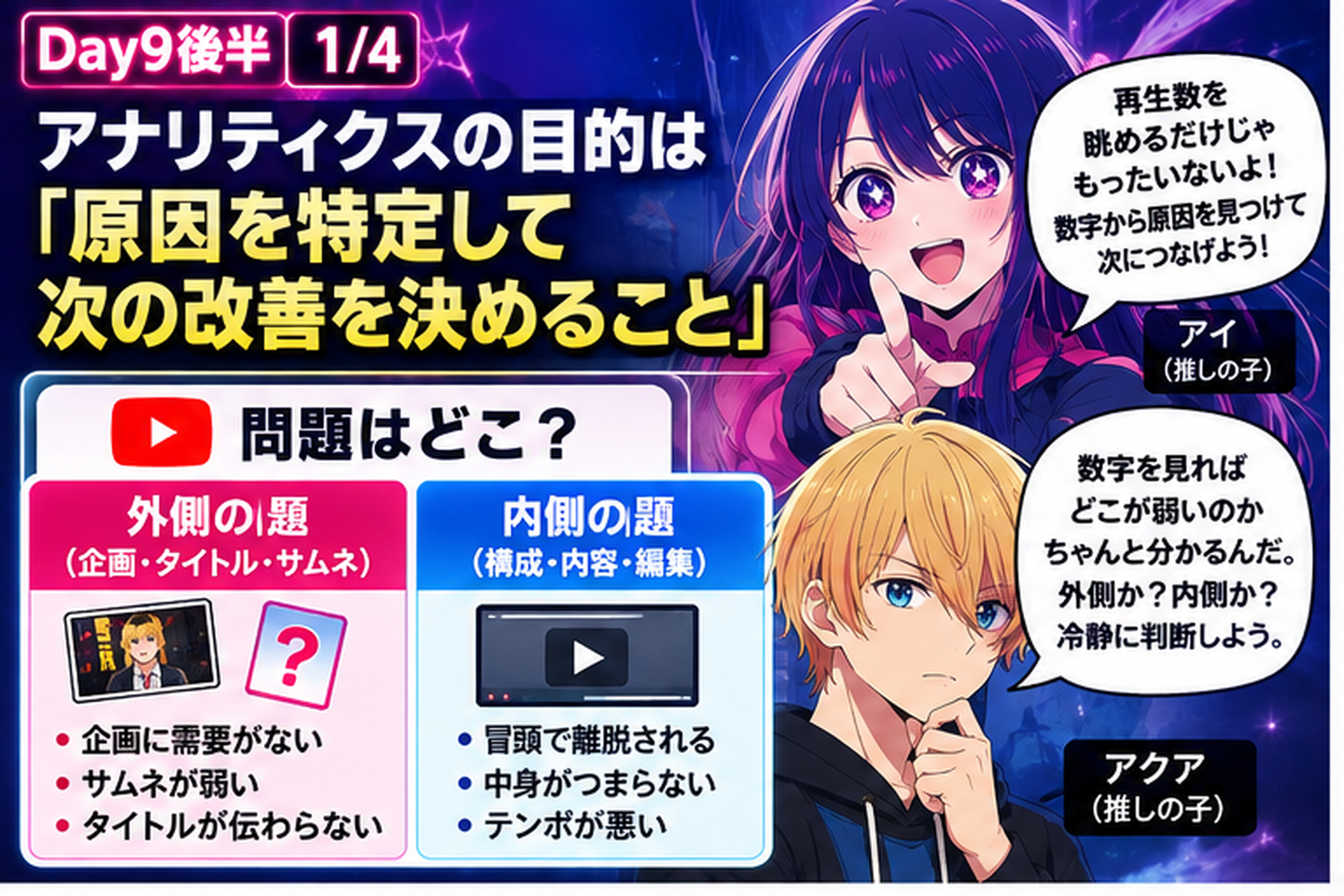
紹介動画では、YouTube公式のサムネイルABテストはクリック率だけではなく、そのサムネから入った人がどれだけ動画を見続けたかまで含めて勝敗を見る、と説明されています。つまり「押されたけど、すぐ閉じられたサムネ」は強いとは言えません。
長尺動画の「テストと比較」では最大3枚まで試す方法が紹介されています。一方、今回の実習はショートなので、動画①と動画②を比べることで同じ考え方を体験します。
クリックされれば勝ち、じゃないんだ!「見始めてからちゃんと見てもらえたか」も大事なんだね。
入口だけ強くても中身とズレていれば離脱される。サムネと本編をセットで評価する。
② ABテストで大きく変えるのは「訴求ワード」と「オブジェクト」
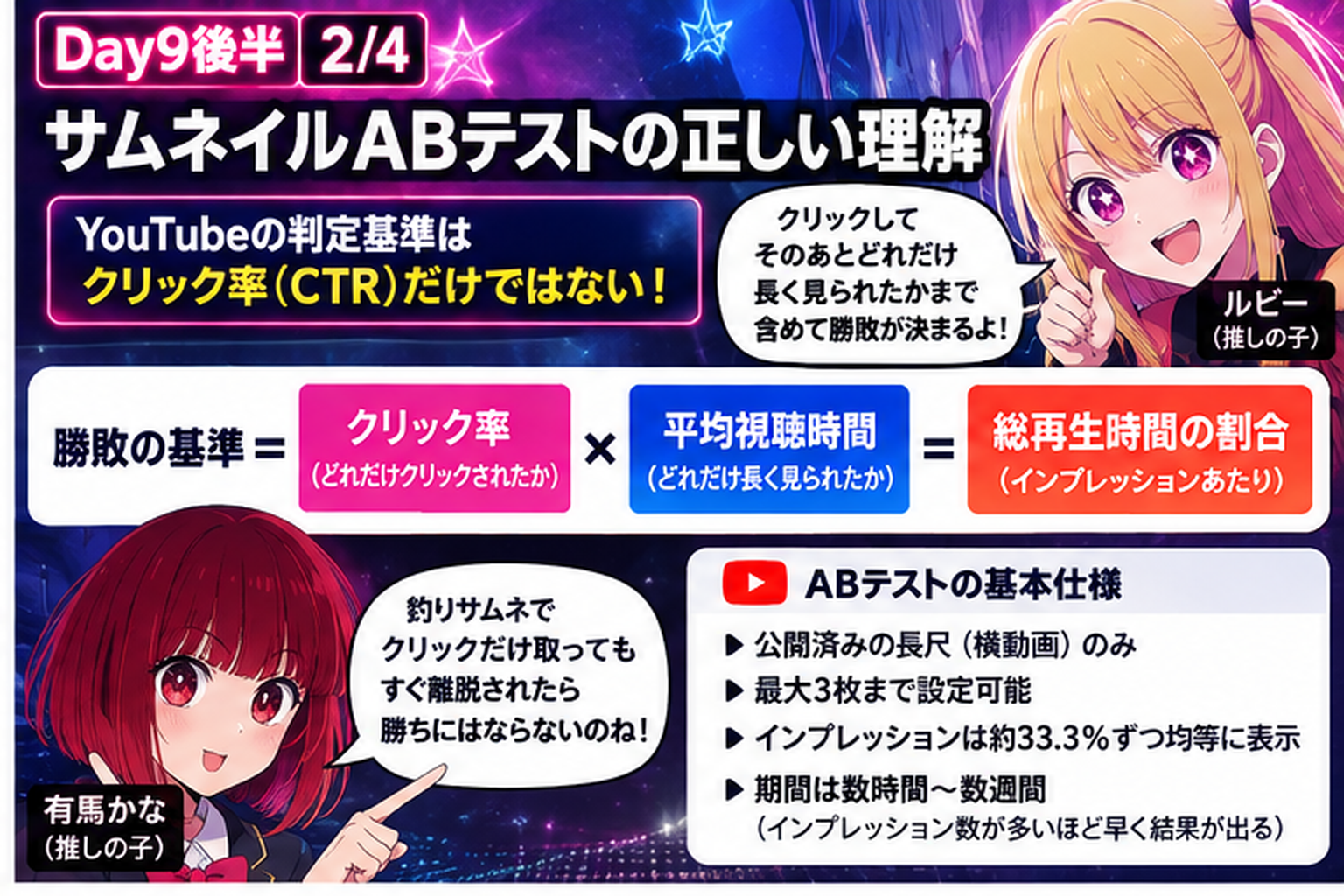
紹介動画の検証では、How-to・ビジネス系では文字色・影・背景色・表情などの小さな差よりも、「何を約束するサムネか」という言葉の切り口や、図・グラフ・Before/Afterなどの視覚的なオブジェクトを変えたほうが差が出やすいとされています。
ただし、ABテストは用意した候補の中での相対比較です。3枚すべて弱ければ、その中で1枚が勝っても動画全体が伸びるとは限りません。テスト結果と一緒に、再生数全体の動きも確認します。
「黄色にしたら勝つかな?」みたいな微調整だけで3枚作るのは、比較として弱いってことね。
視聴者が「何が分かる動画なのか」を一瞬で理解できる切り口を変えて比べるのが大事。
③ アナリティクスを5つの視点で見て「伸びない原因」を診断する
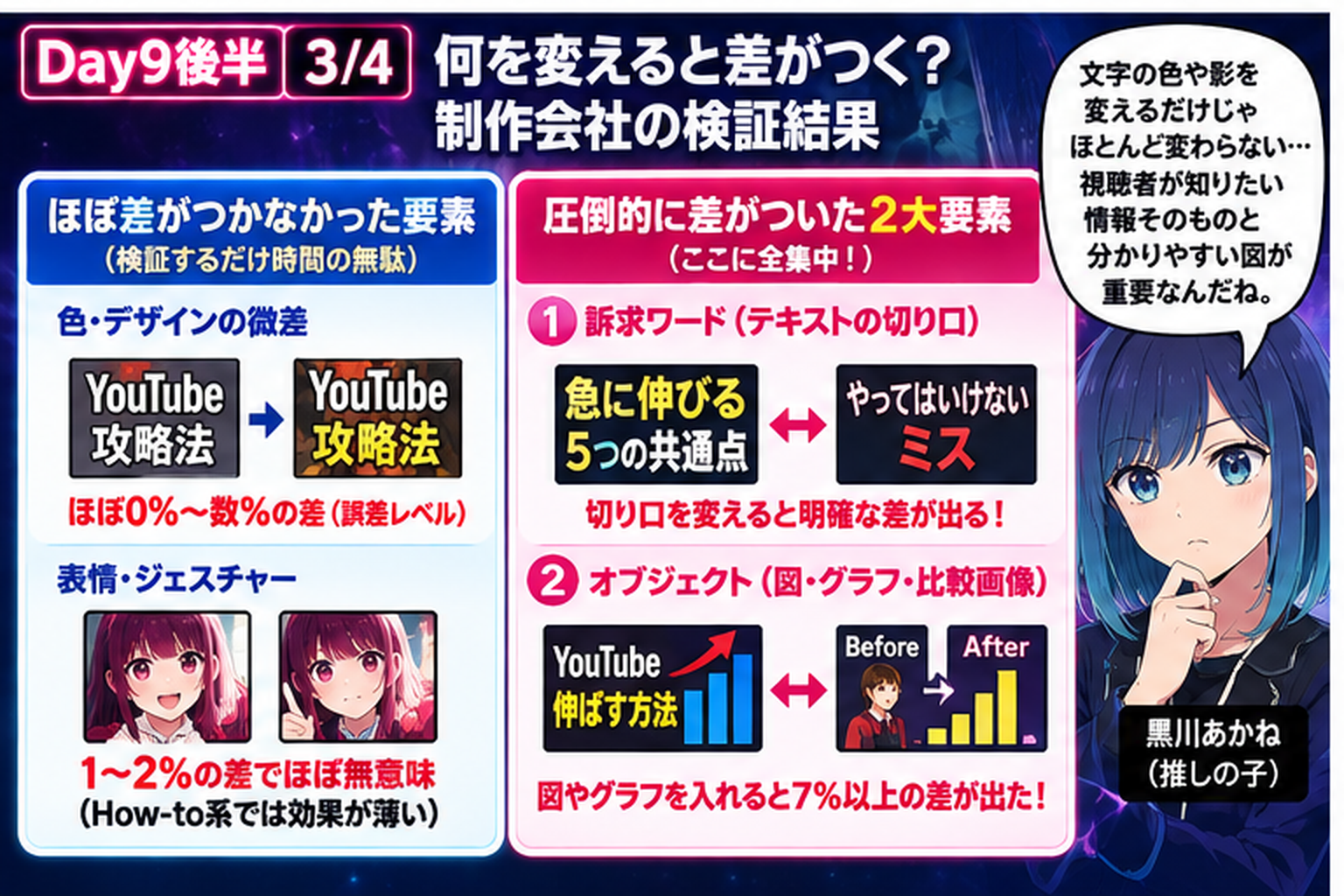
数字を全部覚える必要はありません。紹介動画では、アナリティクスを5つの箱に分けて見る考え方が紹介されています。
CTRが弱ければ外側、維持率や平均視聴時間が弱ければ内側を疑います。さらに、視聴者が他に見ている動画・関連に並ぶ動画・人気動画・リアルタイムで残り続ける資産動画などから、次のテーマやシリーズ候補を探します。
数字を100個見るんじゃなくて、「誰?興味?満足?人気?広がり?」の5つに分ければ怖くないよ〜!
狙っている視聴者と実際の視聴者がズレていれば、文字の大きさやテンポ以前に企画の届け先を見直す必要がある。
④ 「勝った要素だけ残す」改善ルーティンを固定する
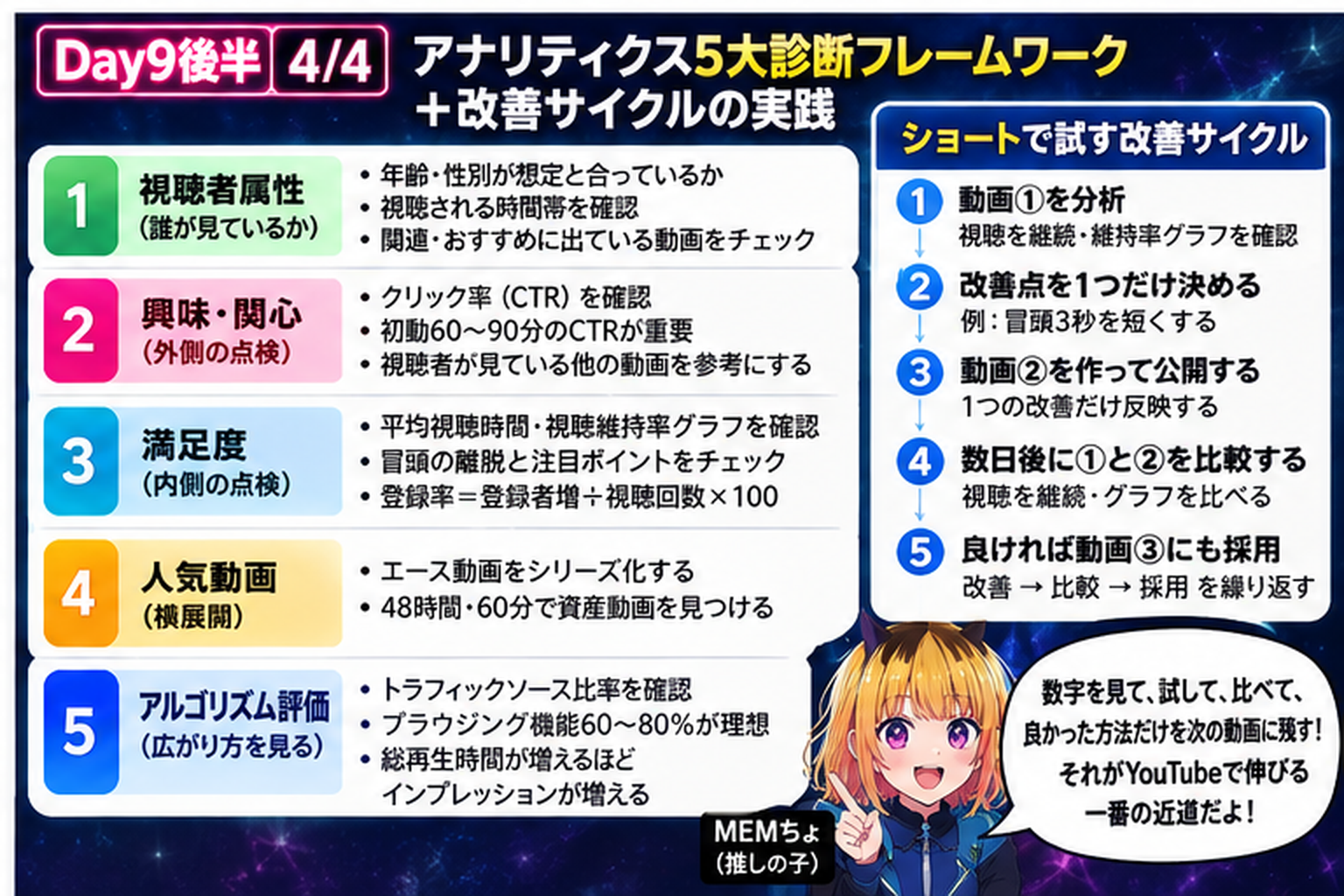
分析は一度やって終わりではありません。数字を見る → 原因を考える → 1つ直す → 次の動画で試す → また比べる、を繰り返します。伸びた動画があれば、そのテーマ・切り口・構成をシリーズ化して横展開します。
紹介動画では登録率を「登録者増加数 ÷ 視聴回数 × 100」で見る方法も紹介されています。また、公開後も再生され続ける動画は「資産動画」として残し、なぜ長く見られているかを分析します。
一度当たった工夫を偶然で終わらせず、「何が良かった?」を言葉にして再現するのね。
感覚で毎回ゼロから作るんじゃなくて、数字で良かったものを引き継げばいいんだ♪
実習① 動画①から「直すこと」を1つだけ選ぶ
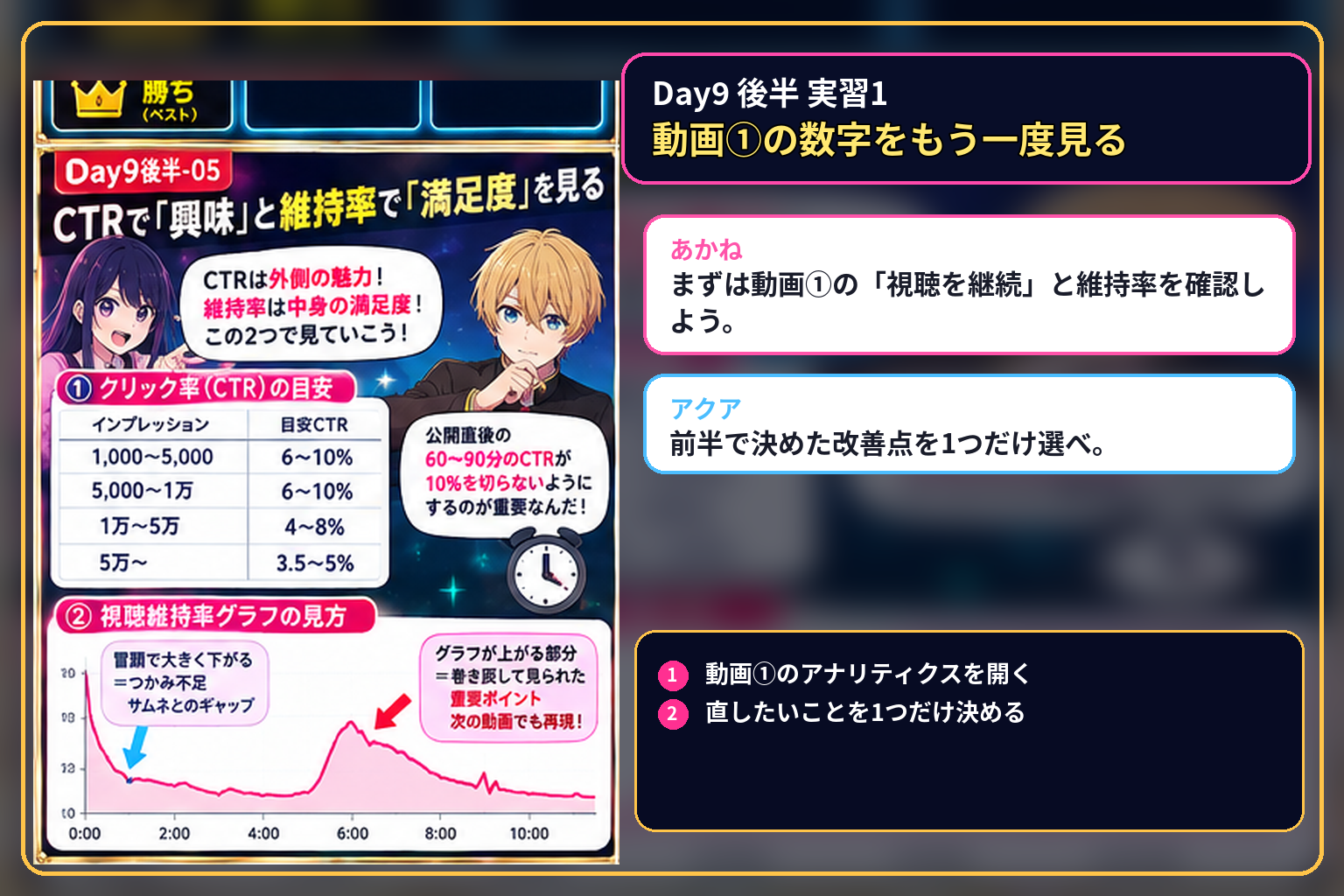
前半で動画①を分析して見つけた改善候補の中から、今回変えるものを1つだけ選びます。複数同時に変えると、あとで数字が良くなっても「何が効いたのか」が分かりません。
比較実験だから、今回は欲張らない。原因を見つけたいなら1つだけ変えよう。
ノートに「動画②で変えること」を1行で書け。これが今回の比較条件だ。
実習② その1点だけ動画②へ入れて、完成・公開する
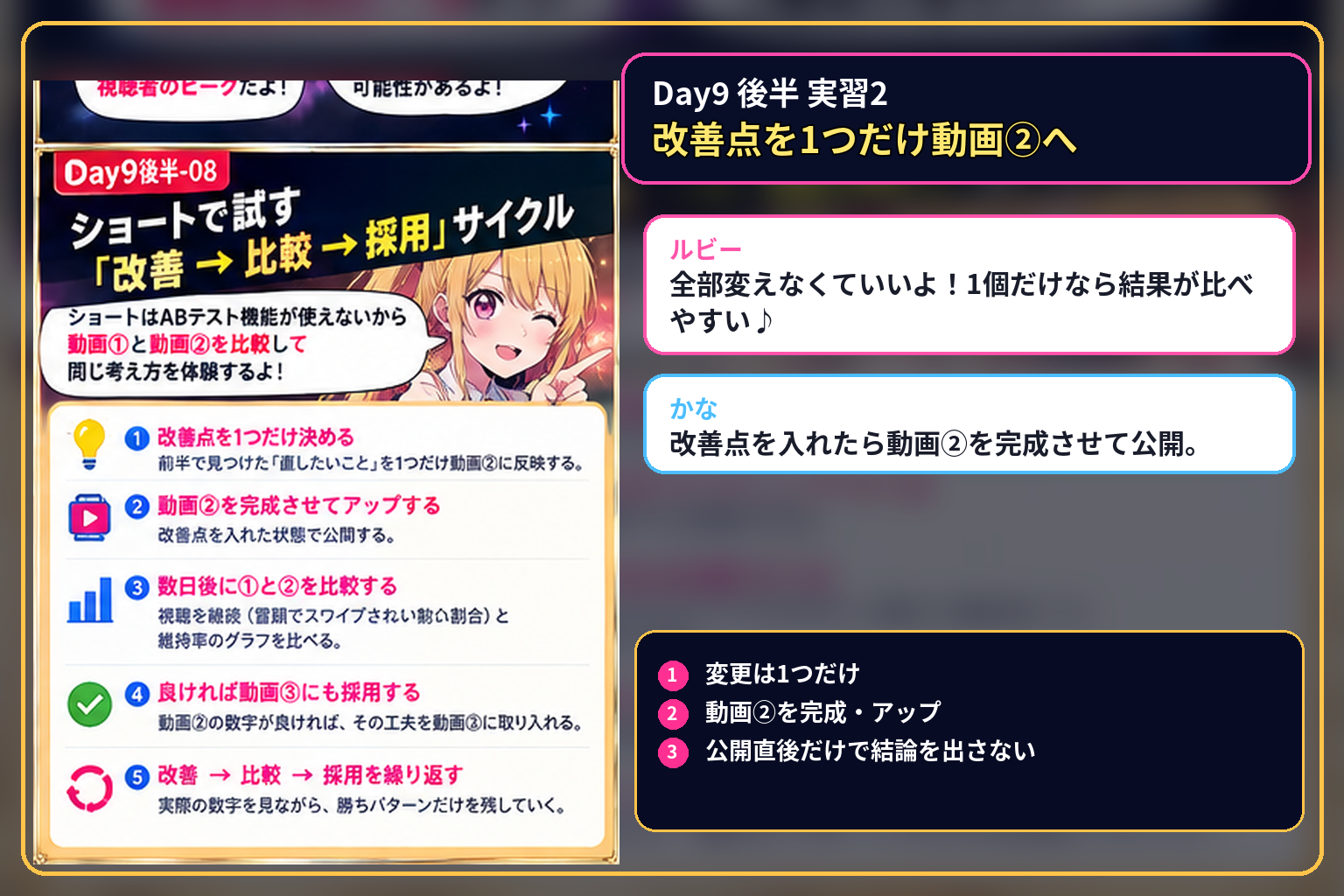
ショートでは今回、長尺動画向けのABテスト機能を使う代わりに、動画①と動画②を比較します。動画②には選んだ改善点だけを入れ、いつもの流れで完成させてYouTubeへ公開します。
「全部良くしよう!」じゃなくて、今回は実験だから1個だけなんだね!
そう。変数を増やしたら比較できないでしょ。まず1個で十分よ。
実習③ 数日後に動画①と②の「2つの数字」を比較する
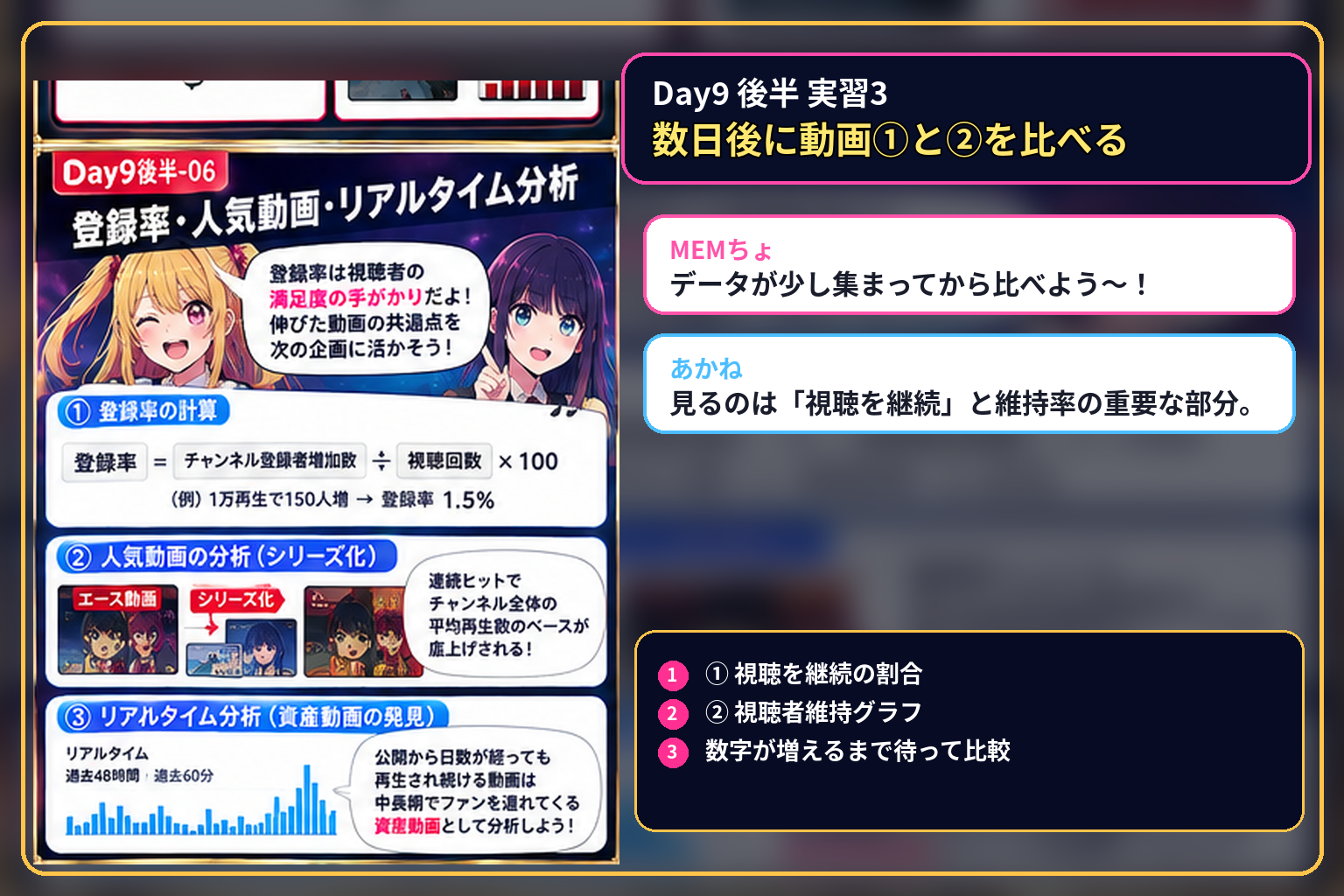
動画②を公開した直後はデータが少ないため、すぐに勝ち負けを決めません。数日たって数字が集まったら、動画①と動画②を並べます。
「再生数だけ」で比べないよ〜!最初で止まってくれたか、最後まで見てくれたかも見る♪
同じ改善点を試した①と②だから、数字の違いから仮説を立てやすくなるわ。
実習④ 良くなった工夫を動画③へ採用し、シェアボードも更新
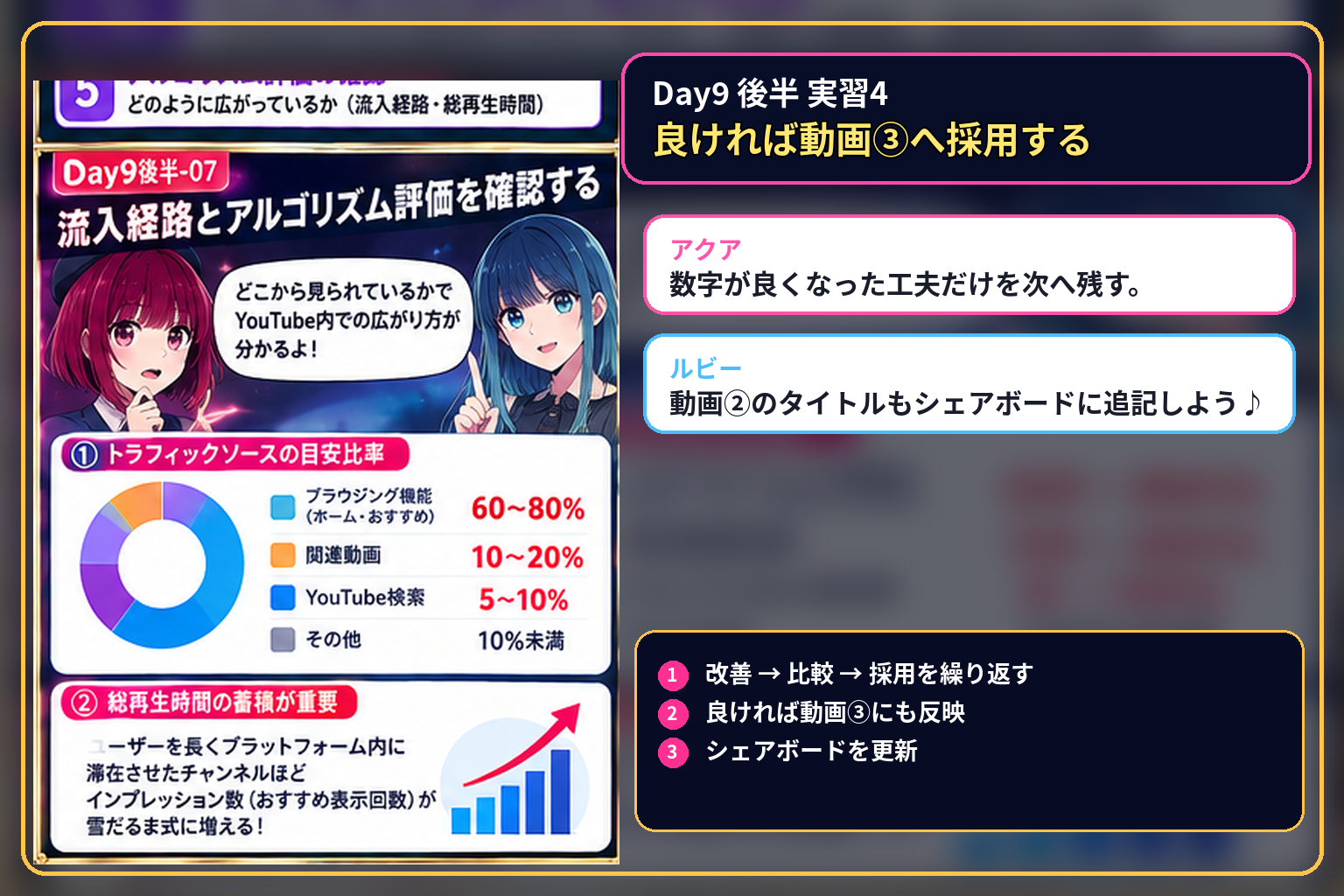
動画②の数字が動画①より良くなっていたら、今回試した工夫を動画③にも採用します。逆に良くなっていなければ「効かなかった仮説」として記録し、次は別の1点を試します。
一回で正解を当てる必要はない。数字を残して、効いた手だけを積み上げればいい。
動画①の失敗も、動画②の結果も、全部動画③を良くする材料になるんだね♪
Day10前半の結論
YouTube広告は「たくさんの人へ適当にばらまくCM」ではなく、「誰に・どこで・何のために見せるか」を決めて届けるCM。 オーガニック投稿とは違い、お金を使って露出を増やします。その代わり、対象・掲載場所・予算を決めずに始めると、広告費だけが消えやすくなります。
① YouTube広告は「特定の見込み客に届けるCM」
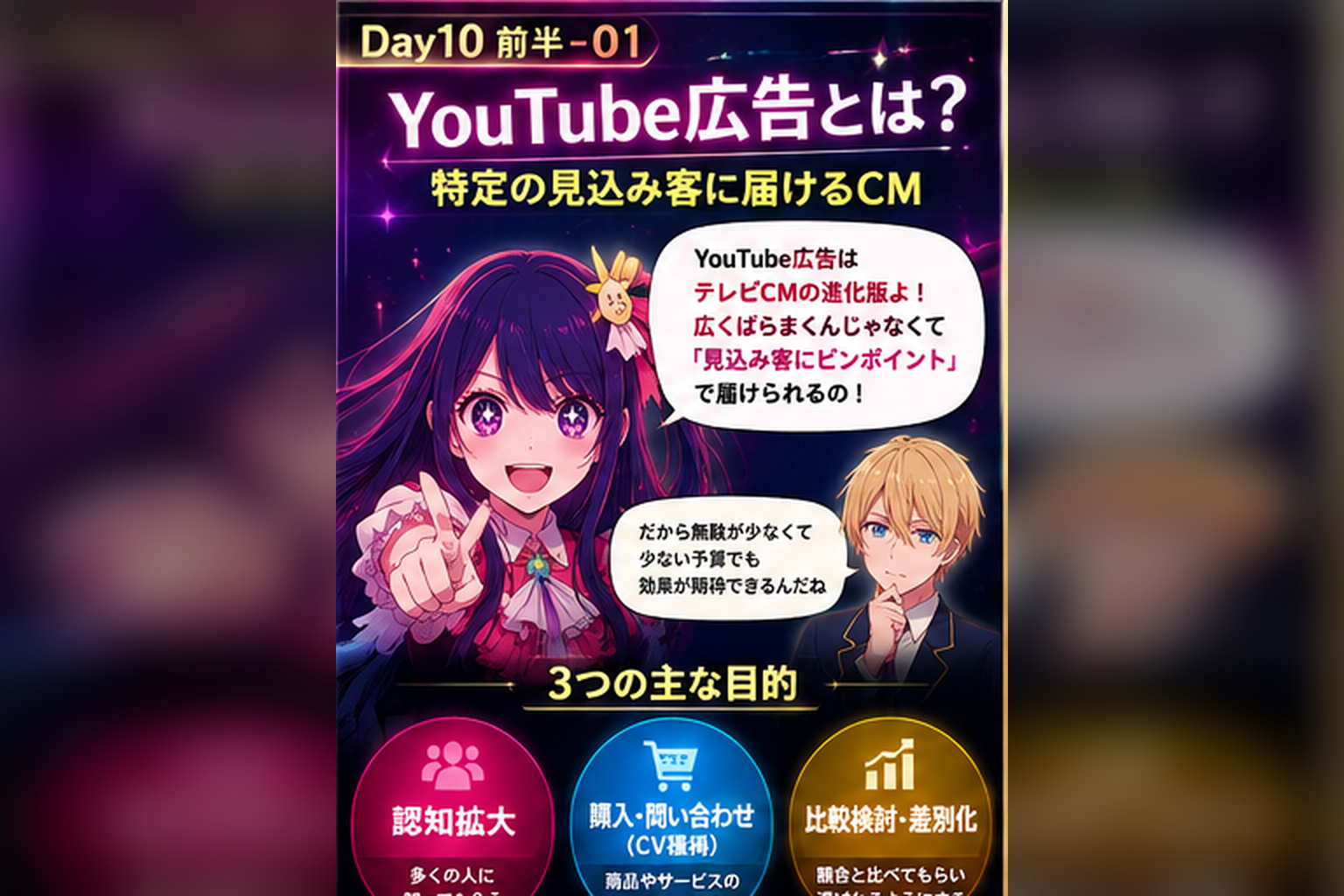
テレビCMは広い人へまとめて見せますが、YouTube広告は年齢・地域・興味関心などを使って「見せたい人」を絞れるのが大きな違いです。紹介動画では、主な目的を次の3つに分けています。
普通の投稿は「見つけてもらう」のを待つけど、広告は「この人に見せたい!」ってこっちから届けに行く感じなんだね!
ただ再生数を増やすために出すな。知ってほしいのか、登録してほしいのか、問い合わせが欲しいのか。目的が先だ。
② 課金方式は3種類。広告形式も「何をしたいか」で選ぶ
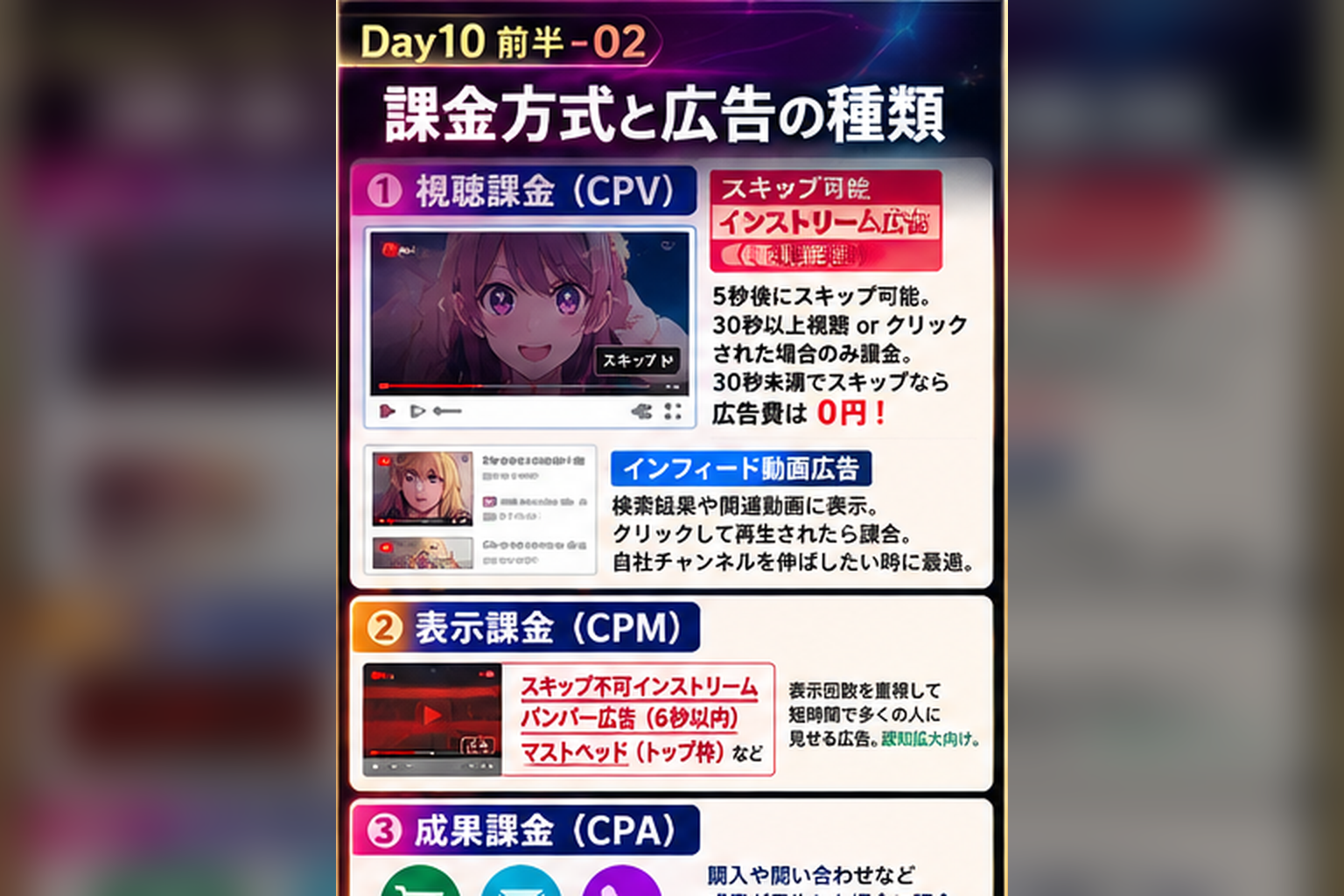
紹介動画では、課金の考え方を視聴課金(CPV)・表示課金(CPM)・成果課金(CPA)の3つに整理しています。初心者向けとして紹介されているのが、5秒ほどでスキップできるスキップ可能なインストリーム広告です。
動画では、スキップ可能広告について一定時間以上視聴された場合やクリックされた場合に課金される方式として説明されています。短い認知目的なら、スキップ不可広告や6秒ほどのバンパー広告も紹介されています。
広告って全部同じじゃないよ〜!「見てもらう」「表示する」「成果を取る」でお金の数え方も変わるんだね。
名前を全部暗記しなくていいわ。まずは「スキップできる?できない?一覧に出る?」で見分ければ十分よ。
③ 広告は「お金をたくさん出した人が必ず勝つ」わけではない
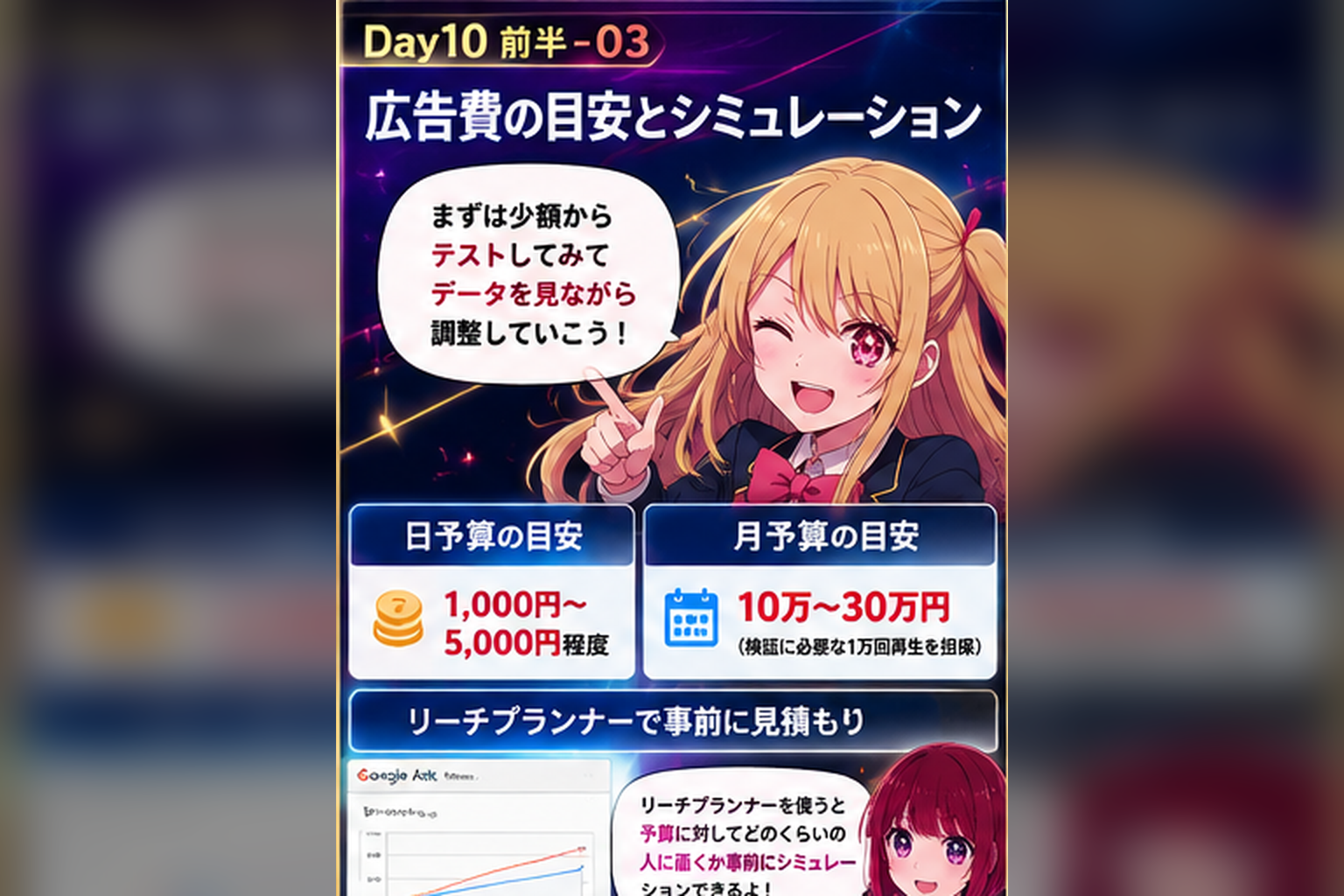
YouTube広告はオークション方式で表示機会を競います。紹介動画では、掲載のしやすさや順位に関係する要素を入札単価・広告の品質・ユーザーとの関連性・競争状況の4つに整理しています。
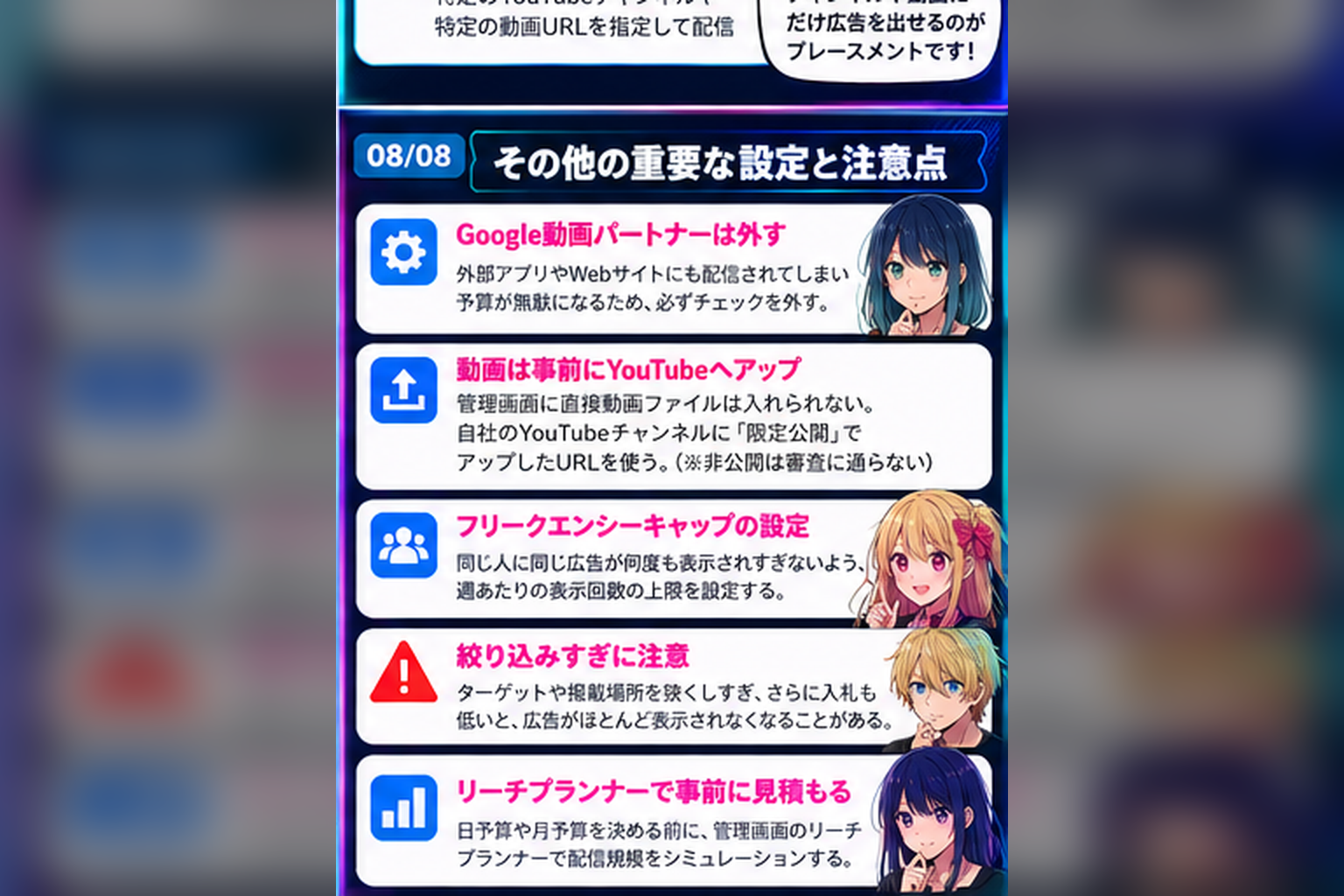
つまり、入札金額だけを上げても万能ではありません。「見たい人に、関係のある広告を、分かりやすく見せる」ほうが無駄を減らしやすい、という考え方です。予算は最初から感覚だけで決めず、紹介動画では日予算・月予算を決めてリーチプランナーなどで事前に確認する方法も紹介されています。
「広告費を倍にすれば全部解決」じゃないのね。誰に見せるかと、広告そのものの質も一緒に考える必要がある。
最初は小さく試して、数字を見ながら調整するほうが怖くなさそう!
④ ターゲティングは「人」と「場所」。重要設定で無駄打ちを減らす
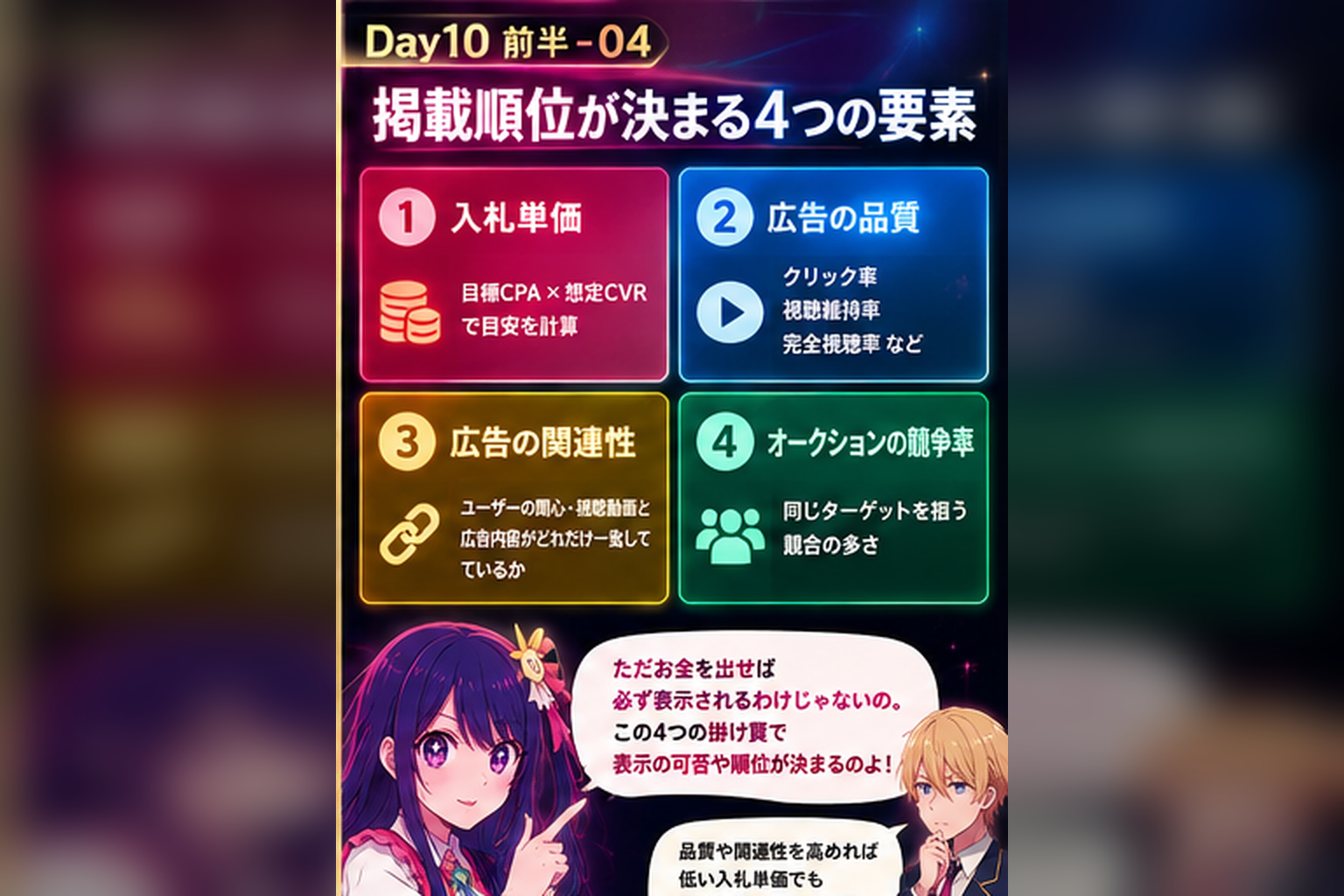
広告を届ける相手は大きく「人を絞る」「場所を絞る」の2方向で考えます。
紹介動画では、さらにGoogle動画パートナーを外してYouTube内に寄せる、広告用動画を事前にYouTubeへアップする、フリークエンシーキャップで見せすぎを防ぐといった運用上の注意点も挙げられています。
そして広告の冒頭では、「〇〇で困っている人へ」のように対象者を早めに明確にする考え方が紹介されています。興味がない人には無理に見てもらわず、必要な人へ続きを届ける発想です。
絞れば絞るほど良いわけでもない。狭すぎる対象と低すぎる入札を組み合わせれば、広告自体がほとんど表示されないこともある。
「誰に」「どの動画の近くで」見せるかまで決められるのが、テレビCMとの大きな違いだね〜!
実習① 普段どおりYouTubeを見て、広告を2〜3本観察する
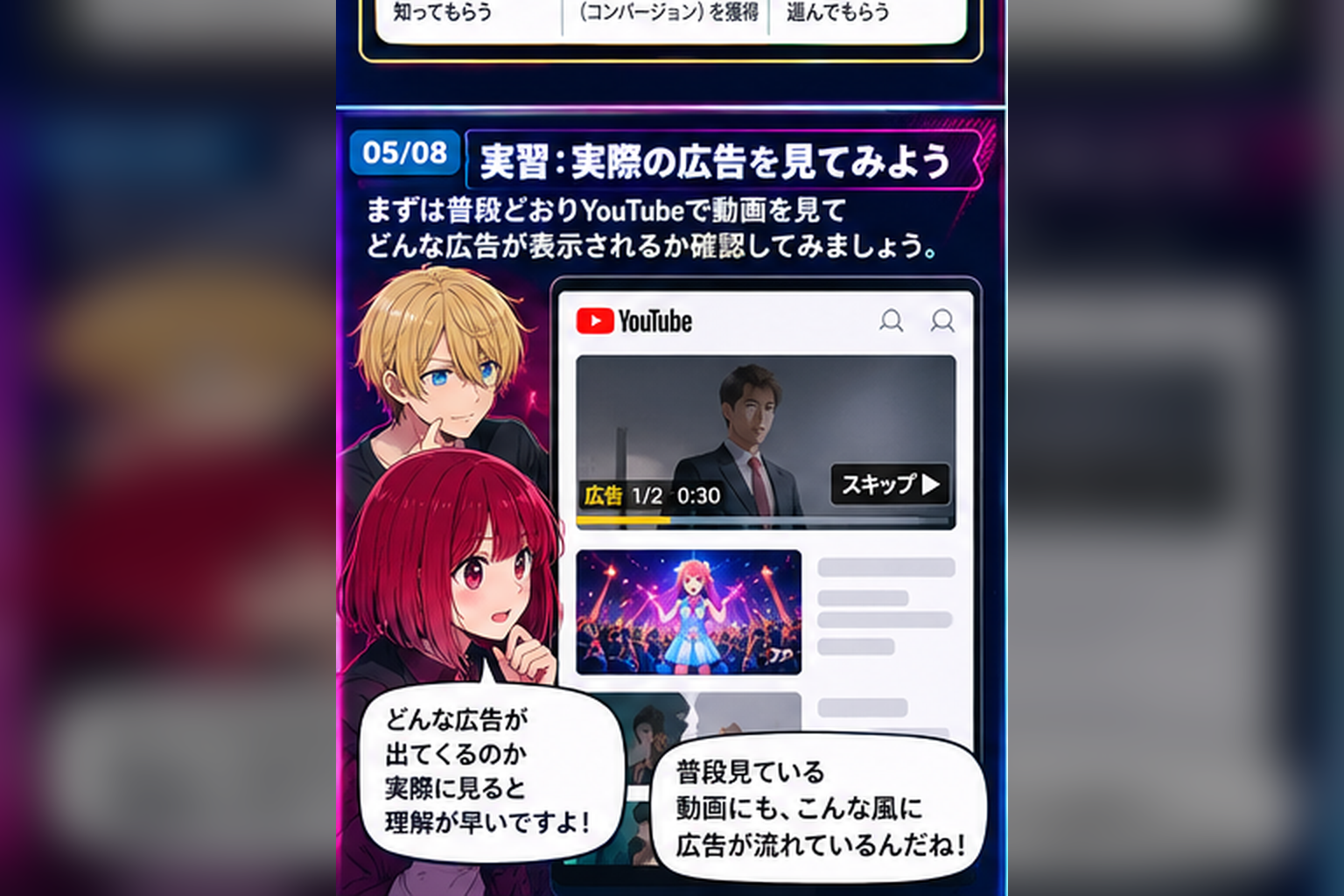
YouTubeで好きな動画を2〜3本見て、どんな広告が表示されるか確認します。今回は広告をクリックする必要はありません。「どこに、どんな形で出たか」を見るだけでOKです。
いつも邪魔だな〜って飛ばしてた広告も、今日は「どんな仕組み?」って観察するんだね!
実習② 表示された広告を「4つの基本形式」に分けてみる
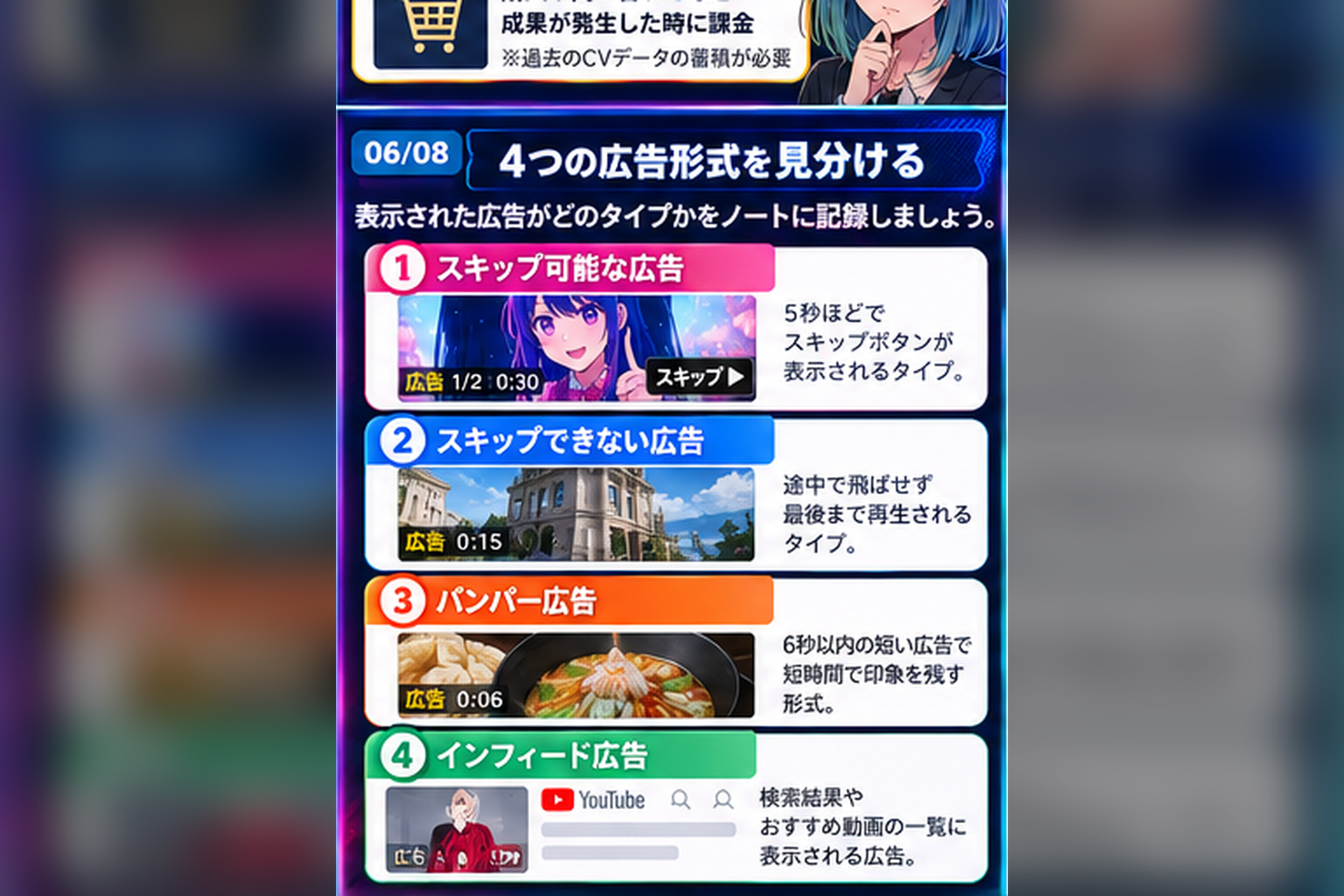
見つけた広告を、次の4種類のどれに近いかノートへ書きます。正確な専門用語を暗記するより、「見た目と動き」で区別するのが今回の目的です。
「名前を覚えた」で終わらないこと。どこに出て、どう見せられたかまで書くのよ。
同じYouTube広告でも、視聴中に割り込むものと、自分で選んで開くものでは役割が違うのね。
実習③ 自分の動画①に広告を出すなら「目的・誰・予算」を決める
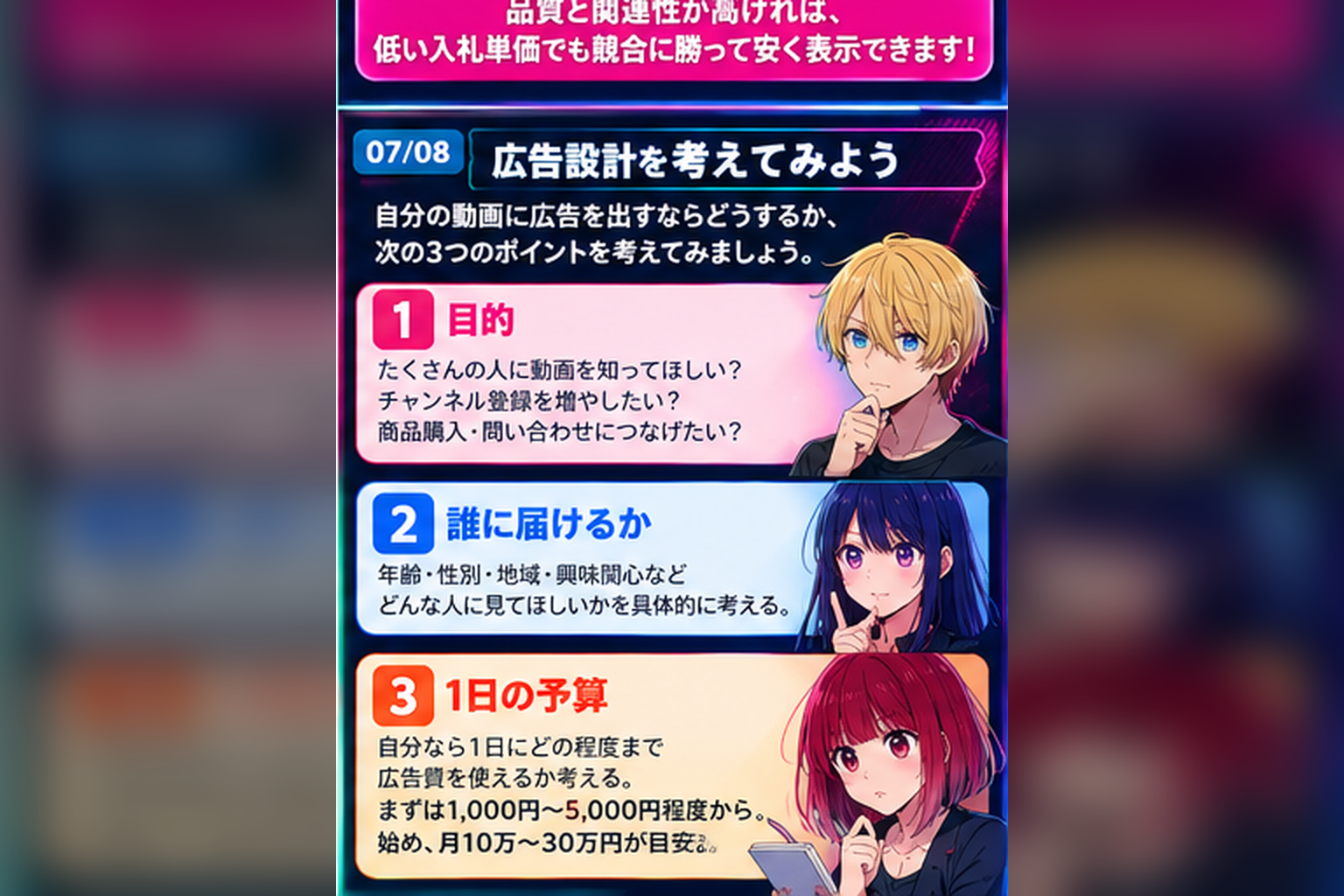
実際にお金を払って出稿する必要はありません。動画①に広告を使うと仮定して、3つだけノートへ書きます。
「広告を出したい」では設計になっていない。「何のために、誰へ、いくらで」が最低限だ。
出稿しなくても、この3つを考えるだけでマーケティングの練習になるよ〜!
実習④ 広告が表示されなくてもOK。設計を考えて、余裕があれば動画②・③へ
AdBlockなどの広告ブロッカー、地域やアカウント状態、動画側の条件などによって、広告が表示されない場合もあります。その場合は無理に広告を探し続けず、実習③の「目的・誰に・予算」を考える作業へ進めばOKです。
広告が出てこなくても詰みじゃないんだ!「自分ならどう出す?」を考えれば実習は進められるね♪
今回は広告出稿そのものが目的じゃない。広告の形式と設計の考え方を理解できれば十分だ。
Day10 前半の参考動画
YouTube広告(Google動画キャンペーン)の課金方式・ターゲティング・出稿設定・運用の解説Day10後半の結論
YouTube動画広告は「たくさん見られた」だけでは成功ではありません。 本当に見るのは、購入・問い合わせ・資料請求などの具体的な行動につながったかどうか。だから、派手な映像よりも「誰に・何を・どの順番で伝えるか」を決める設計が重要です。
① 長尺動画広告は「見られる」より、成果につなげる
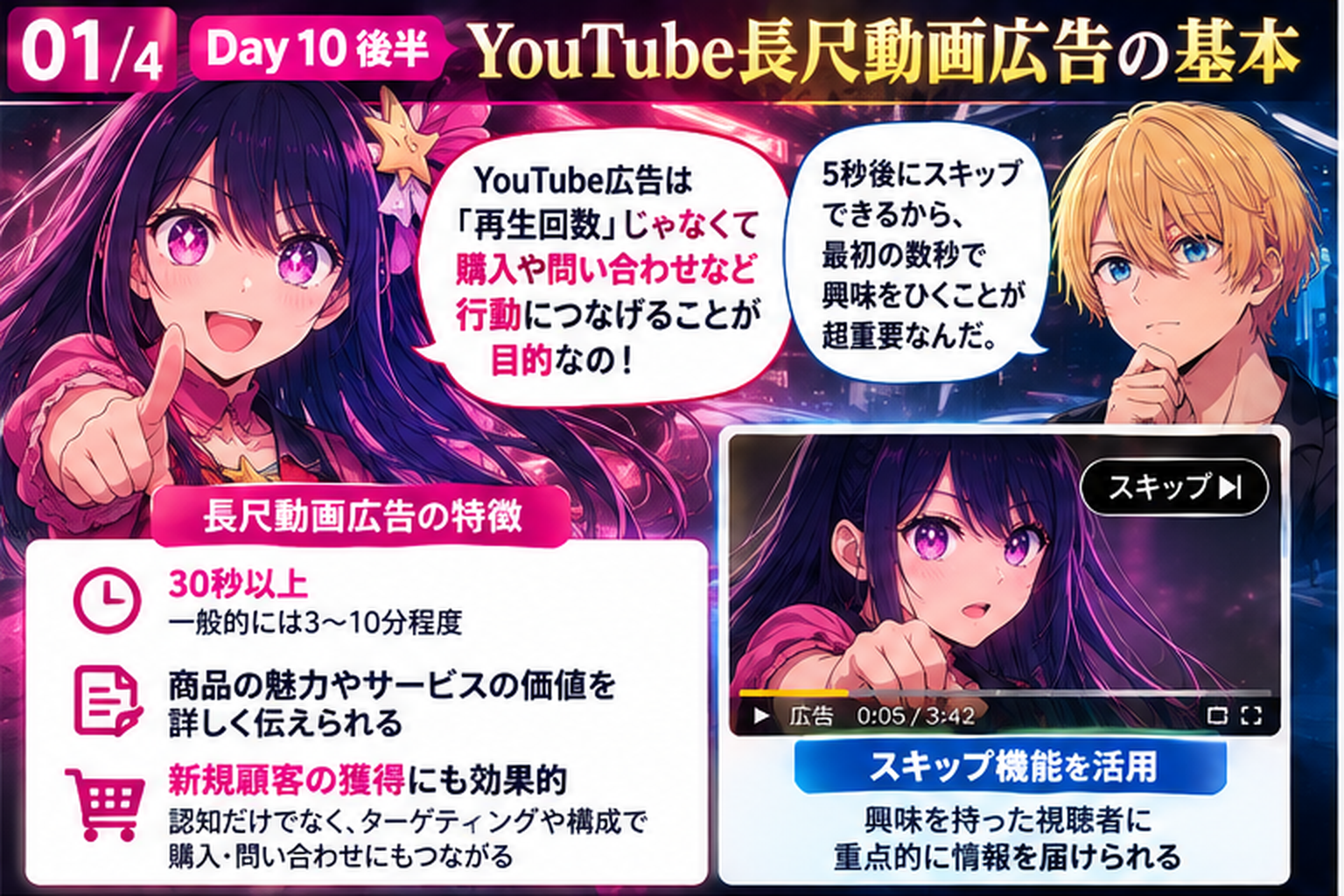
長尺動画広告は、30秒以上、場合によっては数分かけて、商品の魅力・使う理由・不安の解消まで丁寧に伝える広告です。スキップできる広告では、最初の数秒で「これは自分に関係がある」と思ってもらうことが特に大切です。
「短ければ正解」とは限りません。必要な情報を伝えきるために1〜2分以上になる場合もあります。重要なのは長さではなく、必要な人に必要な順番で伝わっているかです。
広告って、いっぱい再生されたら勝ちだと思ってた!「そのあと動いてもらえたか」が本当のゴールなんだね。
会社名やロゴから始めても、知らない相手には刺さらない。まずは悩みか結論から入れ。
② N1と根本欲求から「刺さる広告」を作る
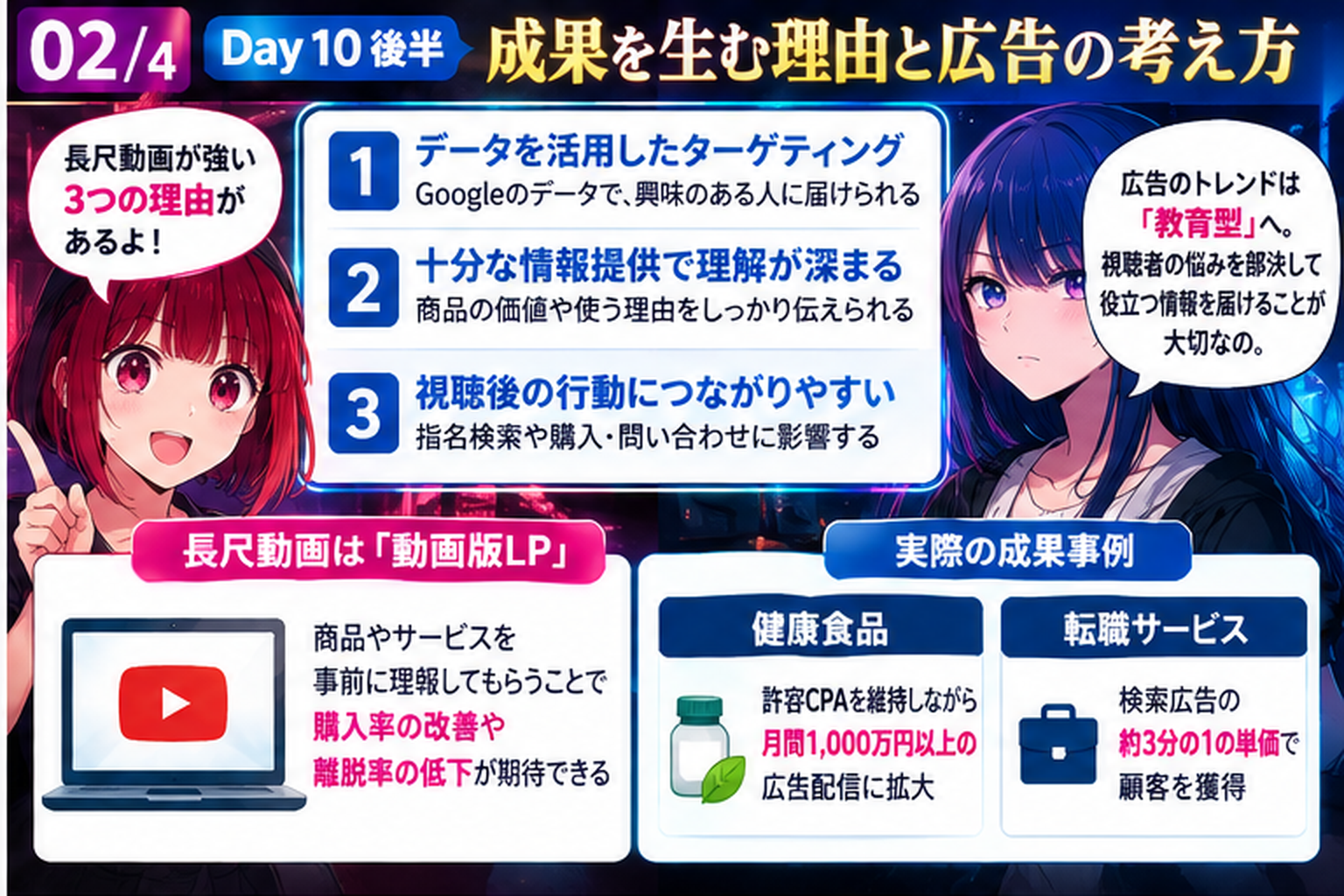
広告の出発点は「平均的な人」ではなく、具体的な1人=N1を思い浮かべることです。その人が表面上ほしいものだけでなく、その奥にある「本当はどうなりたいのか」まで考えます。
例えば「飲みやすい青汁がほしい」の奥に「健康で家族と長く過ごしたい」があるかもしれません。SNS・レビュー・アンケート・個別インタビューなどから、実際の言葉を集めるほど広告の説得力が上がります。
表面の「欲しい」だけじゃなくて、その人がなぜ欲しいのかまで分かると、言葉の選び方が変わるわね。
「みんな向け」にしすぎると薄くなるから、まず1人にめっちゃ刺すイメージだね〜!
③ 7ステップとABCDで「伝える順番」を設計する
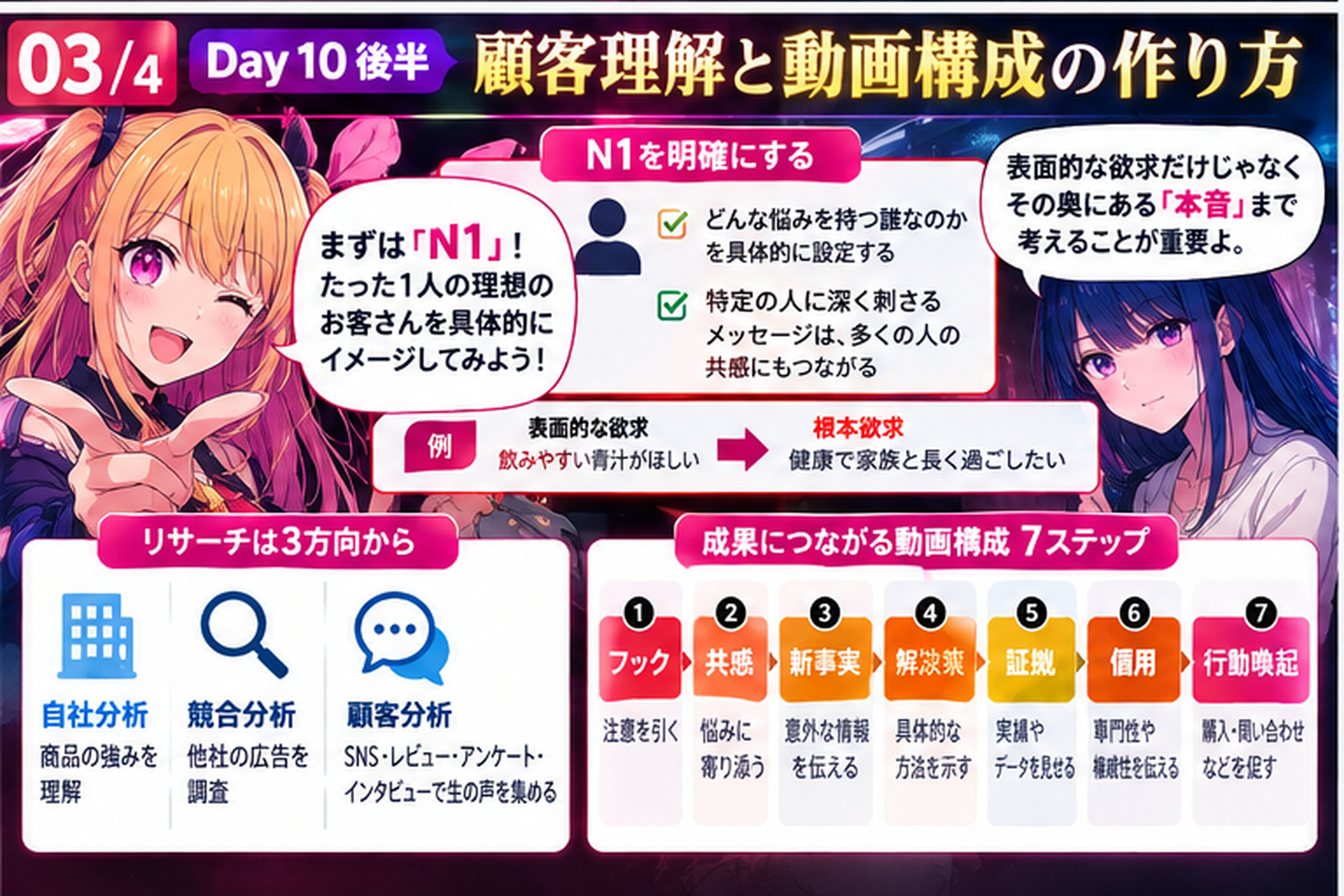
長尺広告では、視聴者が「気になる → 納得する → 行動する」まで順番に導きます。紹介動画では、フック → 共感 → 新事実 → 解決策 → 証拠 → 信用 → 行動喚起の7ステップが紹介されています。
さらに広告制作の型として、A=Attract、B=Brand、C=Connect、D=Directを使うと、「何か抜けていないか」を点検しやすくなります。
広告をセンスで作るから再現できなくなるのよ。「順番の型」を持っておけば次も作れるわ。
まず興味を引いて、何の話か伝えて、気持ちをつないで、最後に行動してもらう!覚えやすい♪
④ 映像・配信・予算・改善まで「ひとつの仕組み」で考える
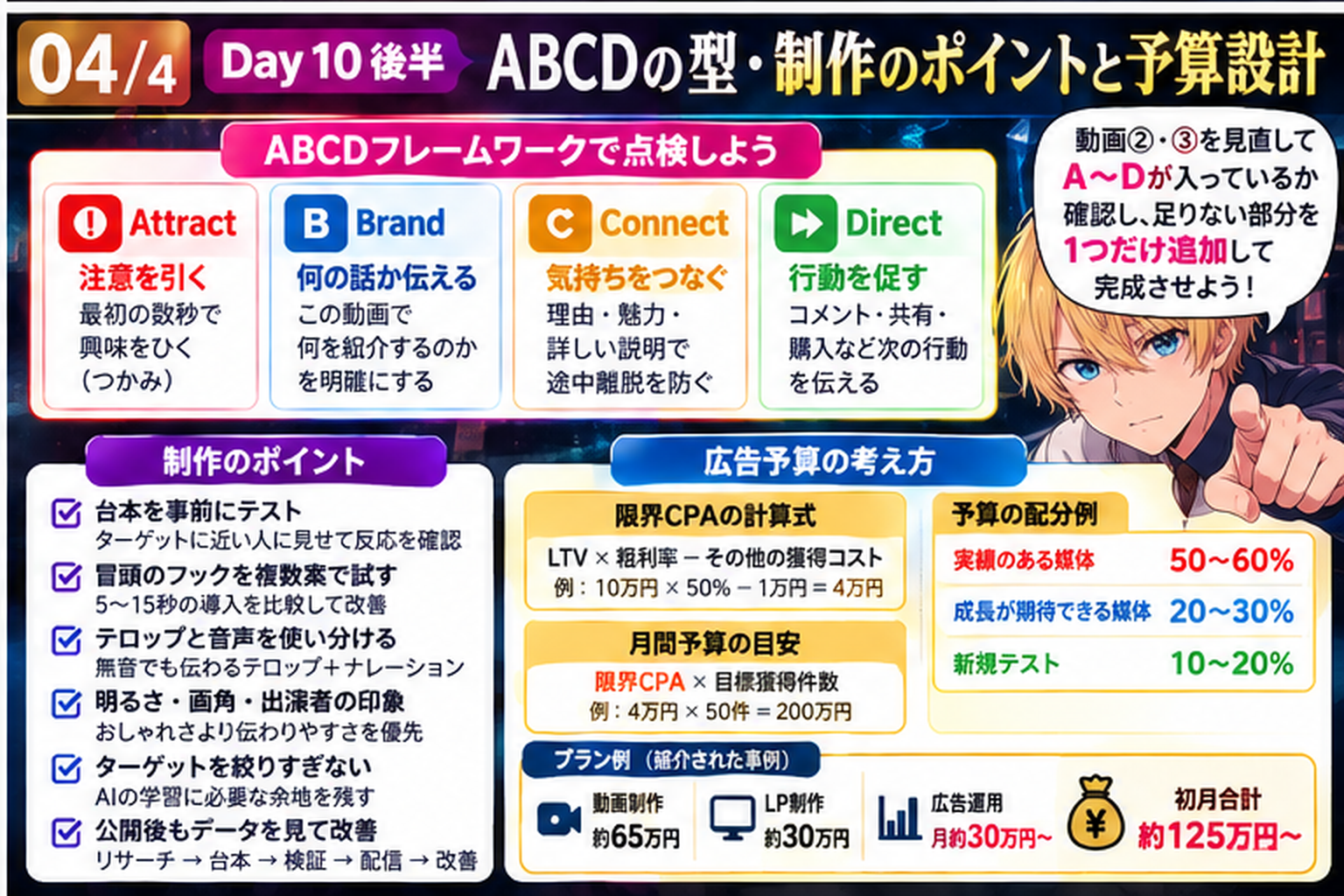
広告は公開して終わりではありません。明るさ・画角・出演者・テロップ・音声・冒頭フックを調整しながら、配信データを見て改善します。ターゲットを狭めすぎず、広告配信AIが学習できる余地を残す考え方も紹介されています。
予算は「今いくら出せるか」だけで決めず、LTV・粗利率・CPA・目標獲得件数から逆算します。紹介動画では、限界CPAを「LTV × 粗利率 − その他の獲得コスト」として考える方法や、実績媒体・成長媒体・新規テストへ予算を分ける考え方が紹介されています。
広告費は売上を作るための投資だ。CPAが利益の上限を超えているなら、増やすほど赤字になる。
広告だけ、制作だけ、営業だけで別々に数字を見るのではなく、最終的な利益までつなげて見るのね。
実習① A・B・C・Dの4つを覚える
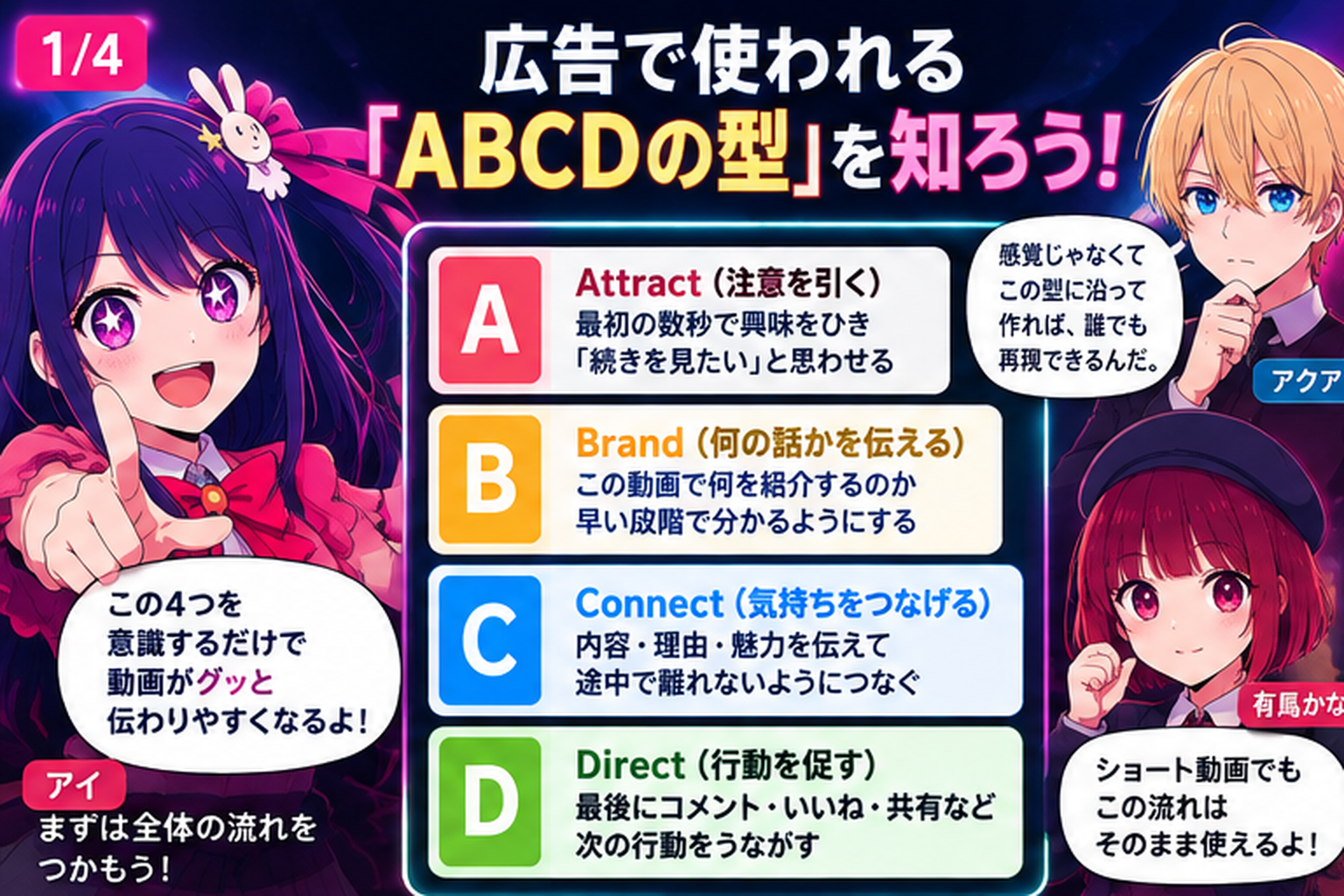
広告の型を、そのままショート動画にも当てはめます。難しく考えず、A=つかみ、B=何の動画か、C=内容と魅力、D=しめと覚えればOKです。
A・B・C・Dって聞くと難しそうだけど、「つかみ → 何の動画 → 中身 → しめ」なら分かる!
型は広告だけのものじゃない。短い動画の流れを確認するチェックリストにも使える。
実習② 動画②または③を開き、A〜Dが全部あるか確認する
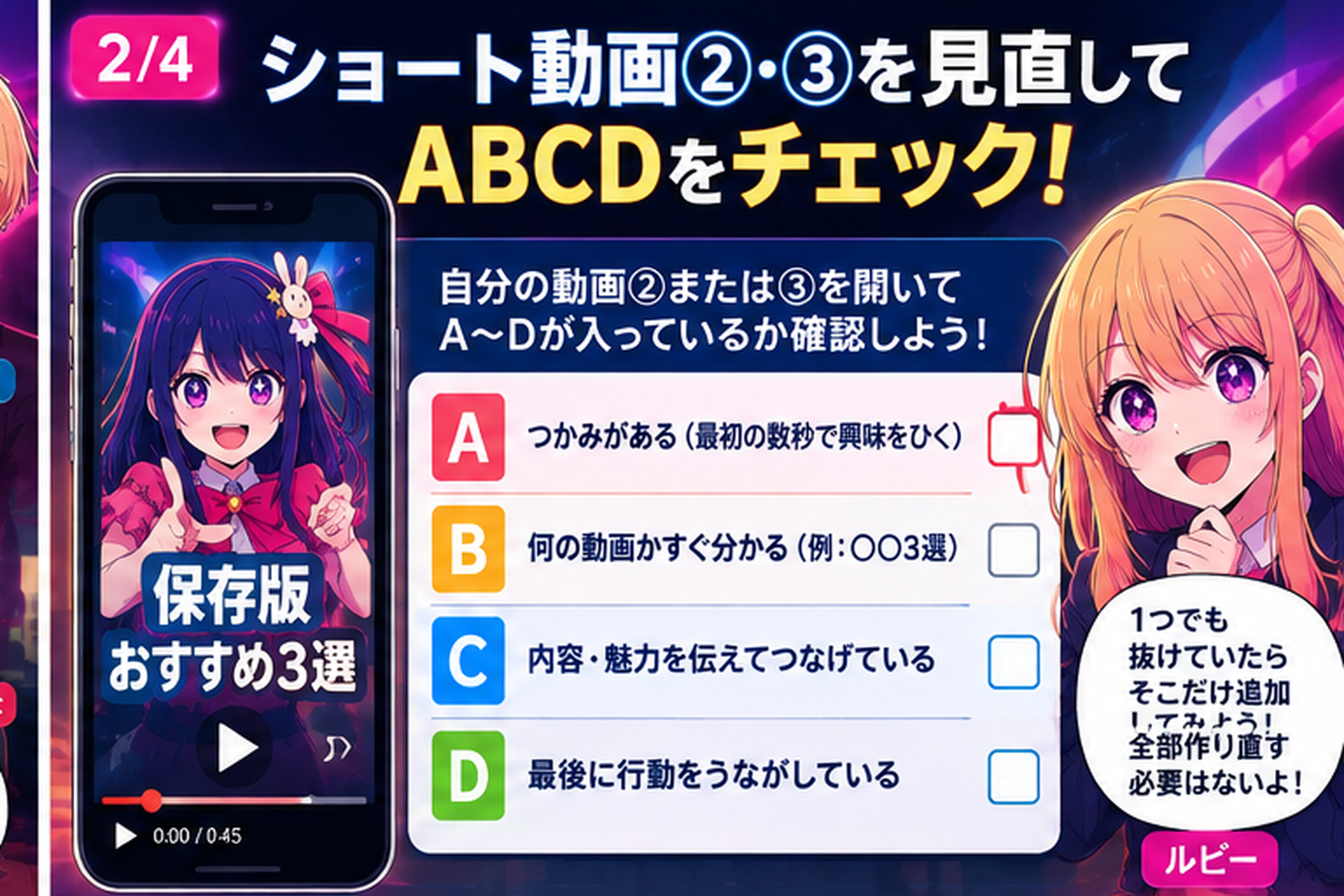
台本か公開済みの動画②・③を開いて、4項目にチェックを入れます。全部を完璧にする必要はありません。まず抜けている場所を見つけるのが今回の目的です。
4個のうち1個抜けてたら、そこだけ直せばいいよ〜!全部作り直しは禁止!
実習③ 足りない要素を「1つだけ」自分の言葉で追加する
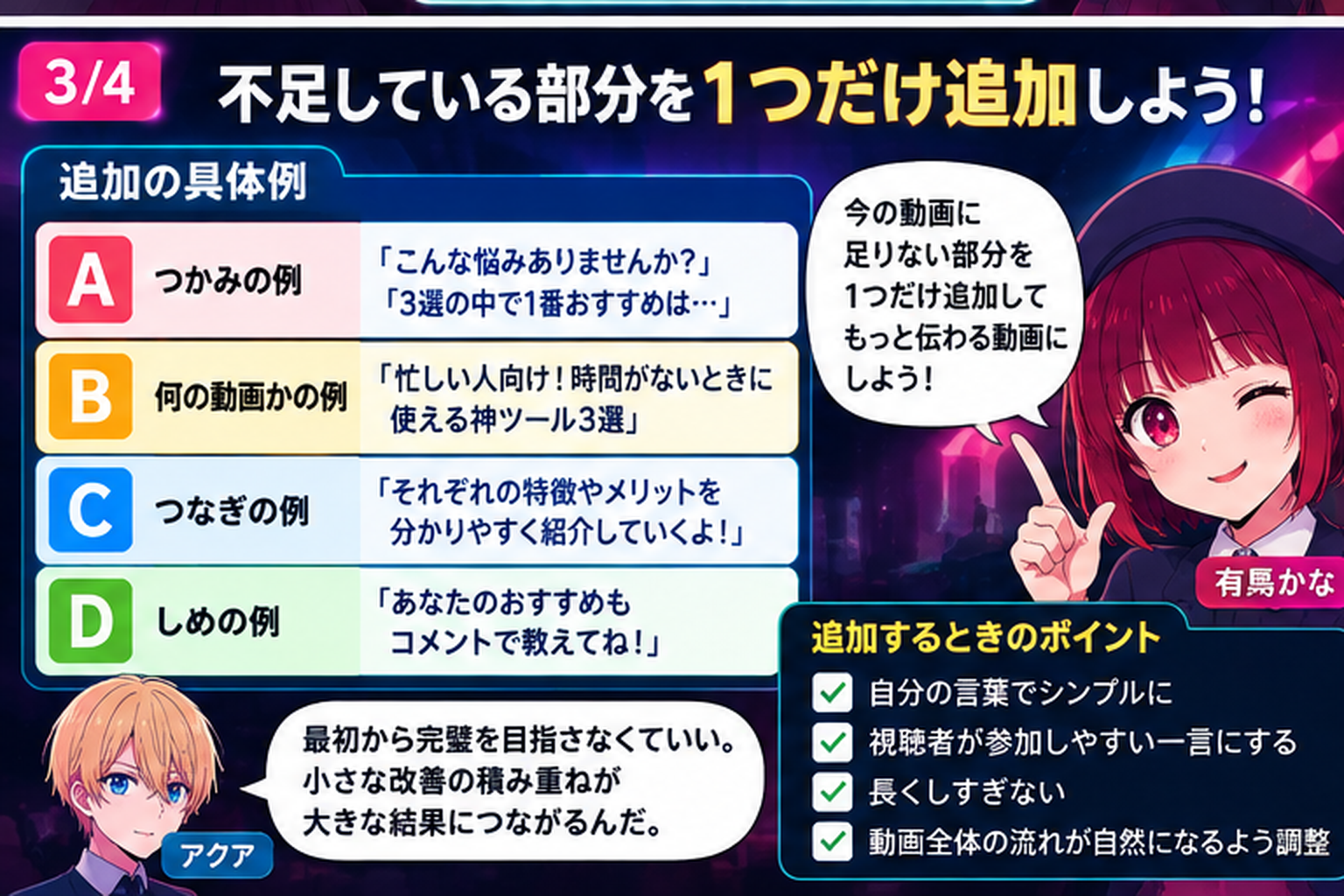
不足していたA〜Dのうち、今回は1つだけ追加します。長くしすぎず、視聴者が意味を理解しやすい短い言葉にします。
不足部分だけ直すのよ。最初から全部いじったら、また終わらなくなるでしょ。
参加しやすい一言を最後に加えるだけでも、Dの役割は作れるわ。
実習④ 未公開動画を完成・公開し、シェアボードを更新する
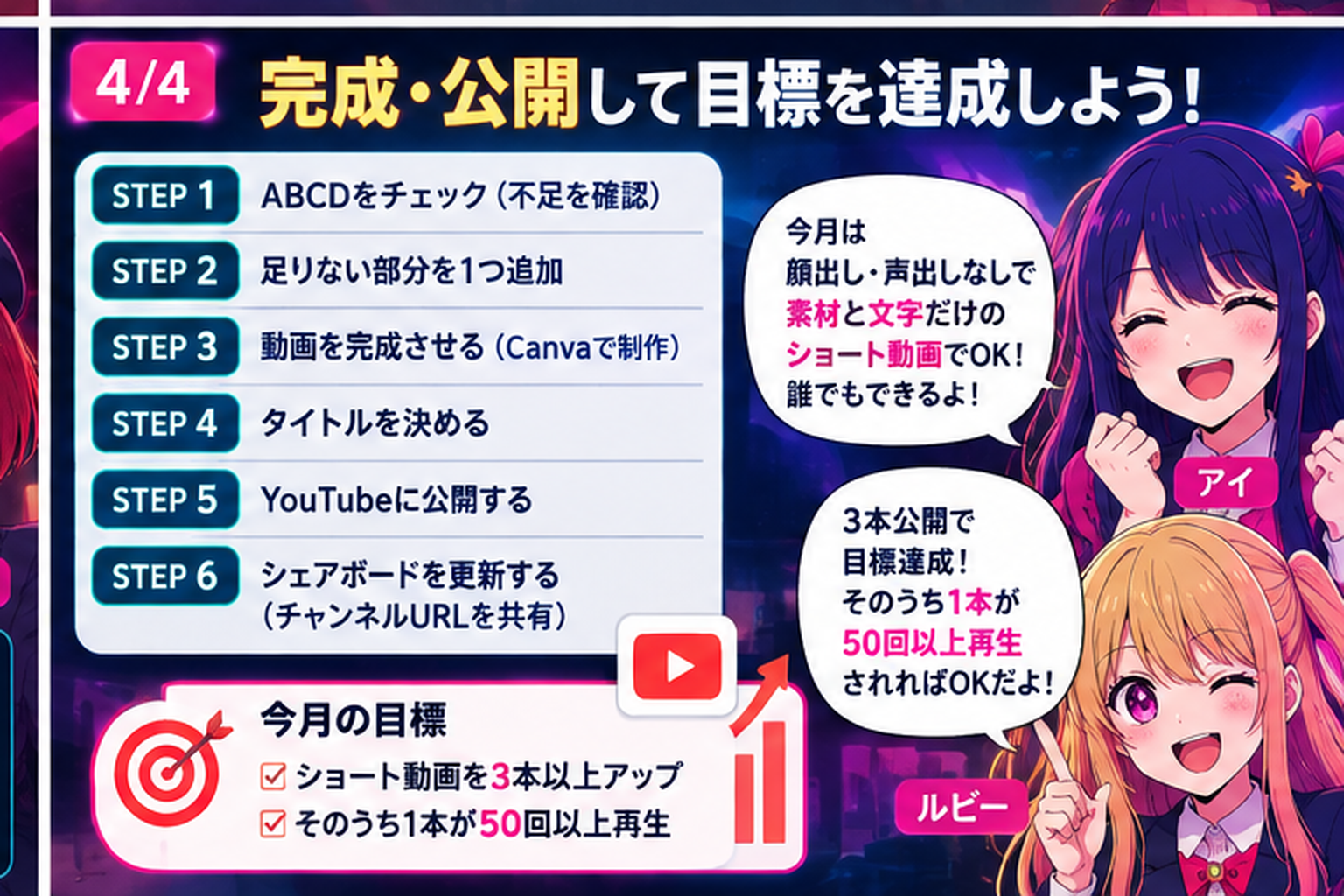
未公開の動画があれば、ワークフローのSTEP 6 → STEP 7へ進み、Canva制作・タイトル決定・公開まで仕上げます。今月は顔出し・声出しなしでOK。素材と文字を使ったショート動画として完成させます。
公開後は、自分の投稿へ動画タイトルを追記し、共有するURLは動画単体ではなくチャンネルURLを使います。コース目標は、動画を3本以上公開し、そのうち1本が50回以上再生されることです。
広告の勉強なのに、自分のショートにもそのまま使えるんだね!最後まで完成させよ〜♪
今日のゴールは広告を出すことじゃない。伝わる構成を身につけて、動画②・③を完成させることだ。
Day10 後半の参考動画 3本
YouTube長尺動画広告:N1分析・7ステップ・リサーチ・改善 動画広告の落とし穴・ABCDフレームワーク・実写/アニメ・運用改善 広告予算の決め方:限界CPA・予算配分・利益基準の運用Day11前半の結論
インフルエンサーの価値は「フォロワー数」や「拡散力」だけではありません。 情報が多すぎて選ぶことに疲れた人に対して、「この人がすすめるなら選びやすい」という信頼のショートカットを作ることが本質です。さらに、投稿された口コミUGCを広告やLPへ二次利用して、1回の投稿で終わらせず資産化します。
① インフルエンサーの本当の価値は「意思決定を助ける」こと
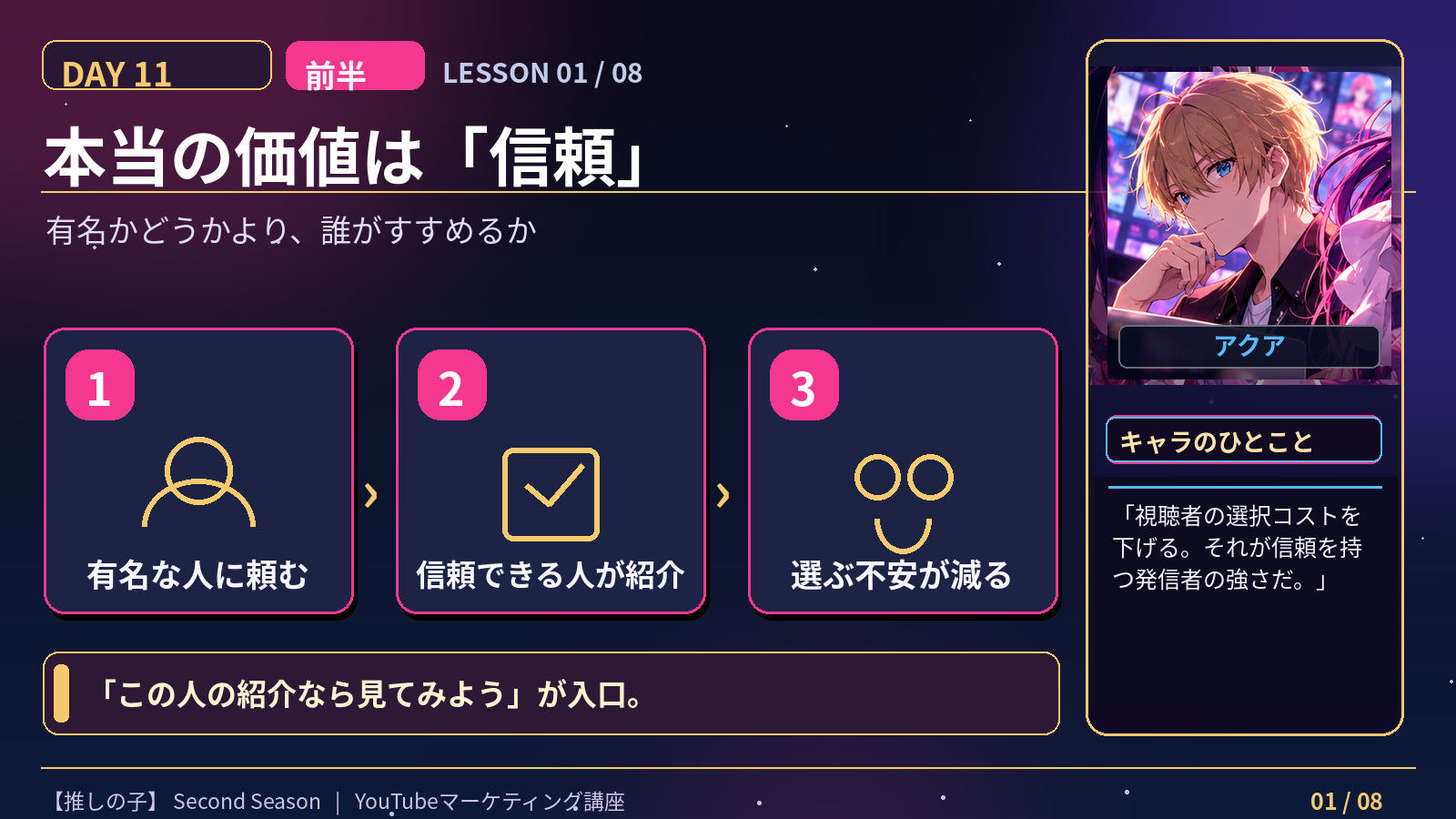
「有名な人に紹介してもらえば一気に売れる」と考えると、インフルエンサー施策を誤解しやすくなります。大事なのは、視聴者が細かい比較を全部やらなくても、信頼している人のおすすめを判断材料にできることです。
フォロワー100万人だから売れる、じゃないんだ!「この人のおすすめなら見てみよう」が大事なんだね。
視聴者の選択コストを下げる。それが信頼を持つ発信者の強さだ。
② 情報が多すぎる時代は「選ぶこと」自体が疲れる
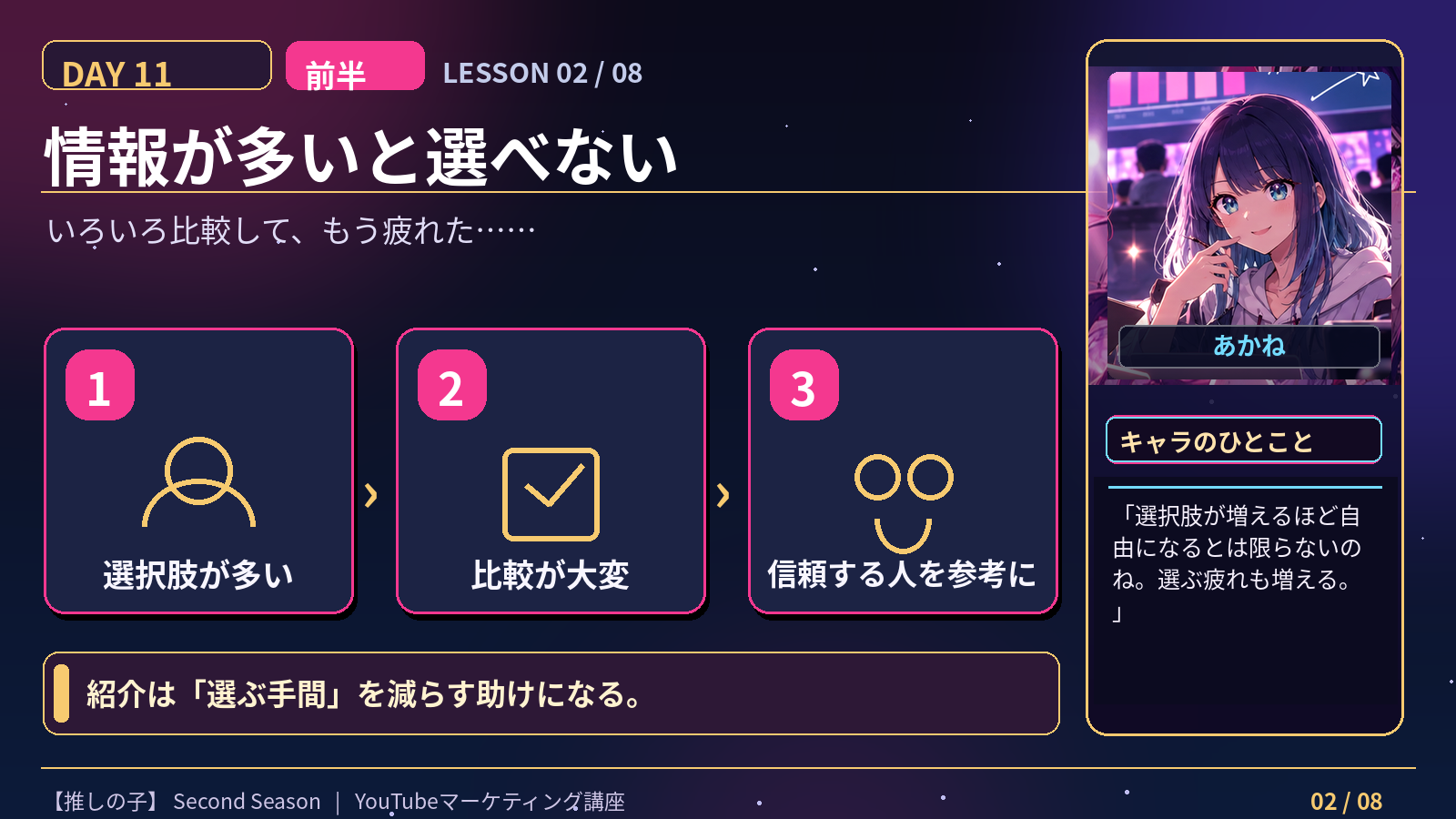
商品・レビュー・SNS投稿・比較記事が多すぎると、「どれが正解か全部調べる」のが面倒になります。紹介動画では、この状態を認知限界として説明し、信頼する人に判断を一部任せることで意思決定が楽になる、という考え方が紹介されています。
選択肢が増えるほど自由になるとは限らないのね。選ぶ疲れも増える。
だから企業の説明を全部読ませるより、「私ならこれを選ぶ」のほうが刺さる時もあるのよ。
③ 口コミはUGCとしてネットに残る「資産」になる
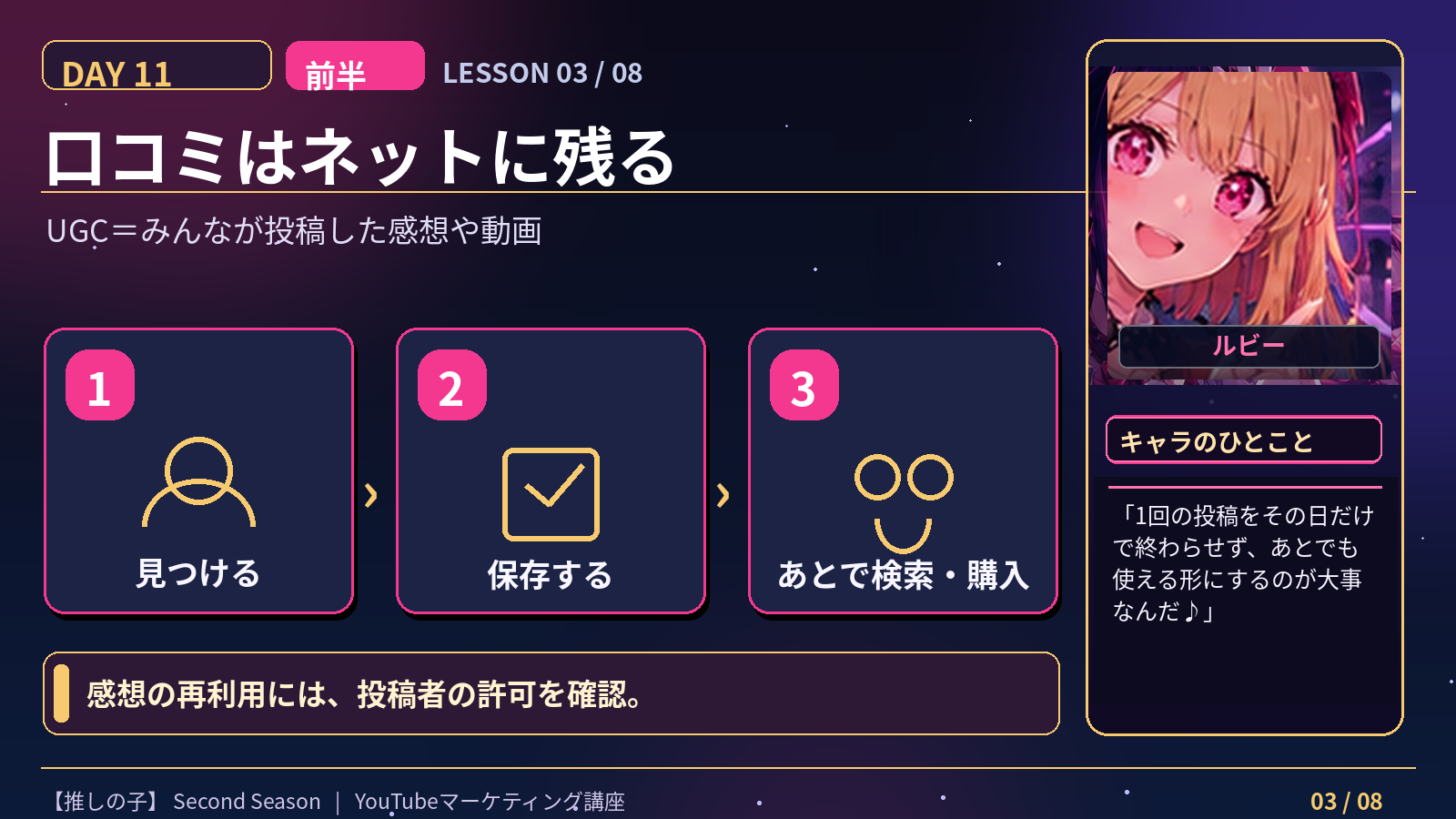
昔の口コミは会話が終われば消えましたが、今はSNS投稿・レビュー・動画として残ります。これがUGC(ユーザー生成コンテンツ)です。紹介動画では、すぐ購入されなくても保存され、後日セールや必要なタイミングで指名検索・購入される「キープ消費」も紹介されています。
投稿した日に買われなくても、「あとで買おう」で保存されてるかもしれないんだね〜!
1回の投稿をその日だけで終わらせず、あとでも使える形にするのが大事なんだ♪
④ フォロワー数ではなく、親和性・反応・二次利用まで見る
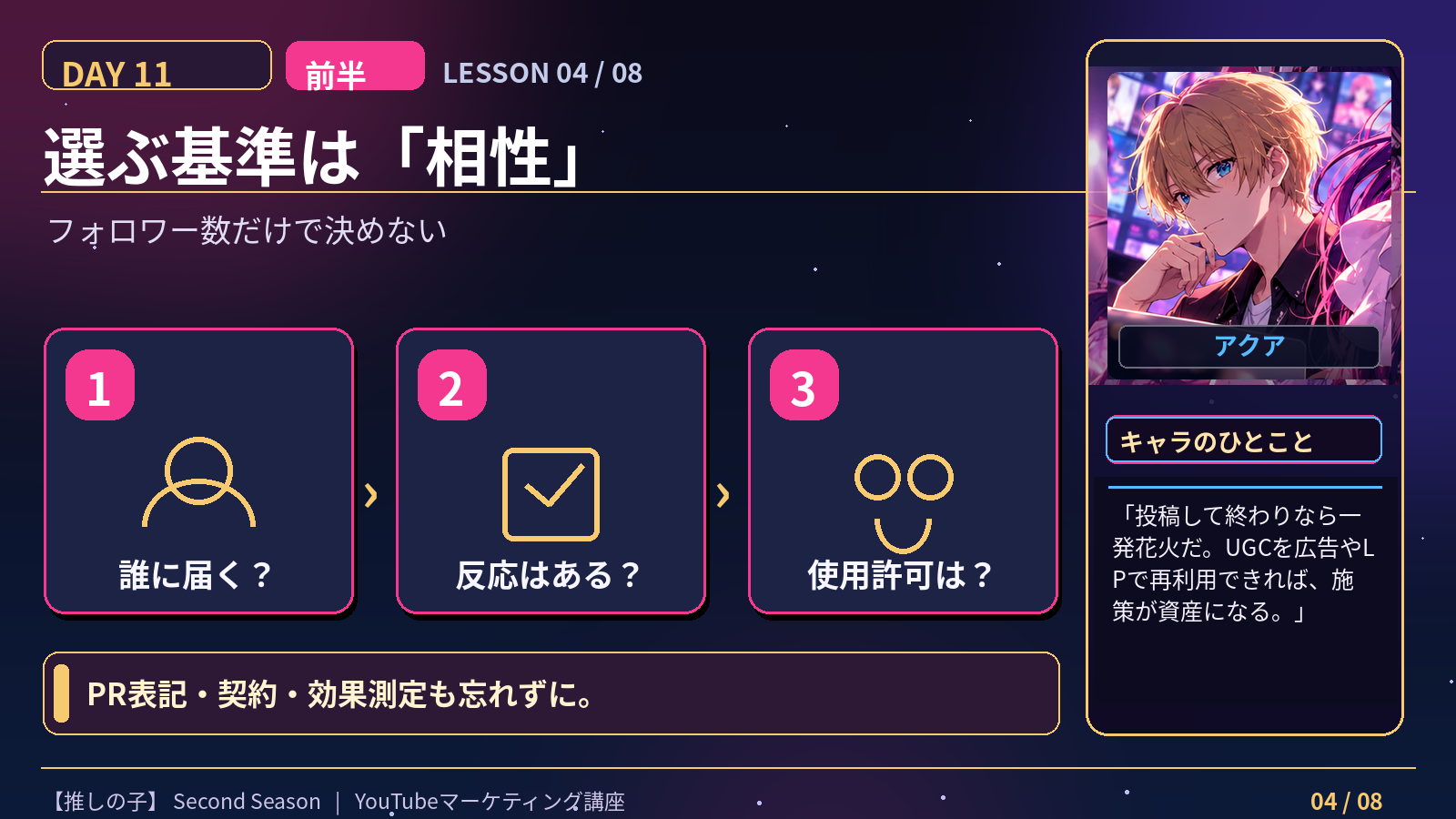
インフルエンサーを選ぶ時は「大きい人」より自社の商品と、その人の視聴者が合っているかを確認します。紹介動画では、ナノ・マイクロ・ミドル・メガという規模別の使い分けと、特にマイクロ層の親近感・反応の強さが紹介されています。
さらに重要なのが二次利用の許諾です。画像・動画・レビューをLP・Web広告・公式SNSなどに使えるか、使用期間・媒体・範囲を契約時に決めます。効果測定も「何個売れた?」だけでなく、リーチ・保存・指名検索・サイト流入・購入理由アンケートなど複数で見ます。
投稿して終わりなら一発花火だ。UGCを広告やLPで再利用できれば、施策が資産になる。
登録者数だけで選ばず、「誰が見て、どう反応しているか」まで確認するのが実務ね。
実習① シェアボードで、まず他のチャンネルを見てみる
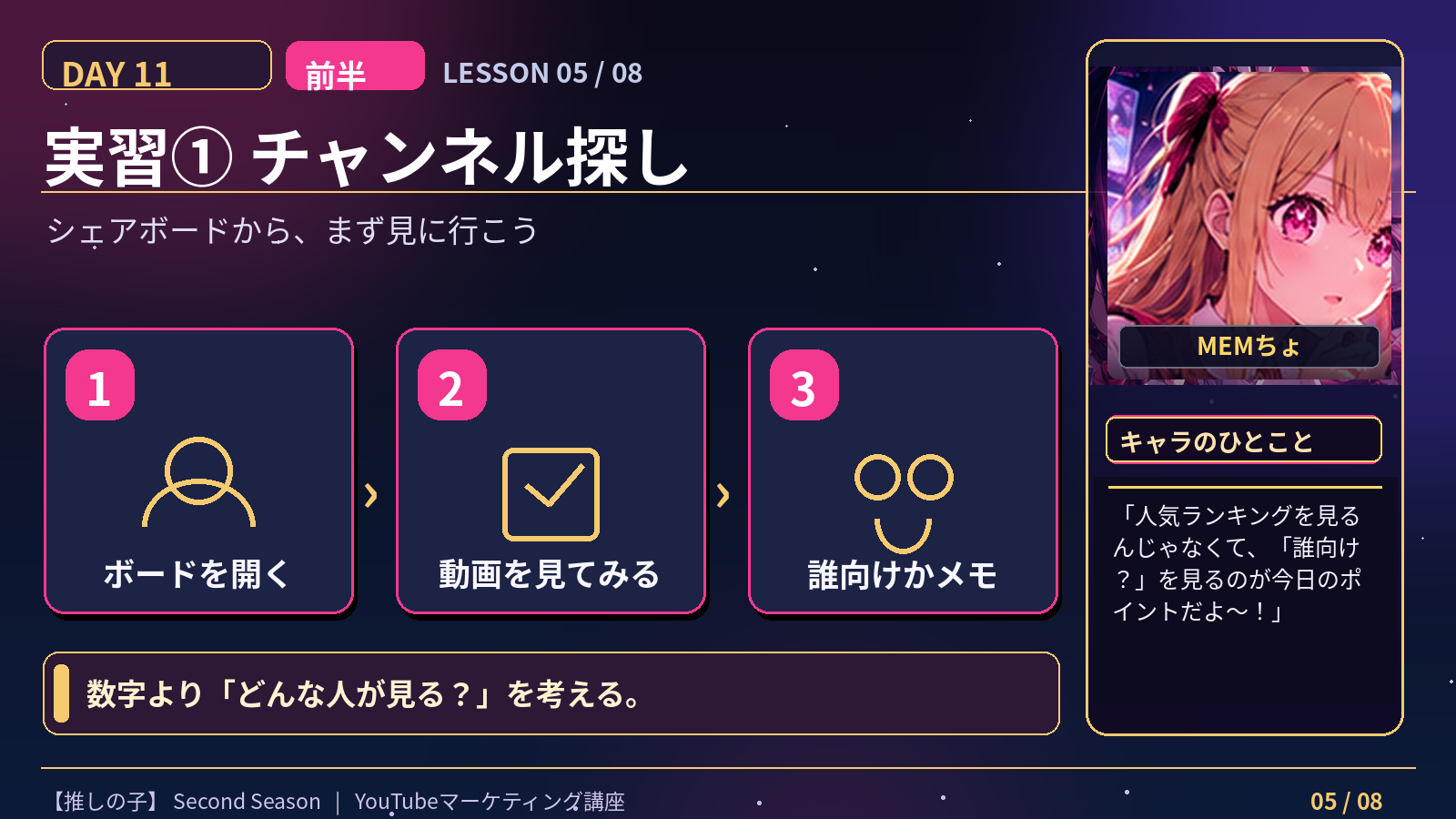
課題シェアボードから、ほかの受講者のチャンネルをいくつか開きます。登録者数の大小はひとまず無視して、「このチャンネルは誰に届けたいんだろう?」を考えながら見ます。
人気ランキングを見るんじゃなくて、「誰向け?」を見るのが今日のポイントだよ〜!
実習② コラボ相手は「視聴者の重なり」で1つ選ぶ
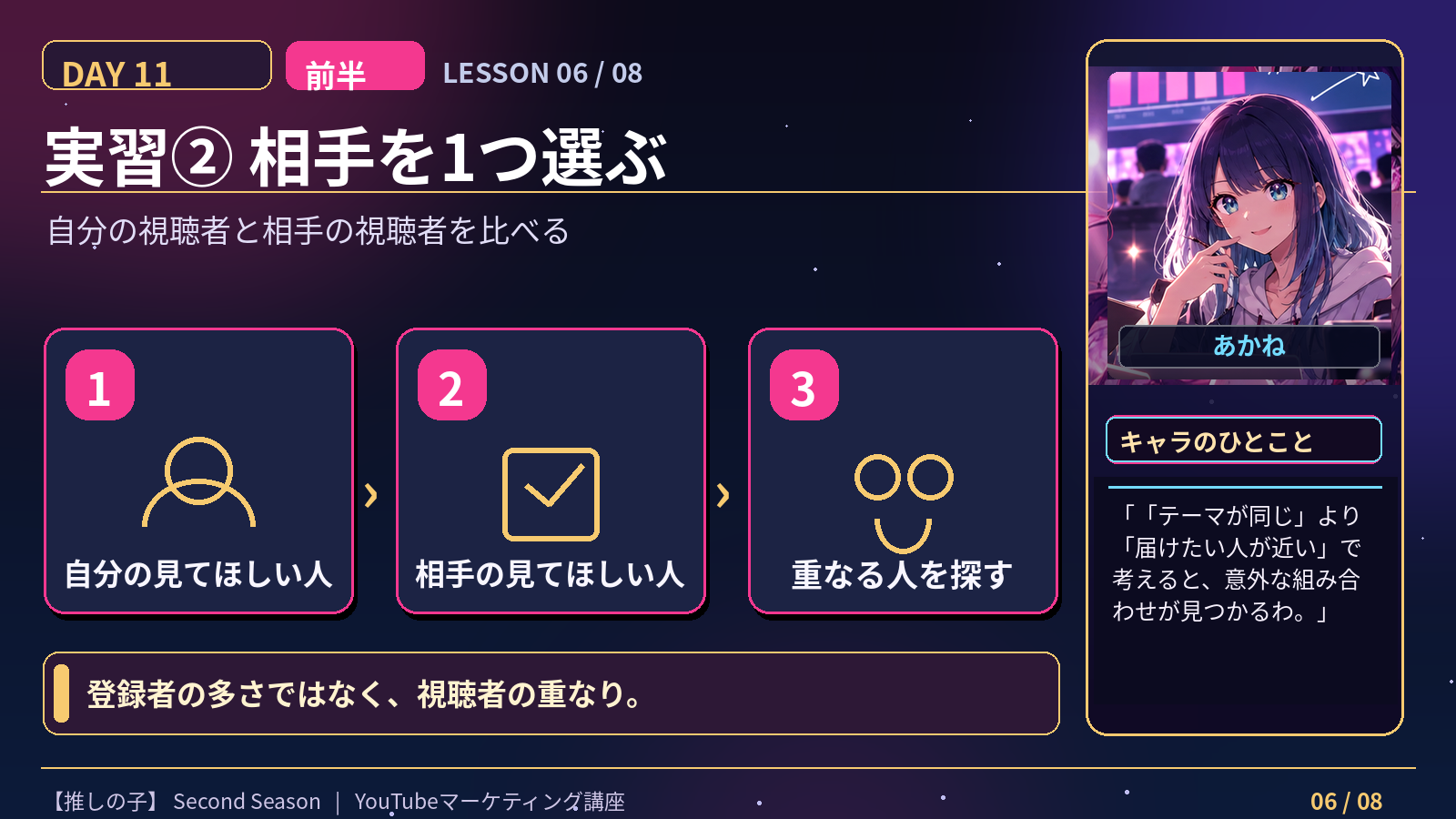
自分の「見てほしい人」と、相手の「見てほしい人」が近いチャンネルを1つ選びます。テーマが完全に同じでなくてもOK。むしろ視聴者は近いけれど、テーマが少し違うほうが、コラボで新しい価値を作れます。
「テーマが同じ」より「届けたい人が近い」で考えると、意外な組み合わせが見つかるわ。
数字の大きさより、視聴者の相性だ。相互に価値があるかを見ろ。
実習③ 2つのテーマを掛け合わせて、コラボ企画を1案作る
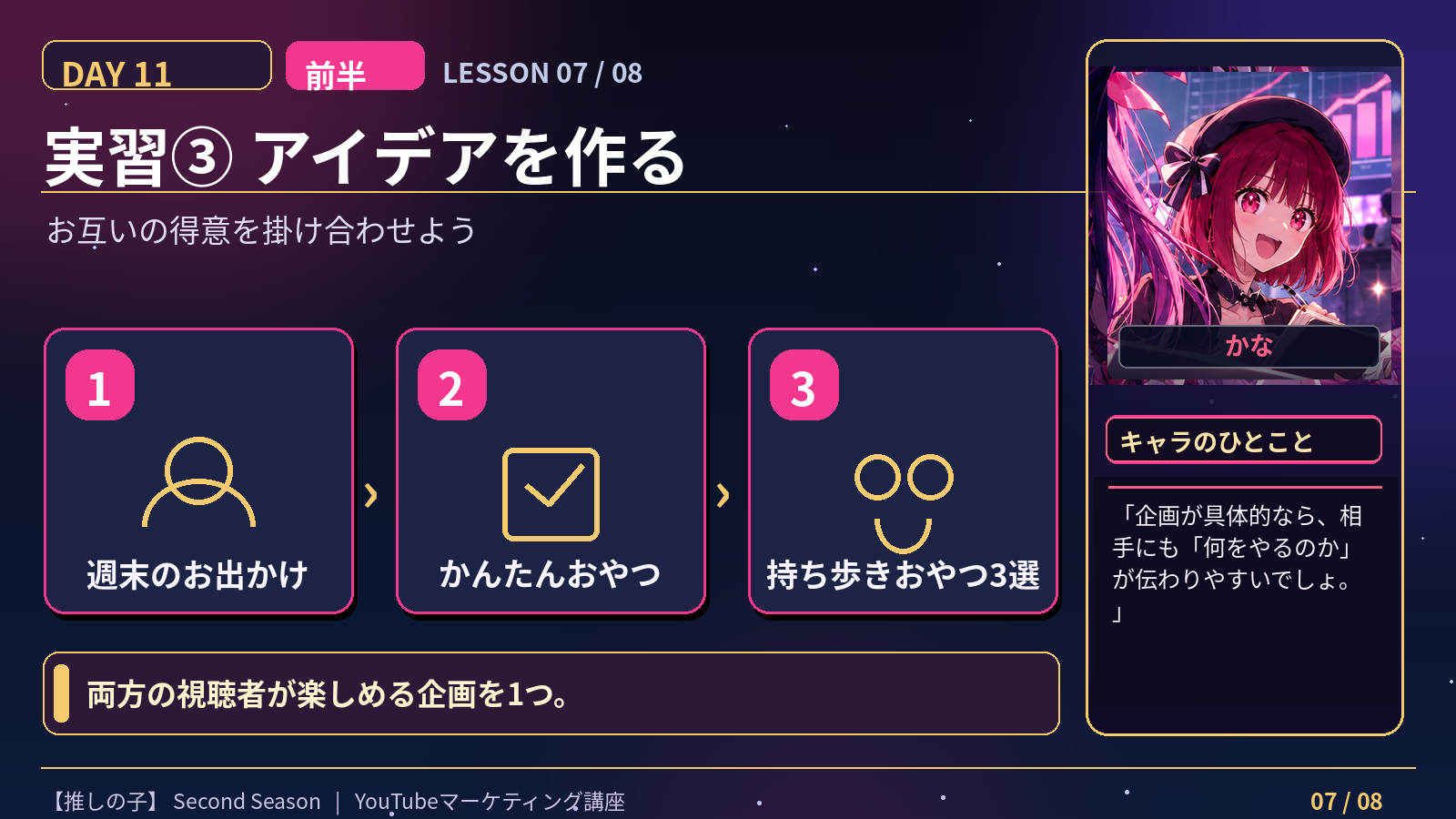
自分のテーマと相手のテーマを掛け合わせて、両方の視聴者が見たくなる企画を一言で考え、ノートに書きます。
「一緒に何かやろう」じゃなくて、両方の視聴者が得する企画まで考えるんだね!
企画が具体的なら、相手にも「何をやるのか」が伝わりやすいでしょ。
実習④ まず交流して、余裕があれば動画②・③も進める
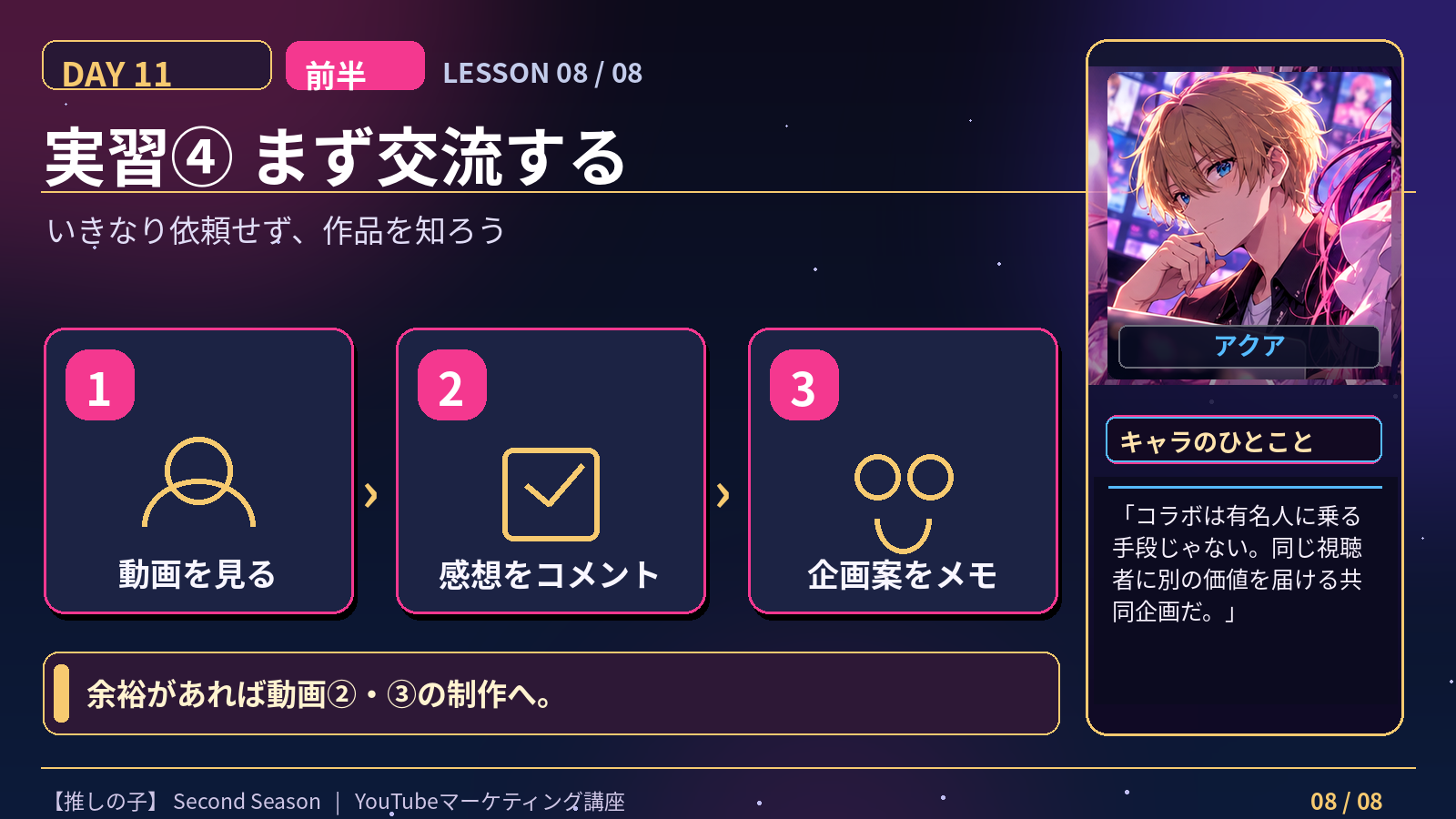
コラボ候補を見つけたら、いきなりお願いを送る前に相手の動画を見て、高評価や具体的なコメントで交流します。今回の実習は候補を見つけて企画を考えるところまででOKです。
いきなり「コラボしてください!」より、まず相手の活動をちゃんと知るのが礼儀だよ〜♪
コラボは有名人に乗る手段じゃない。同じ視聴者に別の価値を届ける共同企画だ。
Day11後半の結論
YouTubeコラボは「有名な人と一緒に撮れば伸びる」仕組みではありません。 大事なのは、同じような視聴者に届けている相手と組み、お互いの強みを使った2本を用意して、A→B・B→Aと視聴者が自然に行き来できるようにすることです。
① コラボは「登録者を増やす」より、近い視聴者を行き来させる
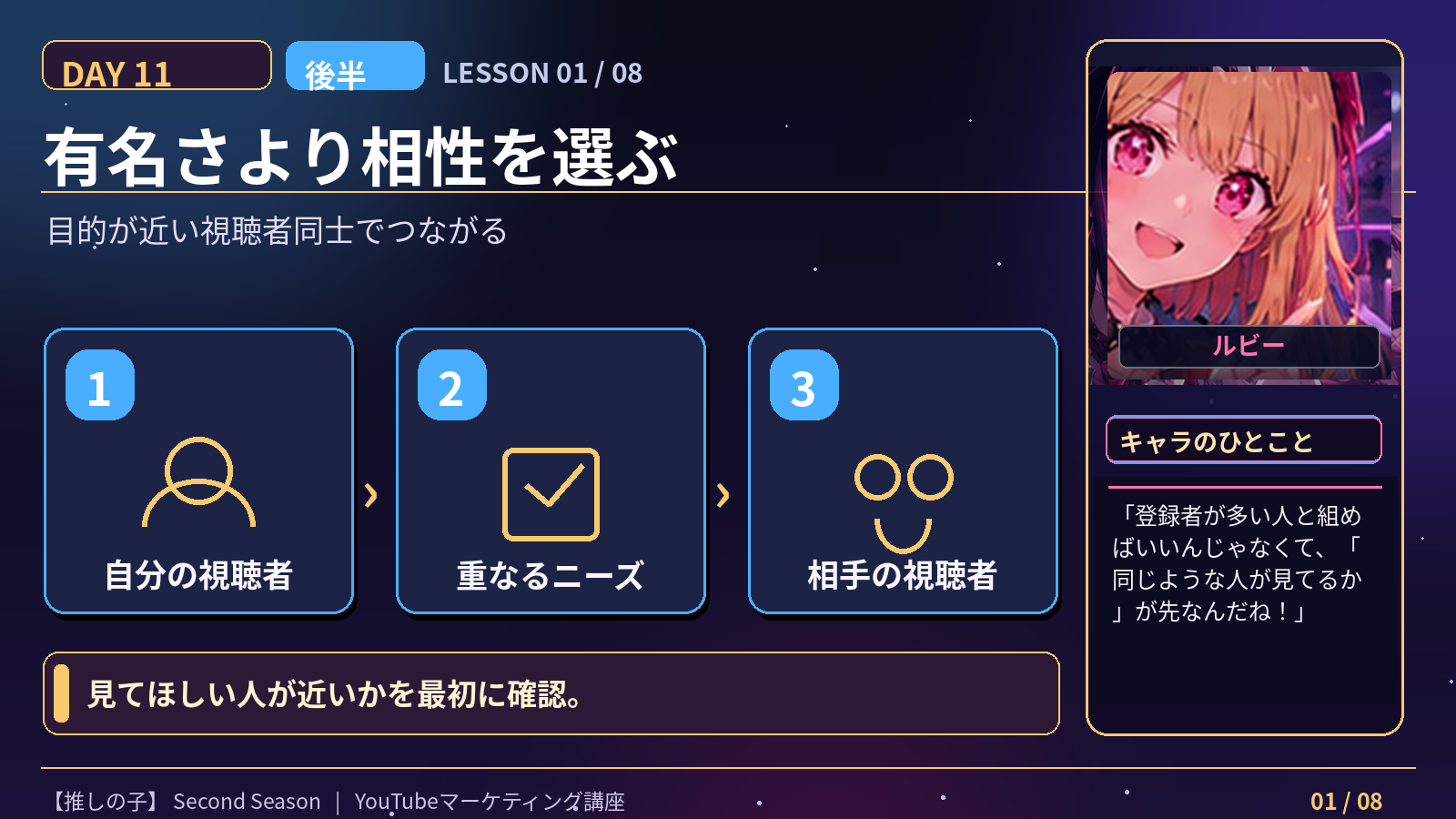
コラボ相手は「有名だから」「好きだから」だけで選びません。テーマが近くても、見ている人の目的が違えば相性が悪いことがあります。まず「自分が届けたい人」と「相手が届けたい人」が近いかを確認します。
登録者が多い人と組めばいいんじゃなくて、「同じような人が見てるか」が先なんだね!
属性の違う視聴者が大量に入れば、その後のおすすめ対象がぼやける。相手選びが最重要だ。
② 相手の「ヒットの軸」× 自分の強みで企画する
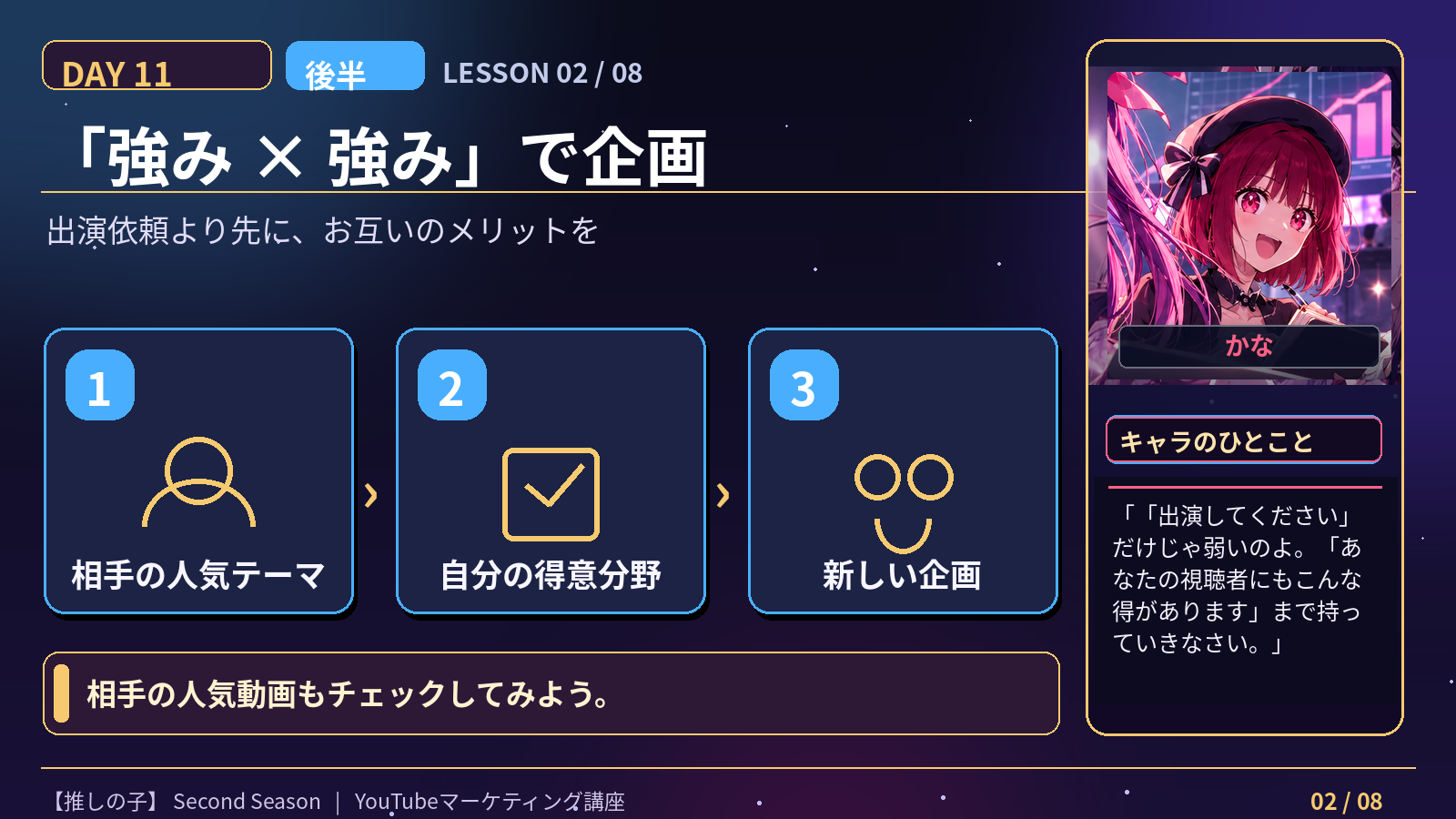
コラボが決まるきっかけとして、動画では①出演料などのお金 ②相手にもメリットのある企画 ③既存の関係性の3つが紹介されています。特に実践しやすいのが「企画」です。相手の人気動画や最近伸びているテーマを調べ、そこへ自分の得意分野を掛け合わせます。
「出演してください」だけじゃ弱いのよ。「あなたの視聴者にもこんな得があります」まで持っていきなさい。
相手の人気動画トップや最近伸びているテーマを見ると、今の視聴者が何を求めているか分かりやすいわ。
③ コラボは2本セットで、A→B・B→Aの流れを作る
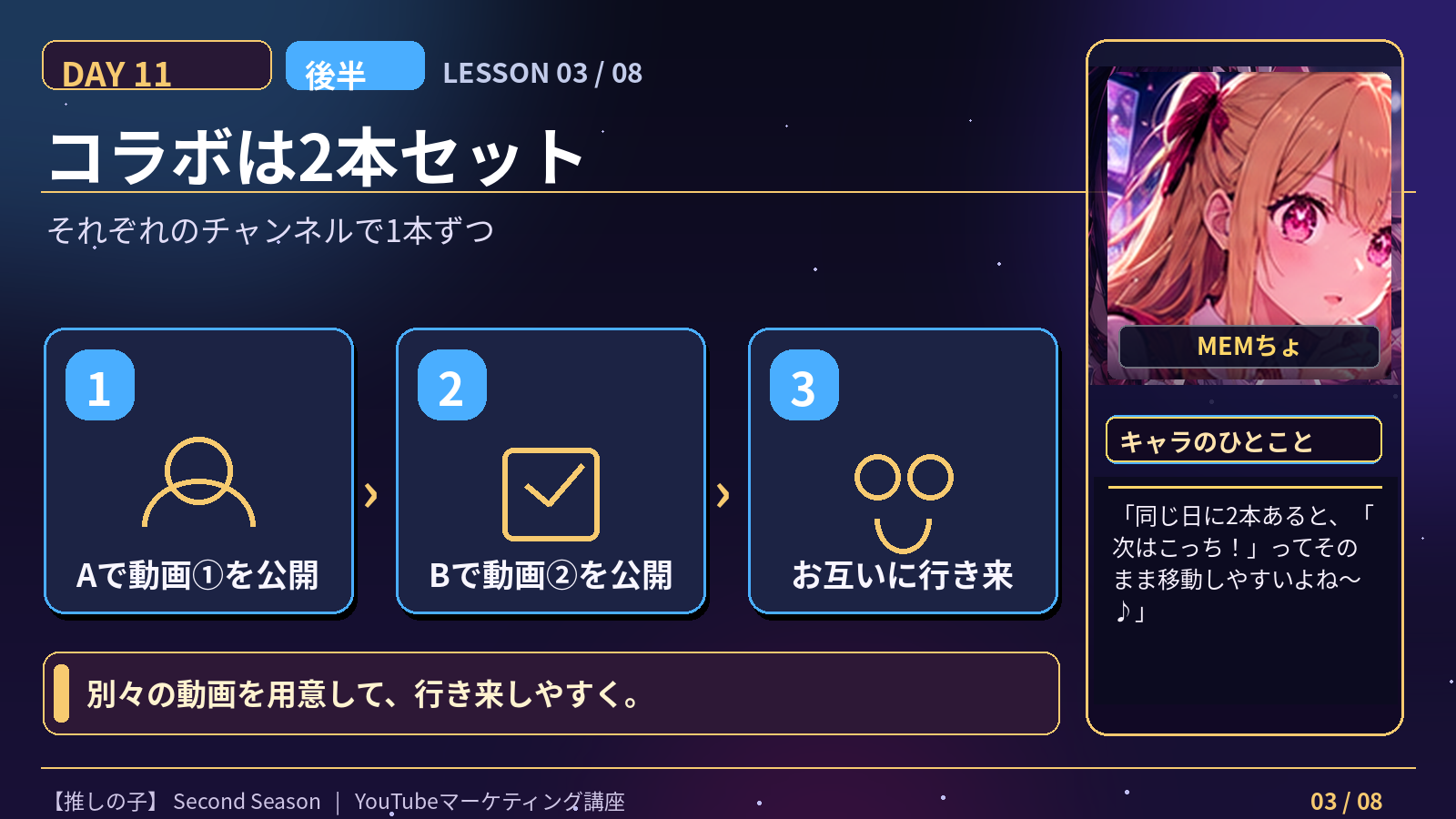
基本は、自分のチャンネルで1本、相手のチャンネルで1本を用意します。片方だけの動画で終わるより、双方に別の動画があるほうが「こっちも見てみよう」が作りやすくなります。
公開日は同じ日・近い時間帯にそろえ、概要欄や終了画面から相手側の動画へ案内します。1回だけで終わらず、相性が良ければ継続することで「自然な関係」として視聴者にも伝わりやすくなります。
同じ日に2本あると、「次はこっち!」ってそのまま移動しやすいよね〜♪
コラボの目的は一瞬の数字じゃない。双方のチャンネルを視聴者が行き来する導線を作ることだ。
④ 撮影しただけでは未完成。公開時の設定までやる
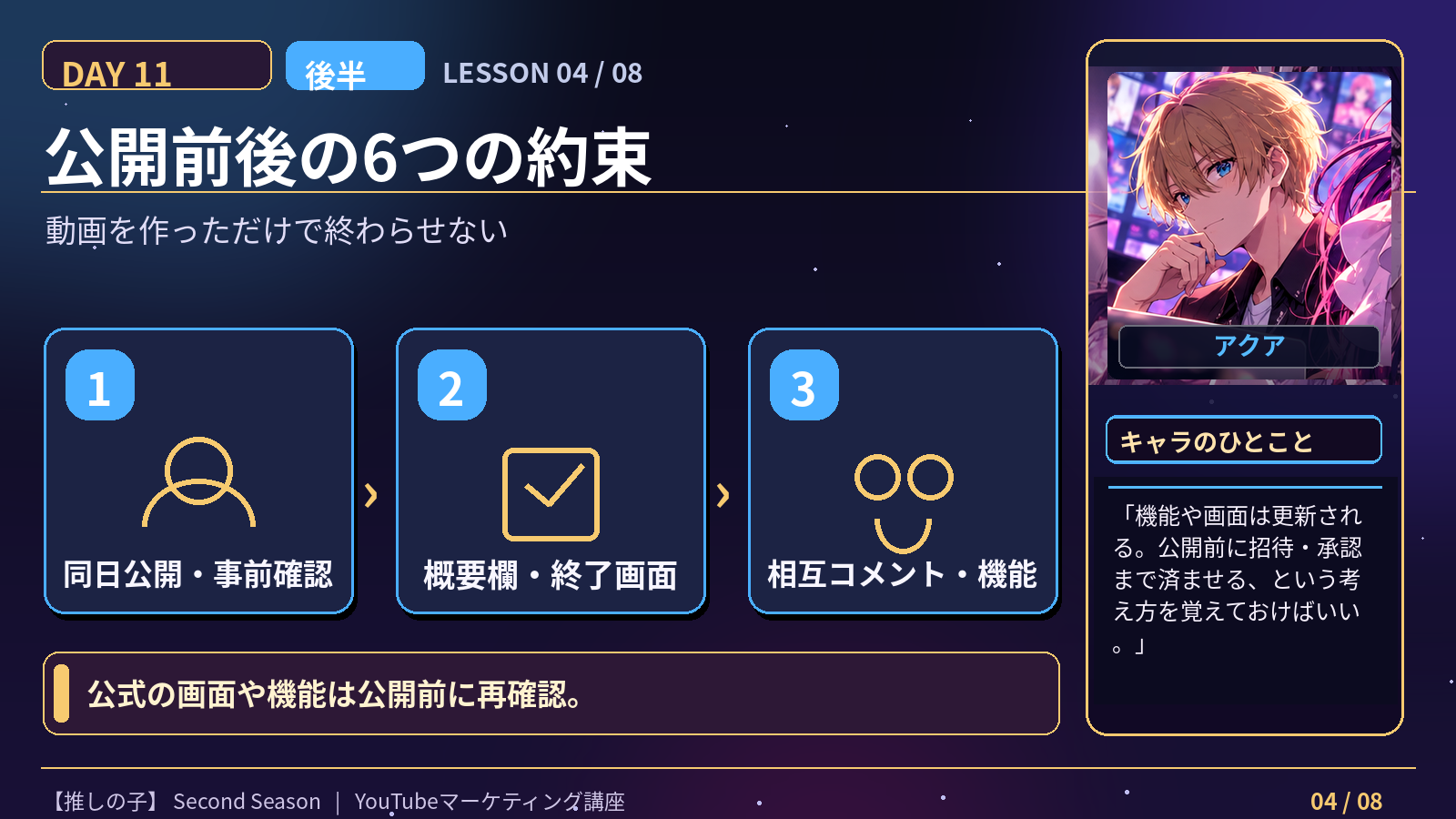
コラボ動画は撮影後の設定も重要です。紹介動画では、同日公開・公開前チェック・概要欄リンク・終了画面・相互コメント・公式コラボ機能が公開時のチェック項目として紹介されています。
公式コラボレーター機能について、紹介動画では最大5チャンネルまで招待でき、長尺・ショートの両方で利用できる機能として説明されています。実際に使うときはYouTube Studioの現行表示も確認してください。
一緒に撮ってアップしただけじゃ終わりじゃないんだ!視聴者が移動できる道まで作るんだね。
機能や画面は更新される。公開前に招待・承認まで済ませる、という考え方を覚えておけばいい。
実習① 前半で選んだコラボ候補を、もう一度見てみる
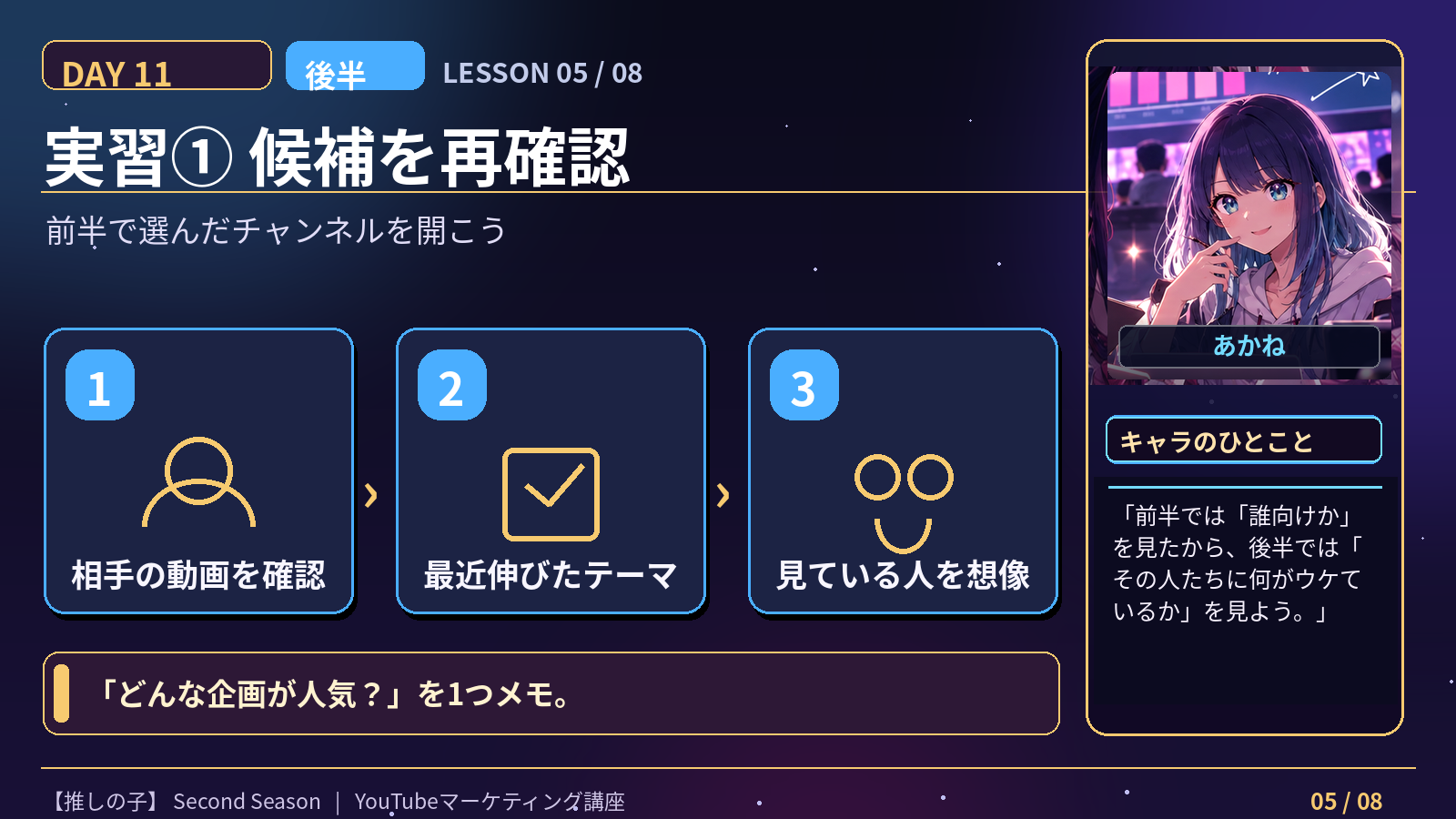
課題シェアボードから、前半で選んだ「見てほしい人」が近いチャンネルをもう一度開きます。動画を何本か見て、どんなテーマが反応を集めていそうかをノートに書きます。
前半では「誰向けか」を見たから、後半では「その人たちに何がウケているか」を見よう。
実習② 「自分で1本+相手で1本」の2本セット企画を考える
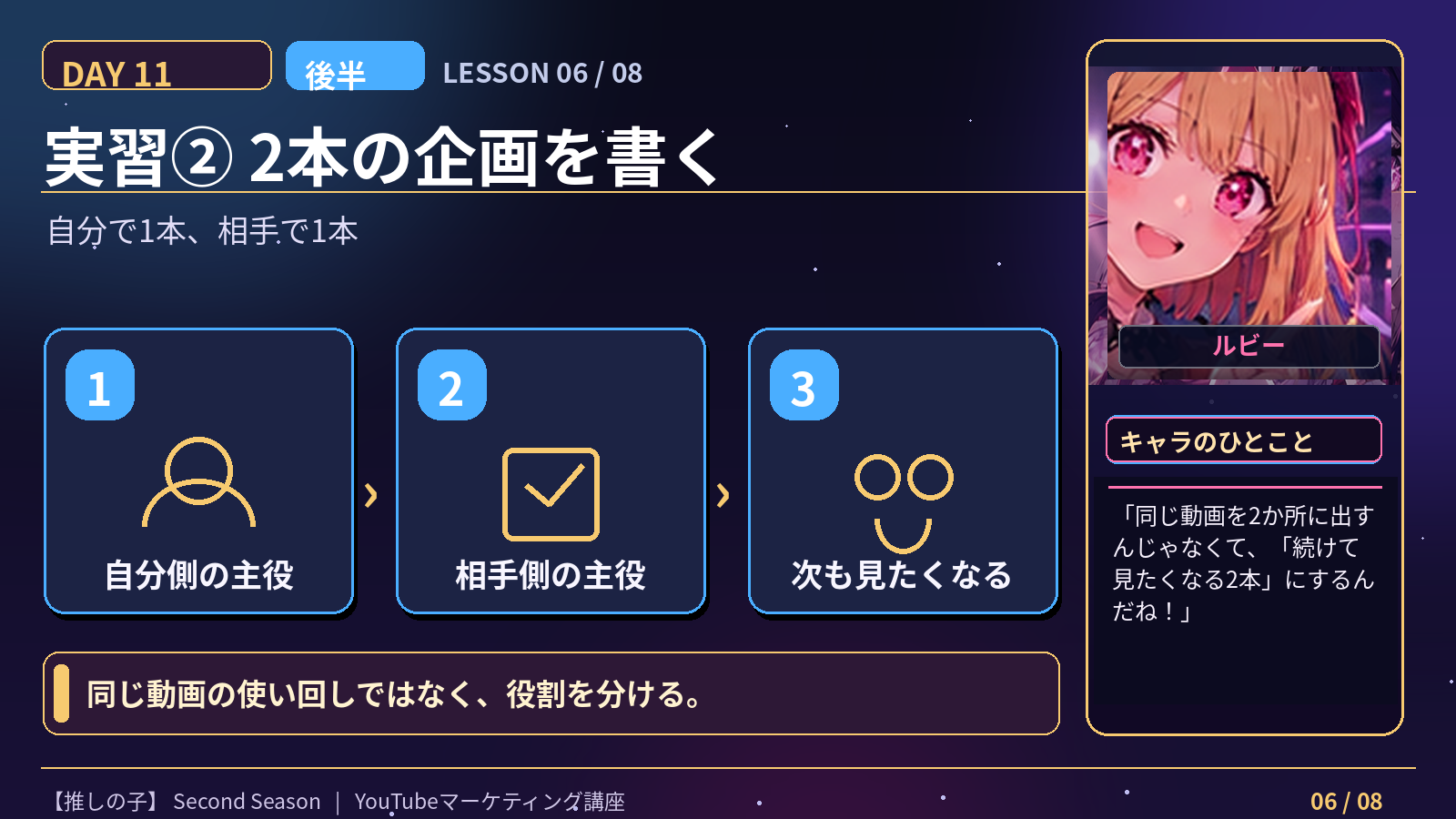
相手の伸びているテーマへ、自分の得意分野を掛け合わせます。そのうえで、自分のチャンネルで出す1本と相手のチャンネルで出す1本を別々に考えます。
同じ動画を2か所に出すんじゃなくて、「続けて見たくなる2本」にするんだね!
どっちか一方だけ得する企画じゃダメ。双方の視聴者に見る理由を作るのよ。
実習③ 公開日の流れを4つに整理する
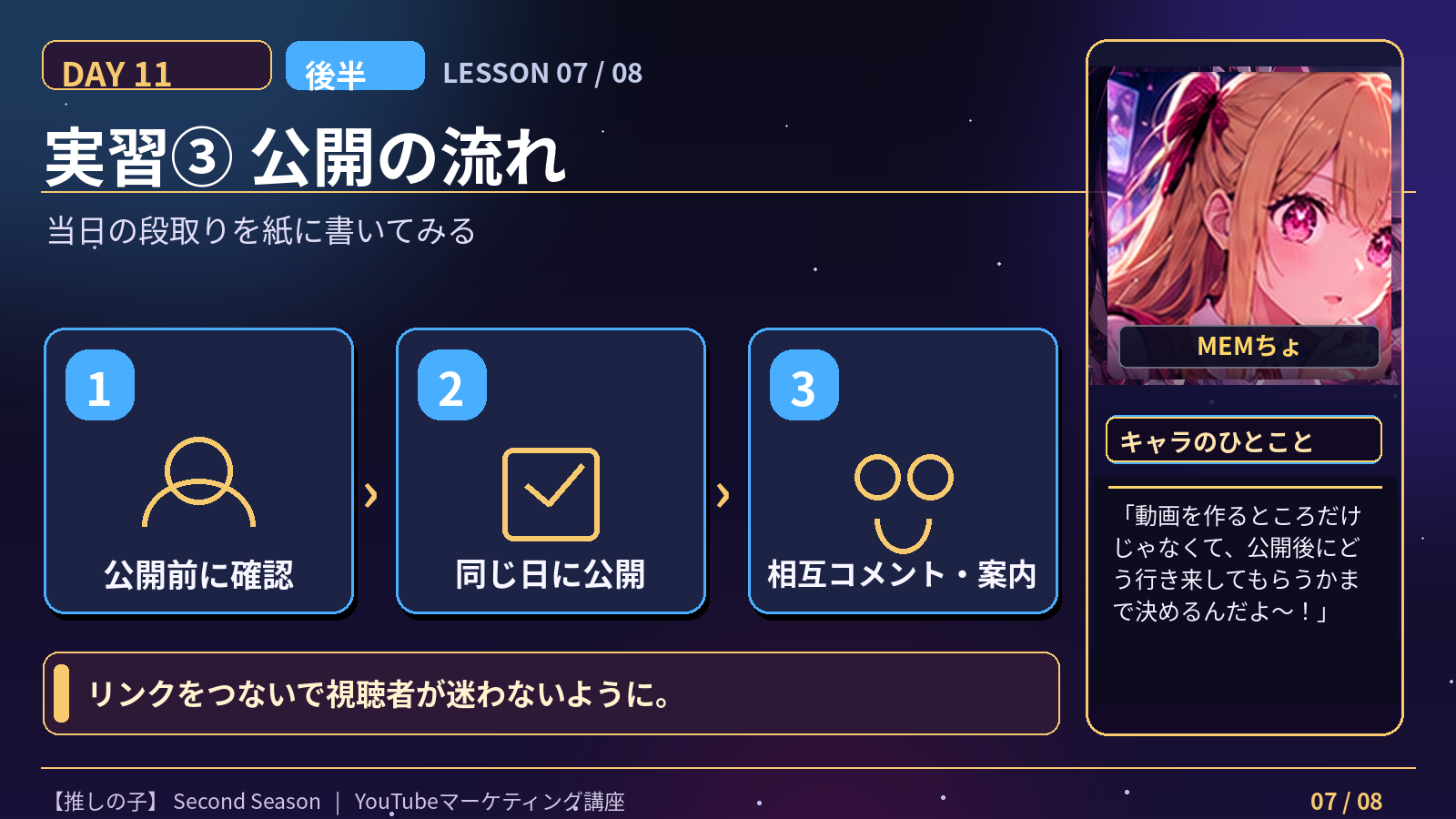
企画ができたら、公開時に慌てないように流れもメモします。今回の実習では、同じ日に公開 → 公開前に双方で確認 → 公開後に相互コメント → 相互リンクまで整理できればOKです。
動画を作るところだけじゃなくて、公開後にどう行き来してもらうかまで決めるんだよ〜!
実習④ YouTube Studioの「コラボレーター招待」の流れを確認する
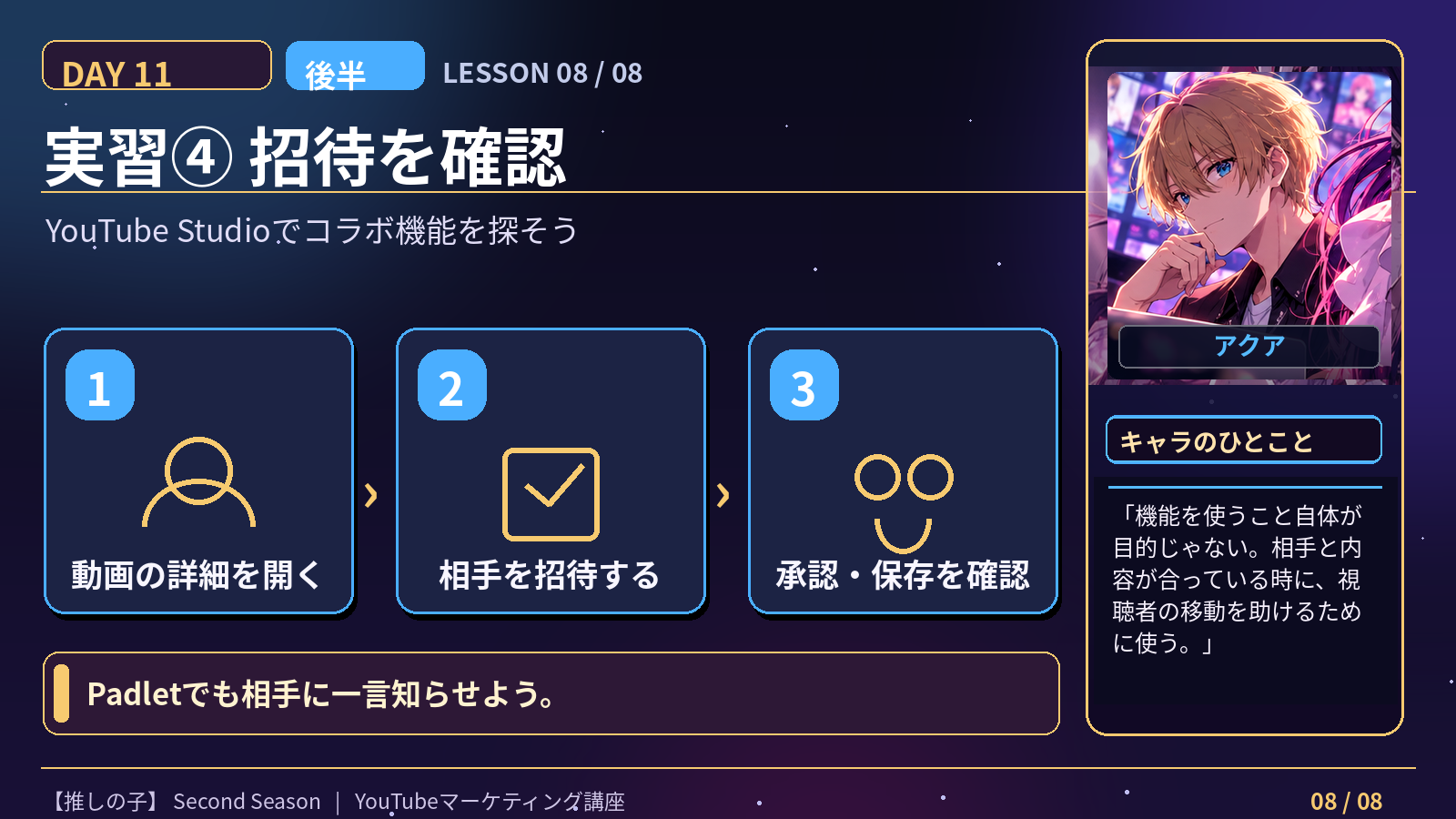
実際にコラボしたい場合は、YouTube Studioの動画詳細から相手を招待する流れも確認します。今回の案内では、「コンテンツ」→「ショート」→対象動画→「すべて表示」→「コラボレーション」→相手を招待→「保存」という手順です。
実際にコラボするかどうかは自由です。声をかけたい場合はPadletのコメント欄から相手に伝えます。余裕があれば、残っている動画②・③の制作やおすすめ作品フォームの更新も進めます。
機能を使うこと自体が目的じゃない。相手と内容が合っている時に、視聴者の移動を助けるために使う。
まず企画と相手ありき!そこが決まったらYouTubeの機能も使ってみる、って順番だね♪
Day12前半の結論
フォロワーをたくさん集めるだけではなく、「知ってもらう → もっと知ってもらう → つながる・行動する」を、複数のSNSでつなごう。これをクロスメディア運用と呼びます。全部のSNSを頑張る必要はありません。まずはYouTubeの次に案内する場所を1つ考えるだけでOKです。
① フォロワーの数より「成果」を考える
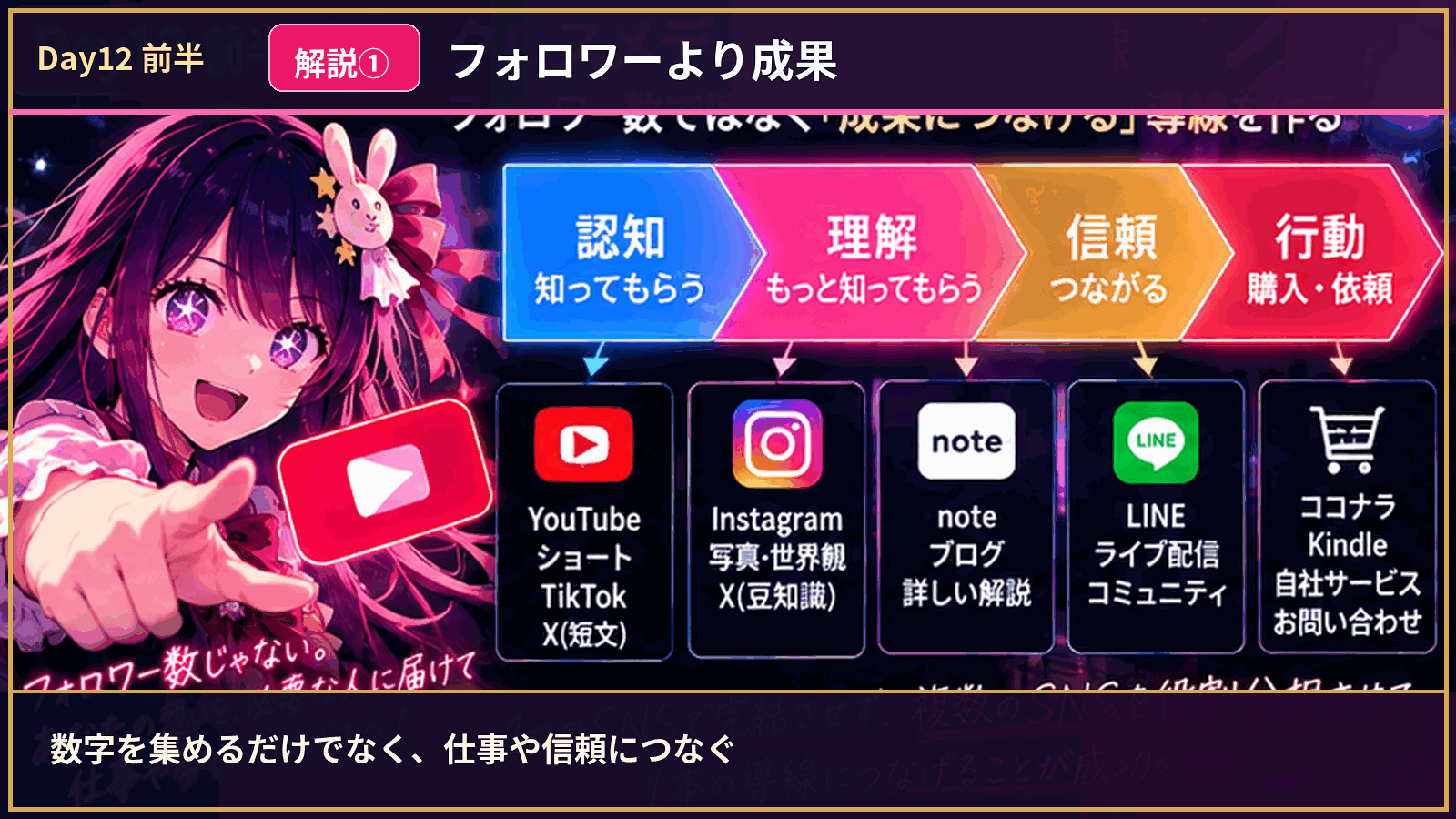
「フォロワーが1万人!」はうれしい数字。でも、誰が動画を見て、何をしてくれたかのほうが大事です。例えば、動画を見た人が詳しい解説を読んだり、質問したり、商品やサービスの相談をしたり。本当の目標は「数字を増やす」より、見てほしい人の役に立ち、その先の行動につなげることです。
1万人に見られても、誰にも届いていないなら意味が薄いんだね!
そうだ。「どんな人に何をしてほしいか」から逆算しよう。
② SNSは「知る・もっと知る・つながる」に分ける
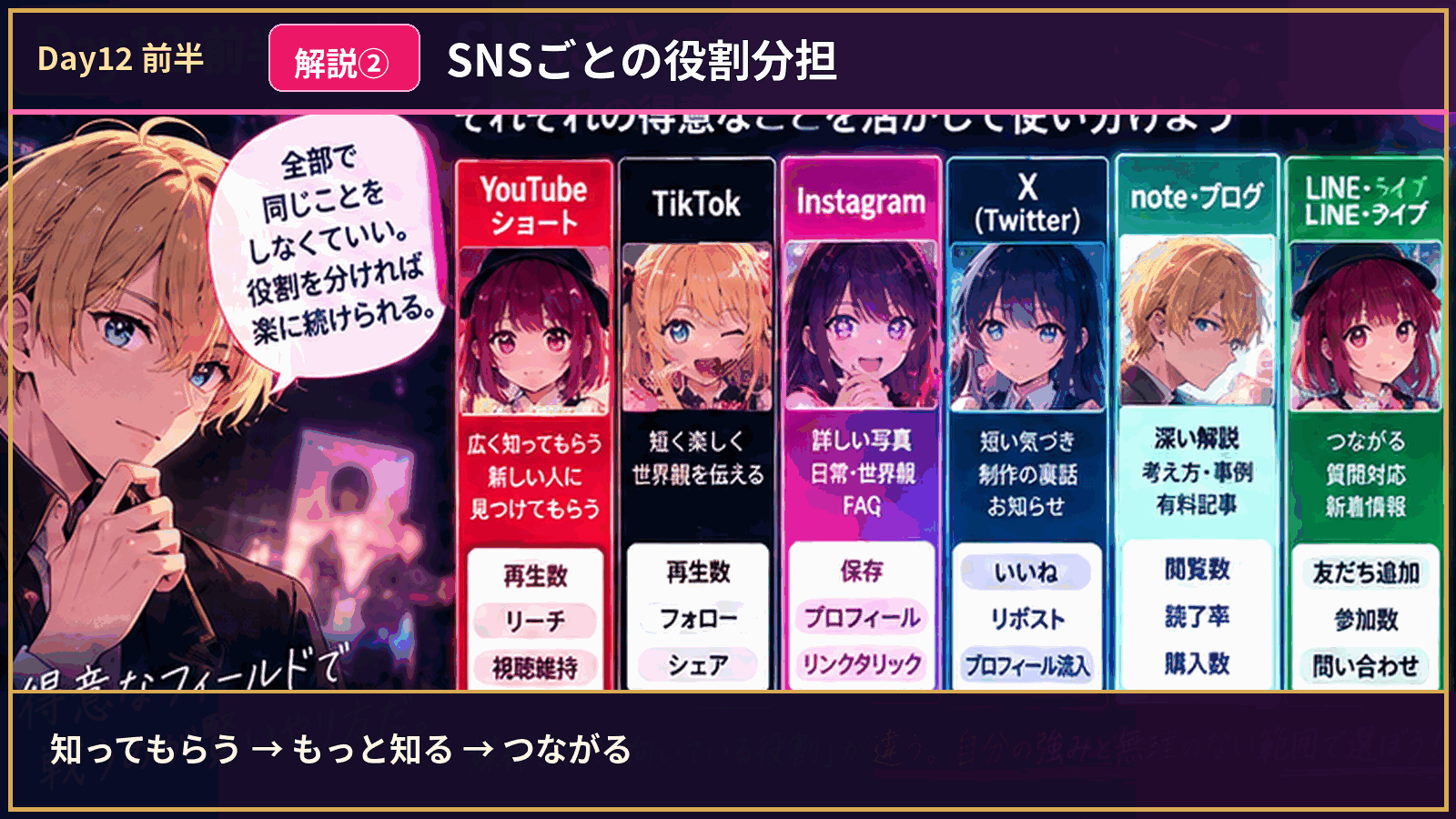
SNSは全部同じ使い方でなくてOK。YouTubeショートは初めて知ってもらう入口、Instagram・noteは写真や文章で詳しく理解してもらう場所、LINE・ライブは交流や相談をする場所、というように得意な役割を分けます。X・TikTok・ブログ・音声配信も、見てほしい人に合わせて選べます。
動画で興味を持ってもらって、写真や記事でもっと好きになってもらうイメージ!
ターゲットが使わないSNSを増やしても意味がないわ。生活に合わせて選ぼう。
③ 全SNSに毎日投稿しなくてもいい
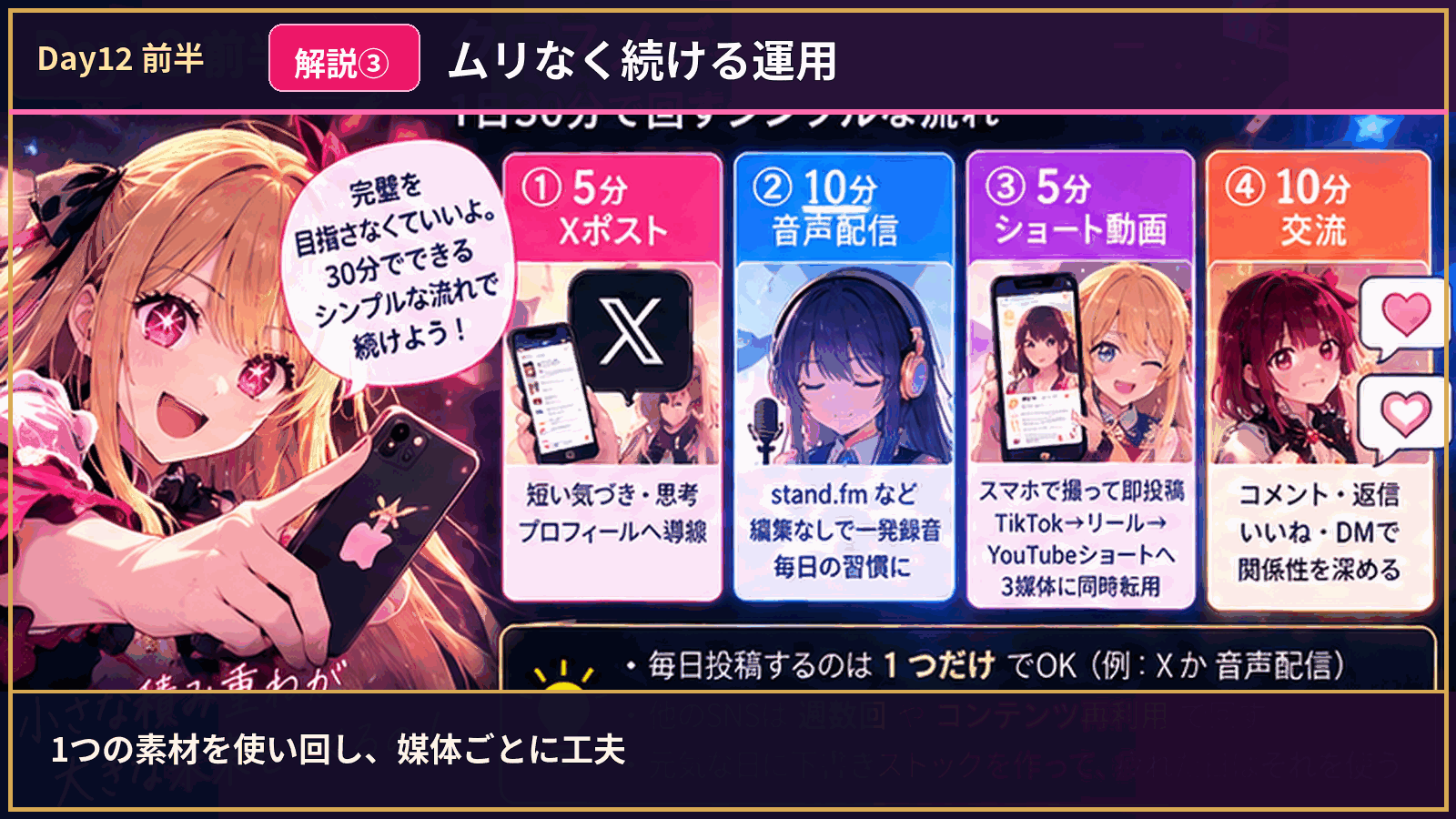
全部のSNSを毎日更新する必要はありません。1つの動画を元にして、ショート動画、写真付き投稿、短い文章などに作り替えると時間を節約できます。ただし、同じ投稿を何も考えずコピペするのではなく、そのSNSを見ている人に合った見せ方に直しましょう。
SNSを増やして毎日ヘトヘトになったら本末転倒よ。無理しない仕組みを作りなさい。
1本作った動画から、写真や豆知識も生まれるなら助かる〜!
④ 次のSNSへ「バトンを渡す」道を作る
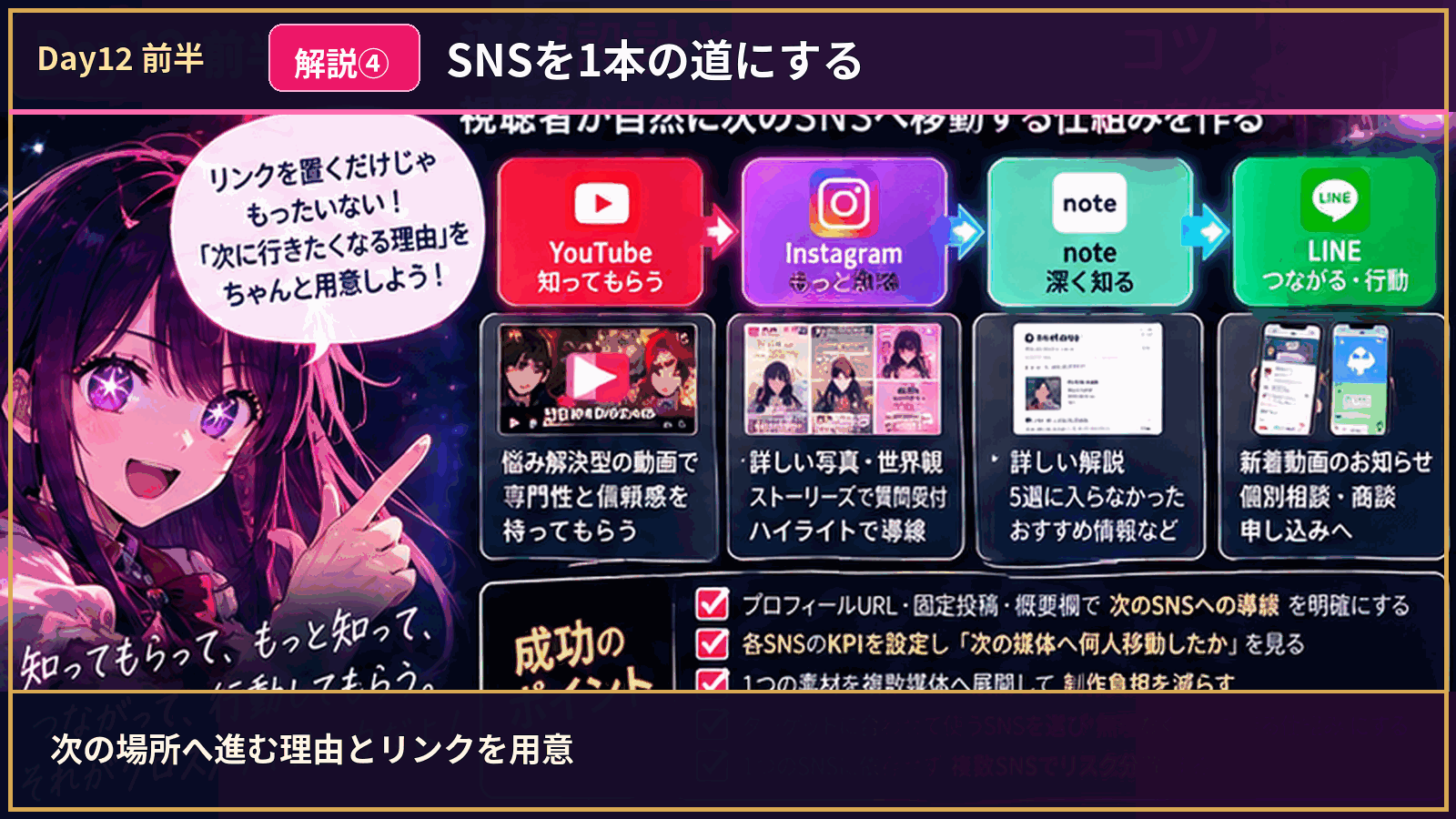
導線(どうせん)とは「見てくれた人が次にどこへ行けばいいか分かる道」のこと。例えば「続きの写真はInstagramへ」「詳しい手順はnoteへ」と伝え、プロフィールや概要欄にリンクを置きます。移動する理由が明確なら、視聴者は次の場所へ進みやすくなります。
リンクだけ置いても分からない。「何が見られるか」まで説明するんだ。
「LINEで新しい動画をお知らせします!」なら次の行動が分かりやすいよ!
実習① 「見てほしい人」が使うSNSを考える
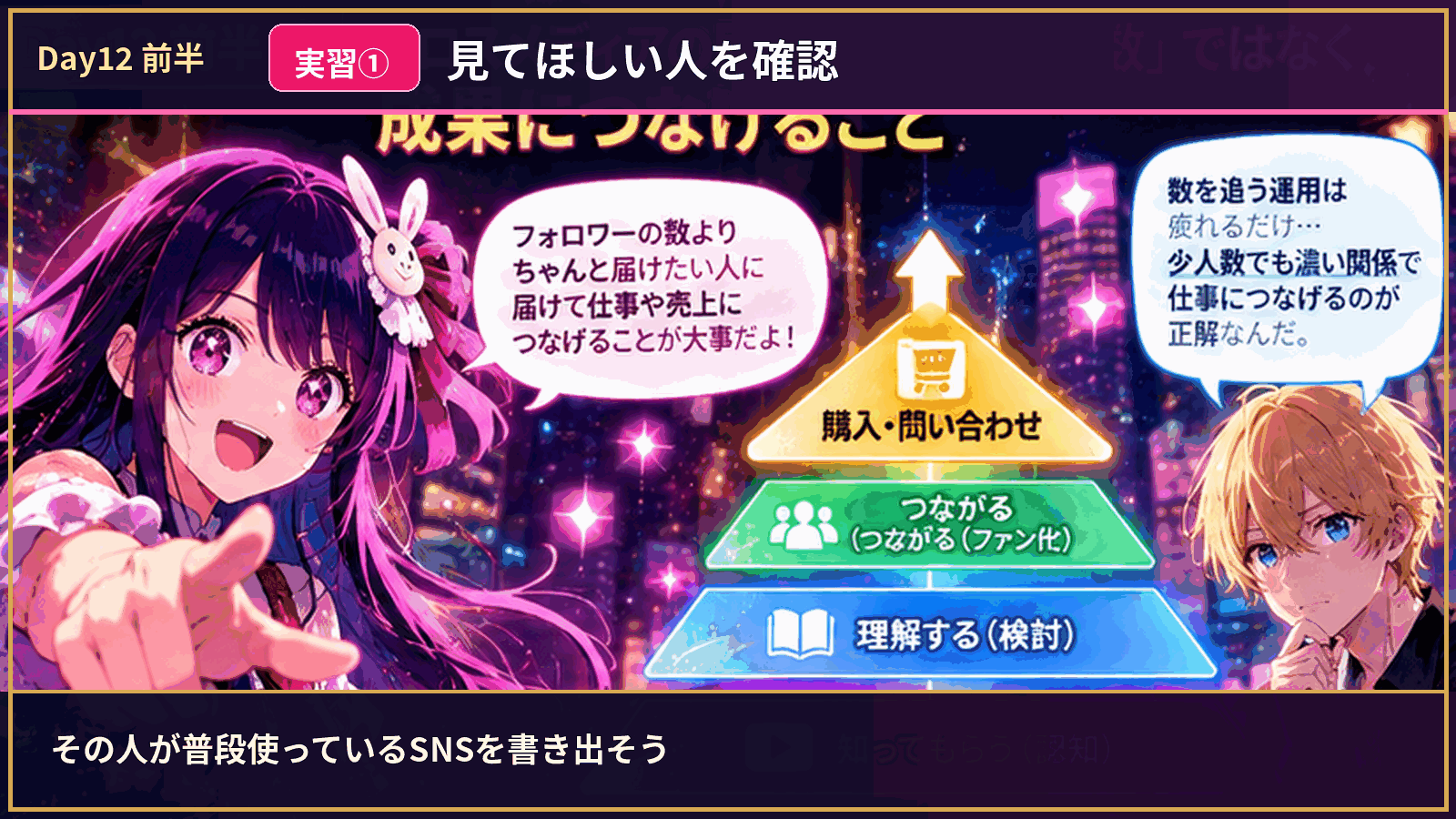
Day3などで作った「見てほしい人カード」を見返しましょう。その人はどんな生活をしていて、どのSNSを見ていそうですか? Instagram・X・TikTok・note・LINE・Facebookなど、思いつくものを紙に書くだけでOK。正解探しより「この人なら?」が大切です。
見てほしい人がどこにいるかを想像するんだね!
年齢だけで決めつけず、生活や興味も思い出すと選びやすいわ。
実習② SNSを3つの役割に並べてみる
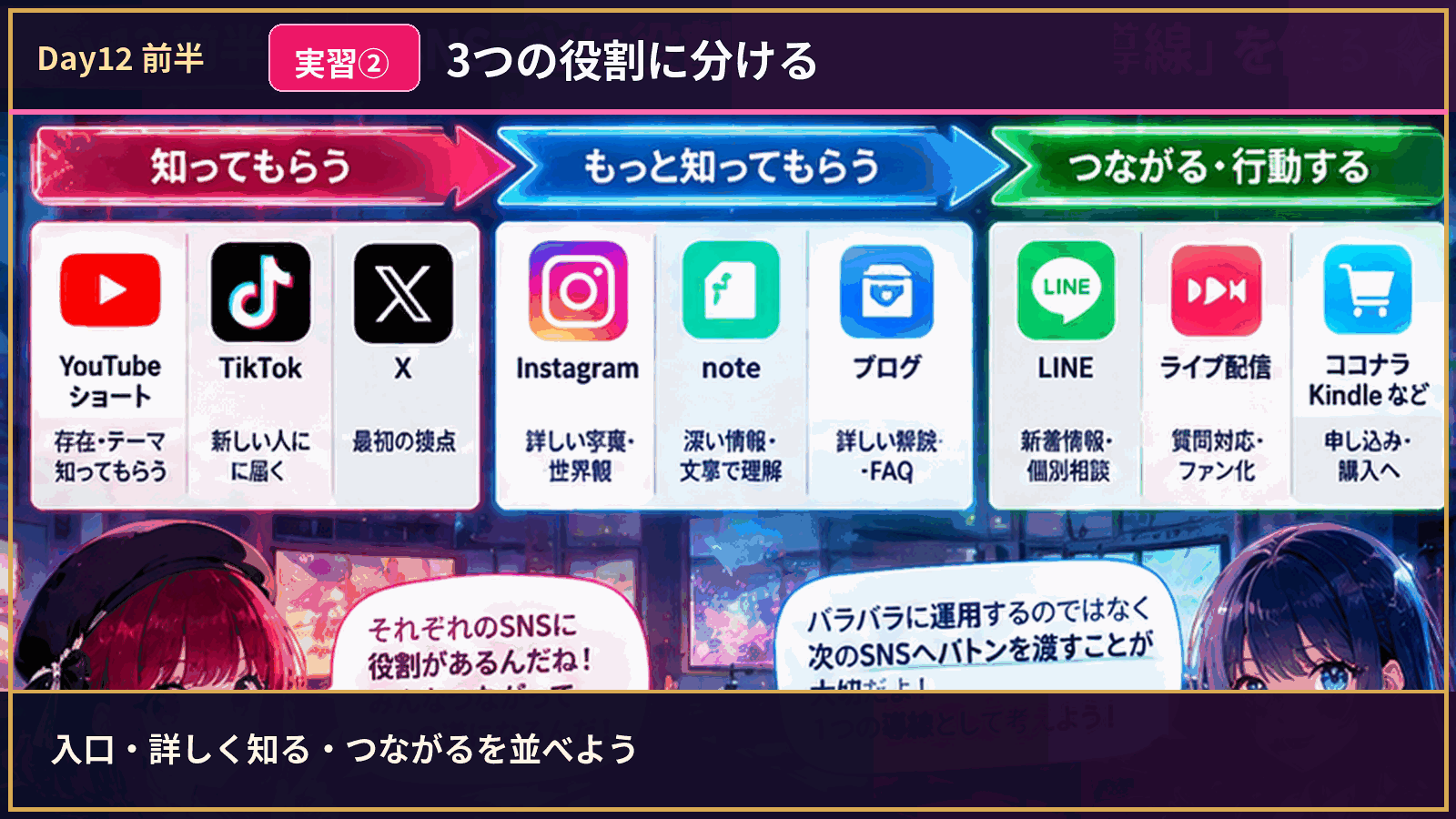
ノートに「知ってもらう → もっと知ってもらう → つながる」と3つの箱を書き、さっき選んだSNSを当てはめてみましょう。全部の箱に違うSNSを入れる必要はありません。まずはYouTubeを入口にして考えると簡単です。
まずは3つの箱だけ。SNSの数を無理に増やさなくていい。
同じ話をあちこちに置くより、それぞれで何を届けるか考えるのよ。
実習③ YouTubeの次に来てほしい場所を1つ決める
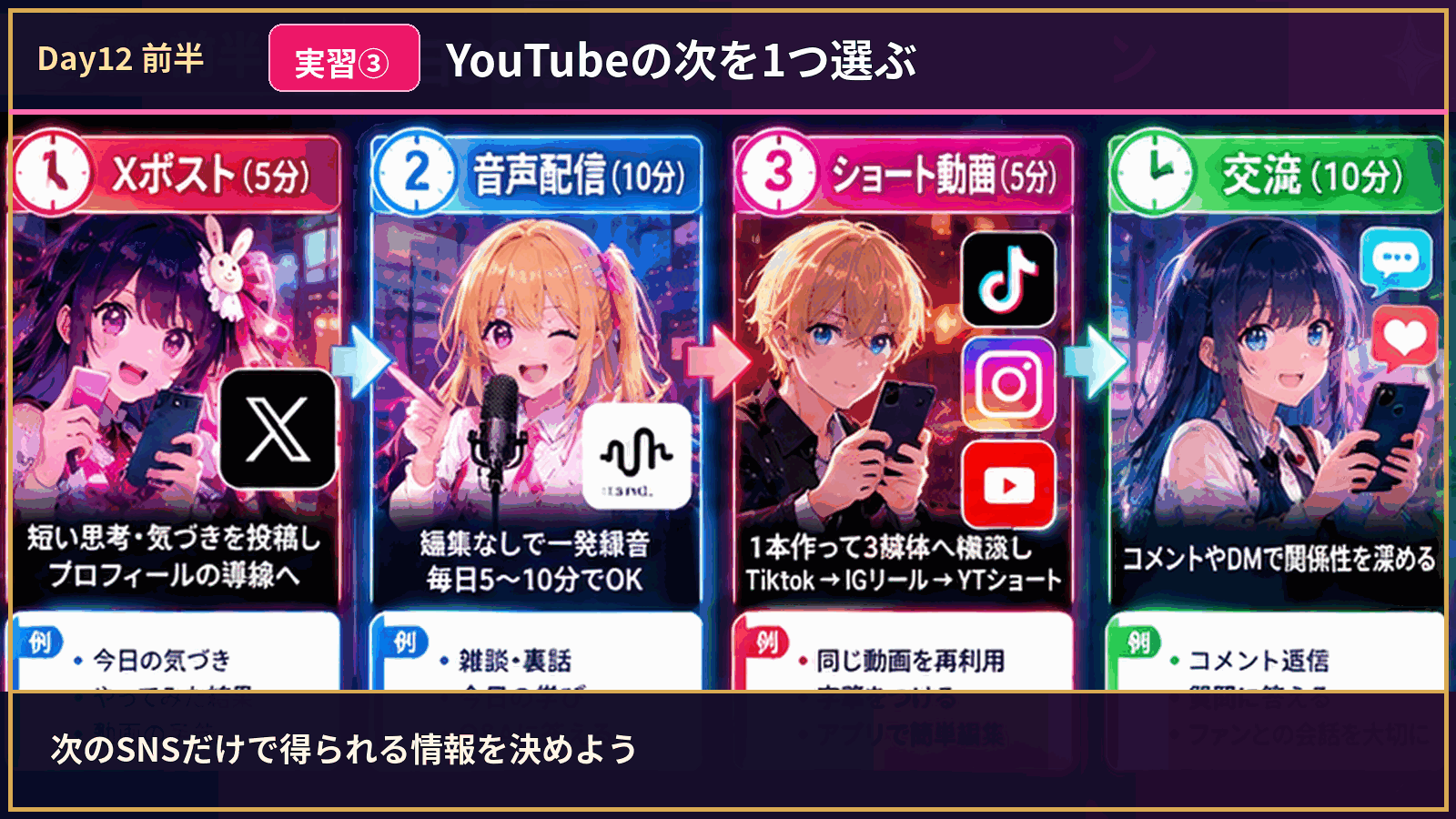
たくさんのSNSをいきなり始めなくてOK。「YouTubeを見たあと、次にどこへ行ってほしい?」と考え、1つだけ丸をつけましょう。その場所でYouTubeにはない何を届けるかもセットで決めるのがポイントです。
「続きが見たい!」って思える特典があると行きたくなるよね♪
私は写真が多いならInstagramに行きたいな〜!
実習④ 自分の「1本の道」を完成させる
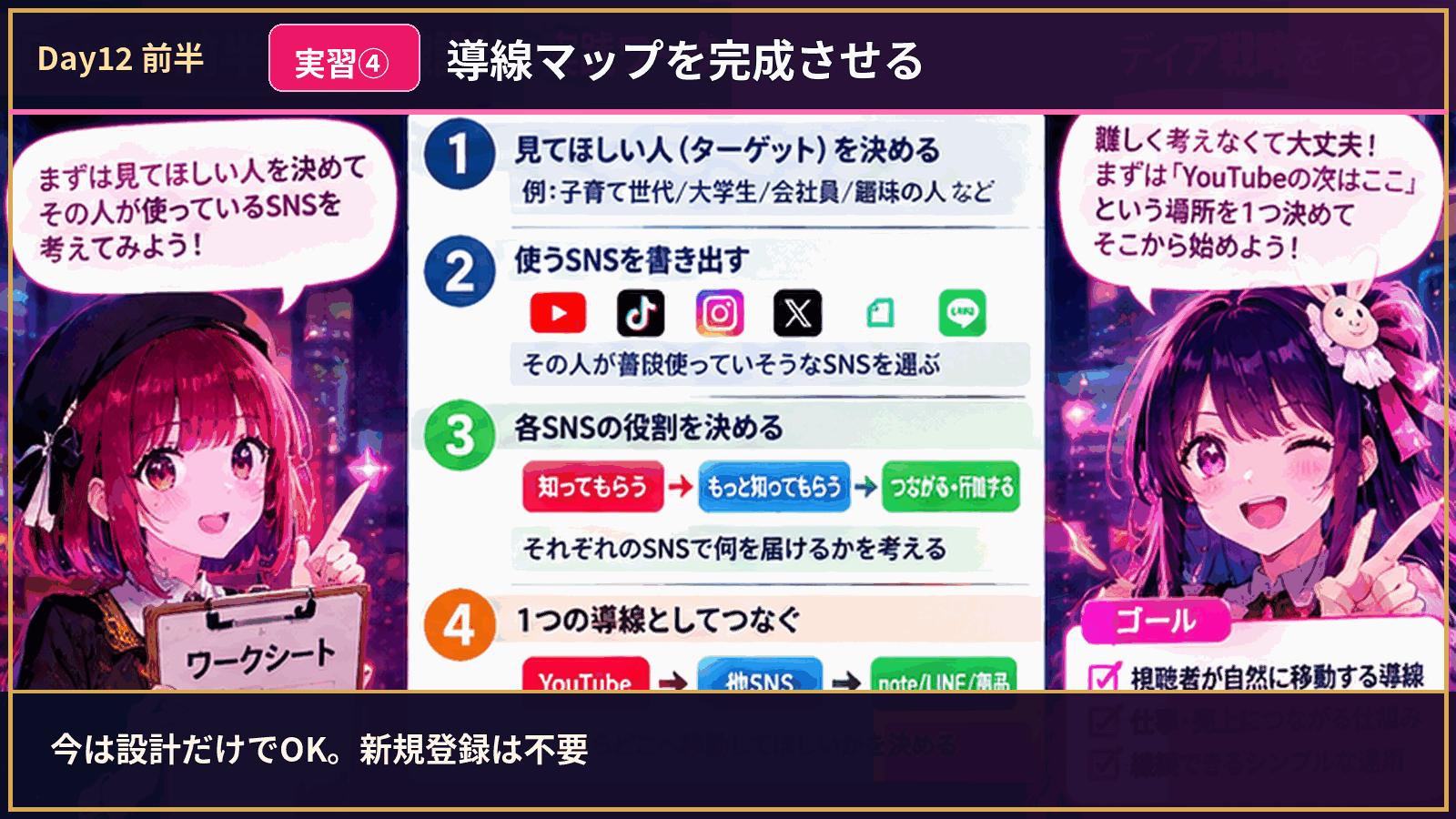
最後に、紙やノートに「YouTube → 次のSNS → そこでしてほしい行動」を書きます。「見てほしい人」「次のSNS」「そこで見られる情報」の3つが書けたら完成。今回、SNSを新しく開設する必要はありません。
紙に道筋を書ければ、次に何を作るべきかも分かるわ。
大切なのはアカウントの数ではなく、視聴者が迷わず次に進めることだ。
Day12後半の結論
動画は見てもらって終わりではありません。 仕事では「見た人が安心して相談できる道」を作ること、今日の実習では「視聴者に次にしてほしいことを1つ伝える」ことを学びます。
① 企業YouTubeのゴールは「再生数」より、その先の成果
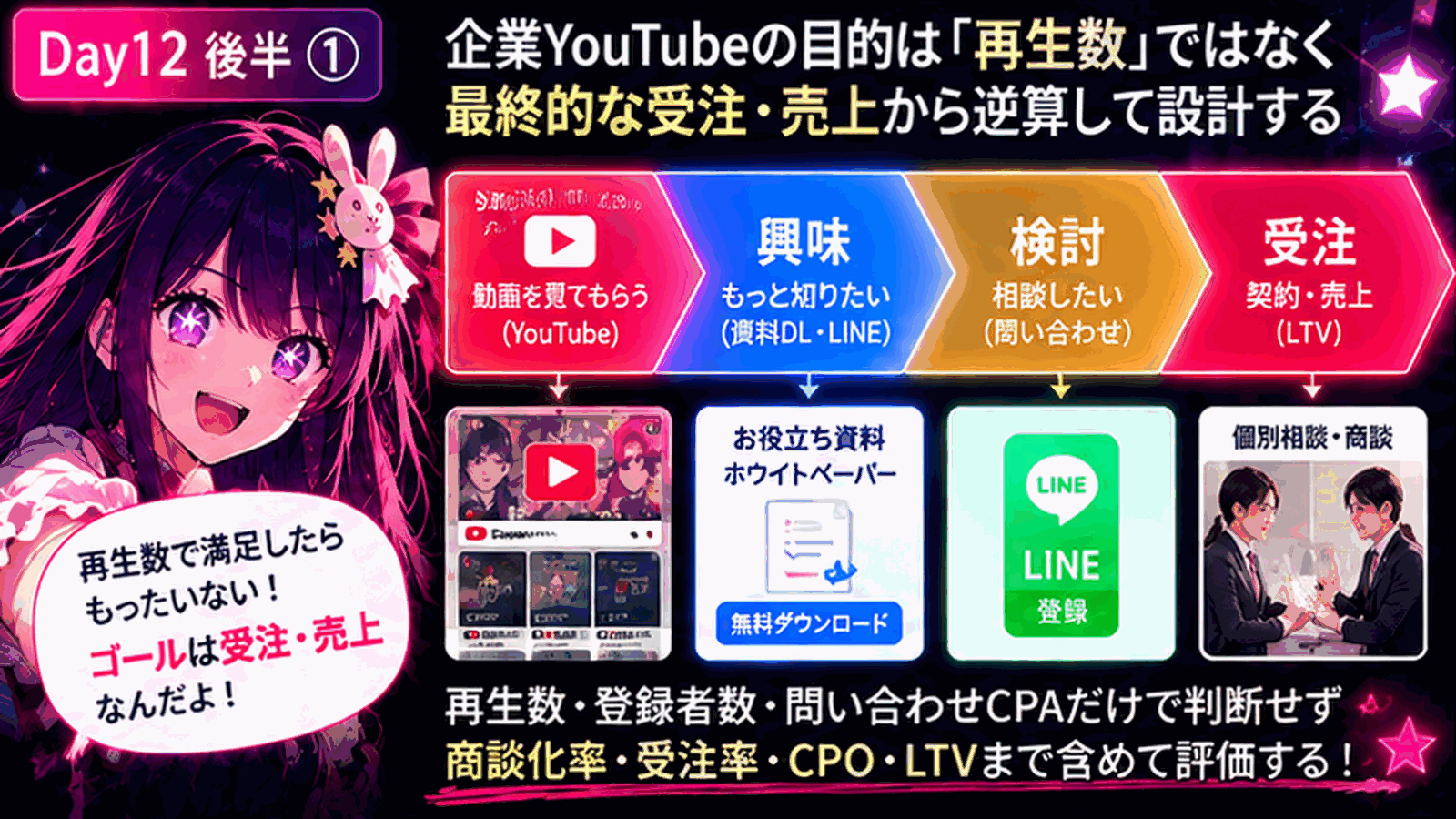
お店の前を1万人が通っても、誰も買わなければ売上は増えません。YouTubeの再生数も同じ。企業が本当に知りたいのは「動画を見た人が、資料を見たり、相談したり、仕事を依頼してくれたか」です。
CPAは「問い合わせ1件を得るための費用」、CPOは「受注1件を得るための費用」、LTVは「お客さんが継続的にもたらす売上などの価値」を見る考え方。最初は言葉を暗記せず、再生 → 資料 → 相談 → 受注の順で理解すれば大丈夫です。
1000回見られた動画でも、相談が0件なら「何を直すか」を考えないといけないんだね!
逆に再生数が少なくても、必要な相手から仕事の相談が来るなら価値がある。
② 「この会社だからできる!」という強みを見つけよう
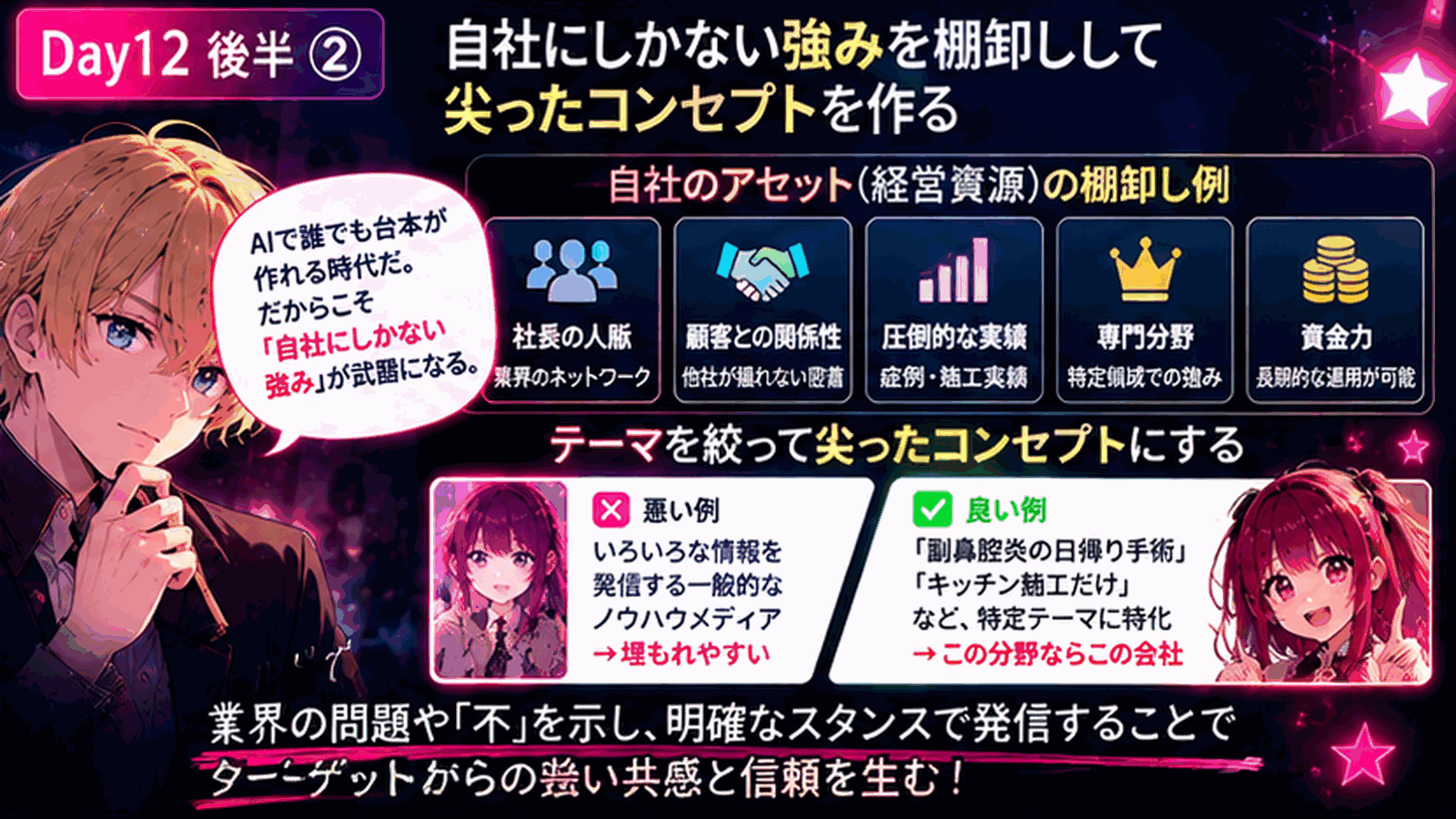
今はAIで誰でもきれいな説明文を作れます。だから「よくある一般論」だけだと、似た動画がたくさん並びます。まずは自分だけが見せられる経験や実績を探してみましょう。
「業界のおかしな常識を見直したい」「困っている人を助けたい」といった自分の姿勢を伝えるのも強みになります。ただし、他社を攻撃したり、無理に炎上を狙ったりする必要はありません。
「誰にでも何でもできます」より、得意なことを一つハッキリ言ったほうが覚えてもらえるわ。
具体的な実例を見せると、「本当にできるんだ」という安心につながるね。
③ いきなり「買って!」ではなく、小さなゴールを置こう
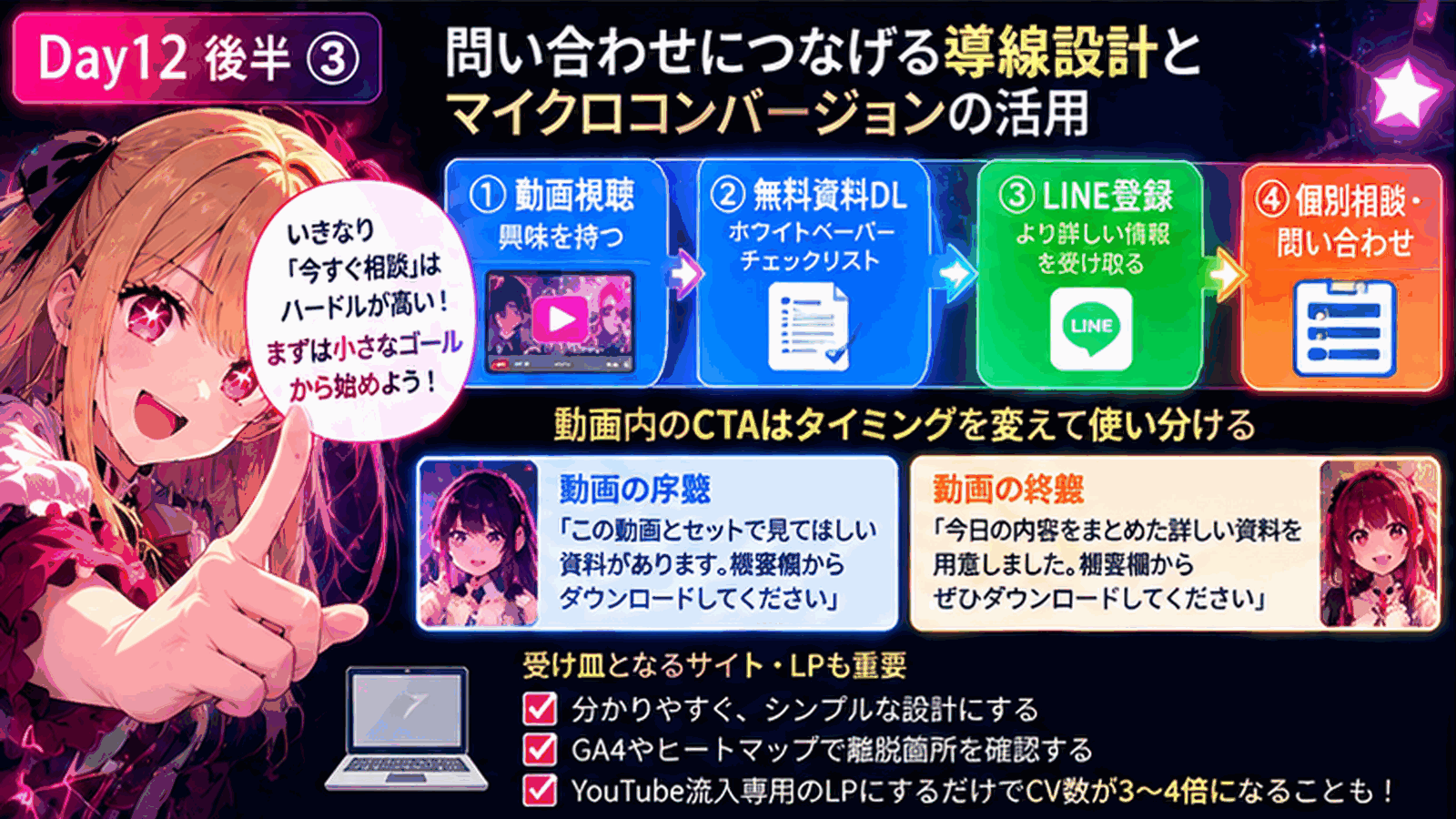
初めて出会った人に、いきなり「高い商品を買って」と言っても驚かれてしまいます。そこで最初の一歩を用意します。これがマイクロコンバージョン、つまり「小さな中間ゴール」です。
CTA(シーティーエー)は「次に何をしてほしいか」を伝える一言のこと。たとえば「詳しいチェック表は説明欄から受け取れます」と言葉で案内し、実際に開けるリンクを置きます。
リンク先のページが難しすぎたり、どこを押せばいいか分からなかったりすると、せっかく興味を持った人も帰ってしまいます。スマホでも分かる受け皿にすることが大切。
「買って!」じゃなくて「まずは役立つ資料をどうぞ!」なら気軽に進めるよね♪
資料はただの会社案内ではなく、視聴者の悩みを解決する内容にしよう。
④ LINEは「また連絡できる場所」。登録後がもっと大事
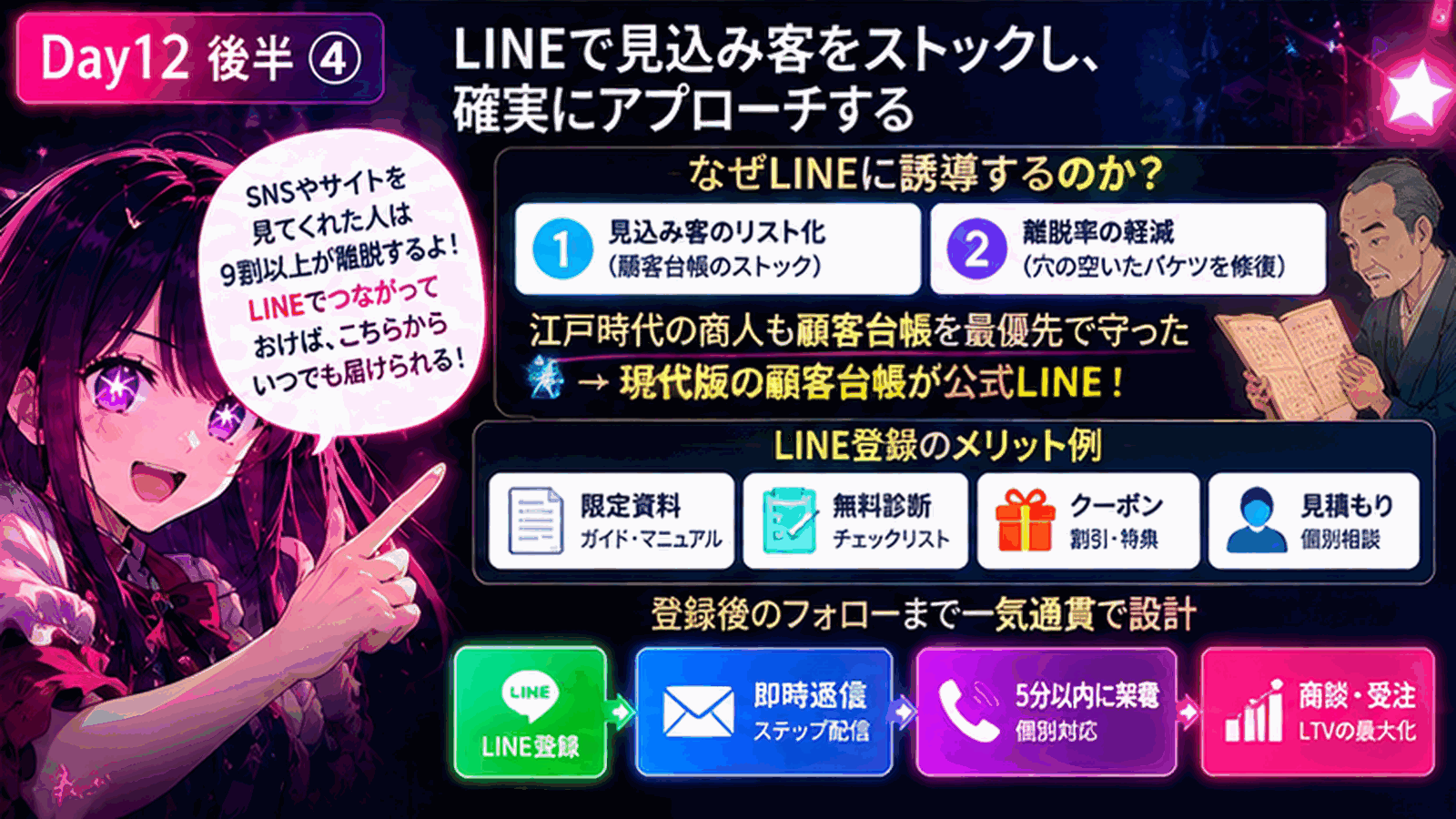
YouTubeは、動画を見終わった人がそのまま帰ってしまうことがあります。公式LINEは、本人が希望して友だち追加したあとに、お知らせや役立つ情報を届けやすい窓口になります。昔の商人が大事にした「顧客台帳」に例えられますが、実際にはLINEというサービスの上で運用する仕組みです。
登録者を集めても、その後何も送らなかったり、売り込みばかりしたりすると信頼は育ちません。資料やメッセージを届ける方法、返信する人、どのくらいで対応するかも決めます。
「登録してね」で終わりじゃなくて、登録してくれた人を大切にするんだね!
相談の連絡に早く返せる体制は大切。でも「必ず5分以内」でなければ成功しないわけではないわ。
実習ワークフロー
今日は企業向けの大きな仕組みを作るのではなく、自分の動画を1本だけ直す練習です。分からない言葉は覚えなくてOK。次の4つを順番にやってみよう。
実習① 動画を見た人に、次にしてほしい行動を1つ選ぶ
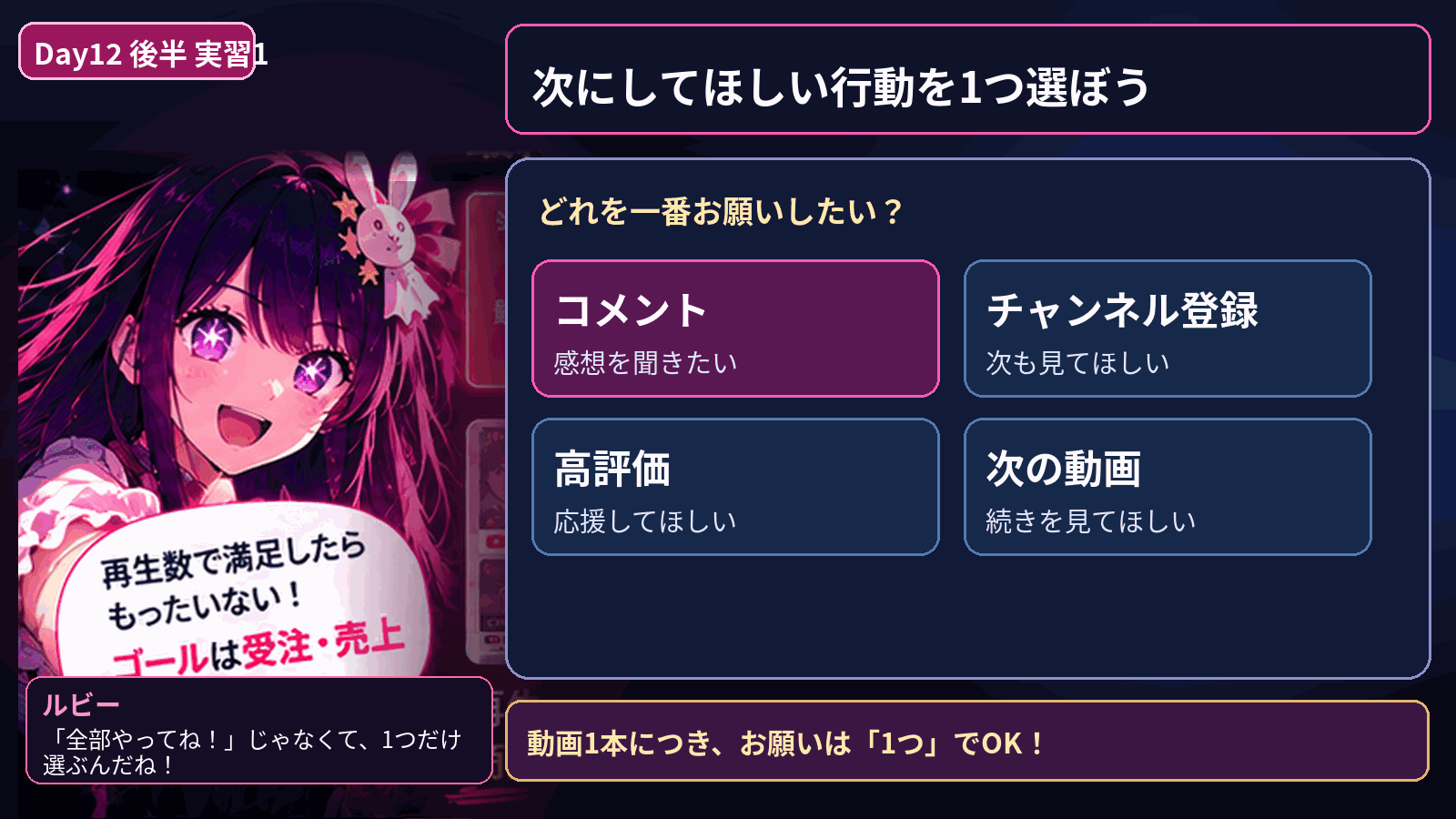
まず、自分の動画①・②・③の中から1本だけ選びます。その動画を見た人に、何をしてもらえたらうれしいでしょう? いきなり購入や問い合わせではなく、YouTube内でできる小さなことから選びましょう。
私はコメントがほしいな! 「どれが好き?」なら答えてもらいやすそう!
その動画の目的に合った行動を一つ選べばいい。
実習② 誰でも分かる「次の一言」を考えよう
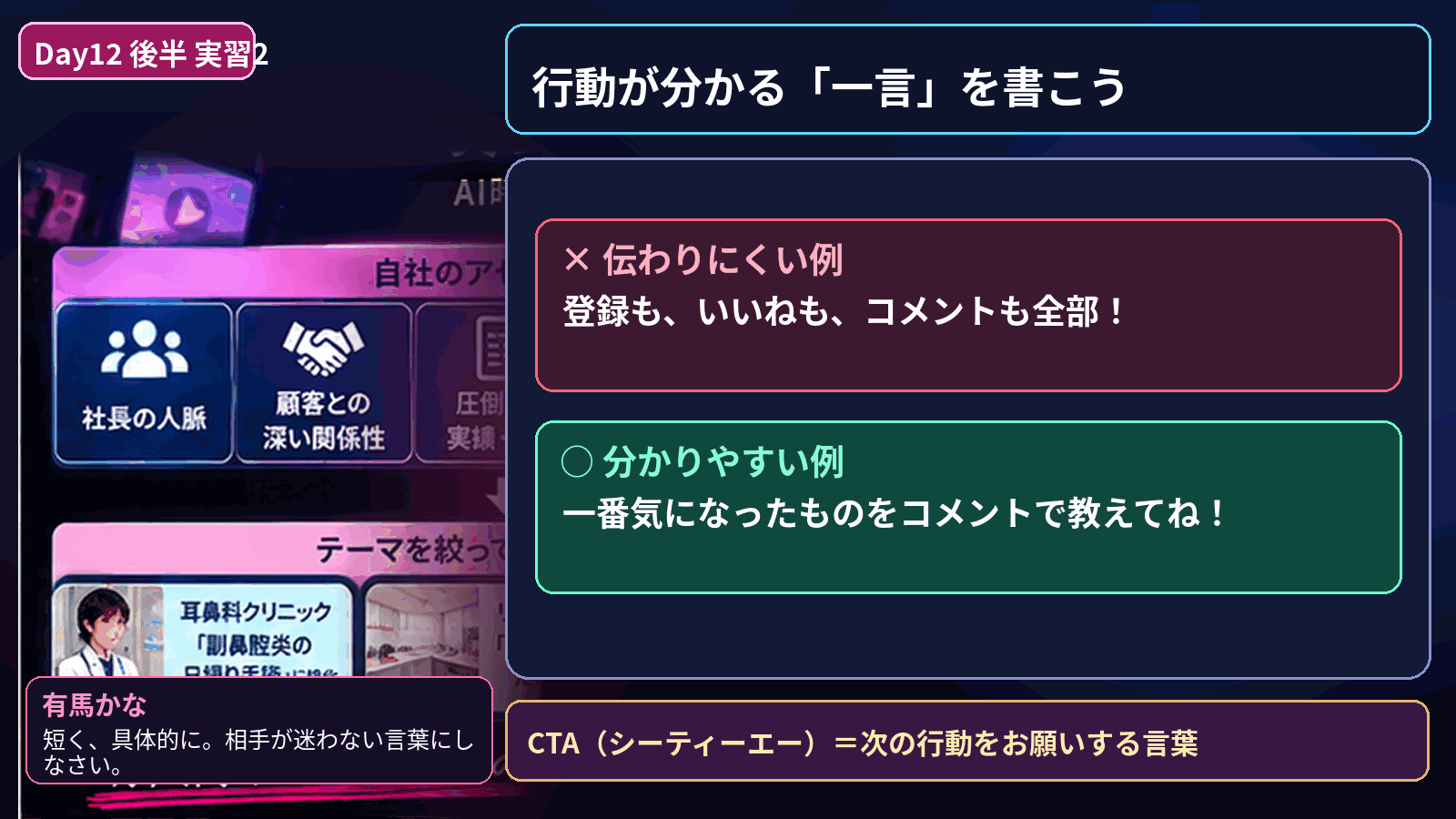
選んだ行動を、短く・やさしく・具体的に文章にします。難しいマーケティング用語を使う必要はありません。
次回予告も立派なCTAです。「次は収納のコツを紹介します」のように、続きを見たくなる一言も使えます。
「応援よろしく!」だけじゃ何をすればいいのか分からないわ。行動まで言い切って。
一言だけでいいなら、今すぐ作れそう!
実習③ YouTubeの説明欄の最後に、決めた一言を追加する
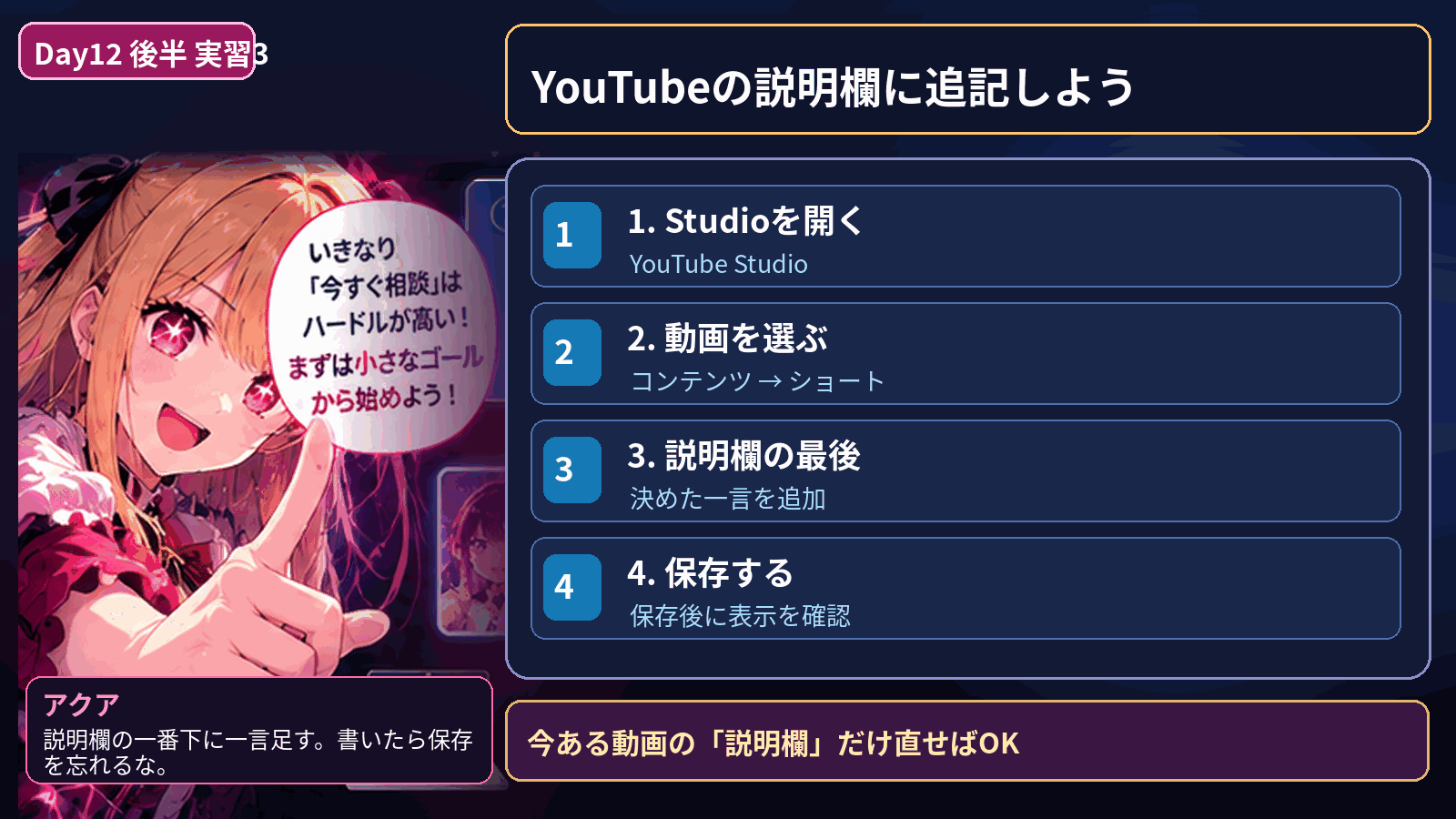
パソコンでYouTube Studioを開くところから進めます。編集するのは動画の説明欄だけ。今のタイトルや動画そのものを作り直す必要はありません。
この中でいちばん気になったものはどれですか?
よかったらコメントで教えてください!
「保存」を押したら、もう一度その動画の説明欄を見て、文章が入っているか確かめましょう。ショート以外の動画を編集する場合は「コンテンツ」から該当の動画を選んでください。
編集したら保存。これを忘れると何も変わらない。
説明欄の最後に一行足すだけなら、パソコンが苦手でも挑戦できそう!
実習④ 次に作る動画の「しめ」にも同じ一言を入れよう
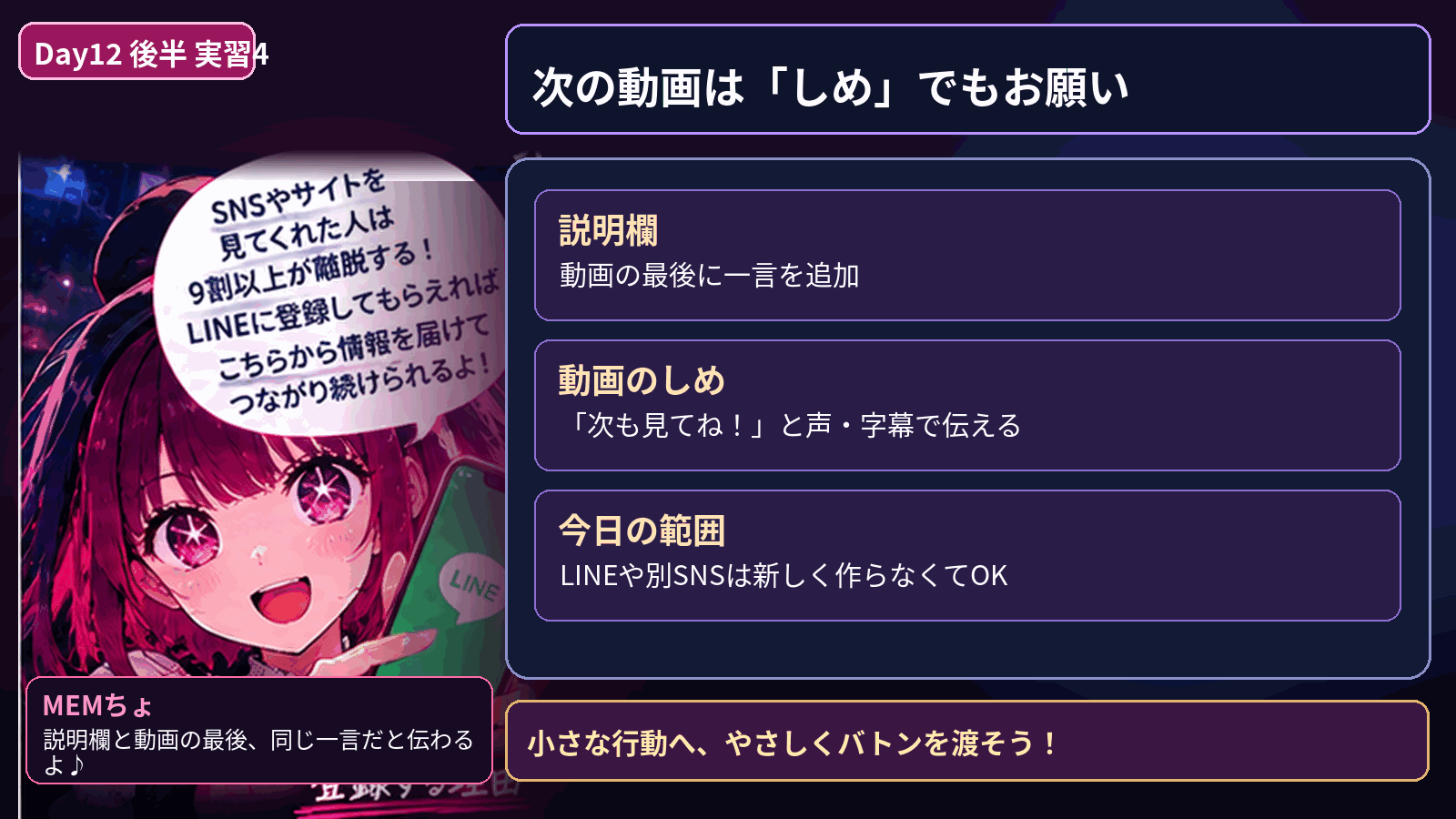
今日の動画では説明欄に入れられたら合格です。これから作る動画②・③などには、動画の最後(しめ)にも同じお願いを入れてみましょう。
できたら、自分で一度再生・確認して完了。時間が余ったら動画②・③の制作や、おすすめ作品フォームの更新を進めましょう。
概要欄にも動画の最後にも、同じお願いを入れれば伝わりやすいね♪
今日のゴールは「見た人が次に何をするか迷わない」状態を作ることね。