まず、今日の結論
AIは「何でも正しい答えを出す魔法」ではなく、文章作成・整理・画像生成・業務補助を一緒に行うアシスタント。 頼み方で答えは変わるし、間違うこともある。だから「AIに下書きを作ってもらい、最後は人間が確認する」が基本です。
① AIの基本 + 生成AI
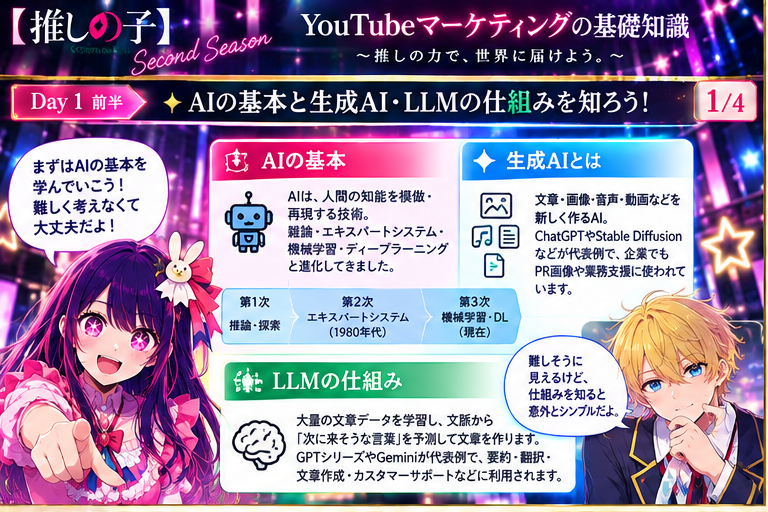
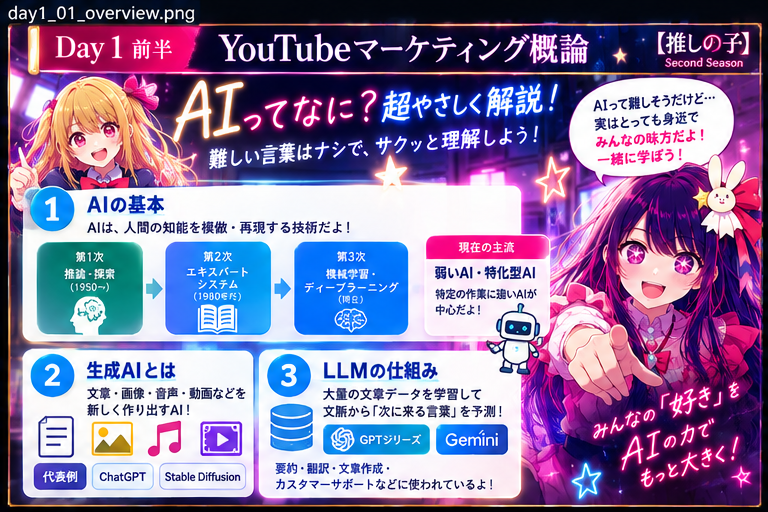
AIは、人間の知能をまねして「判断・予測・分類・文章作成」などを手伝う技術です。現在よく使われているのは、何でもできるAIというより、特定の作業が得意なAIです。
「AI=ロボット」じゃないよ。文章を書いたり画像を作ったりするAIもあるんだね!
② LLMはどうやって文章を作る?
LLMは、大量の文章を学習して、文脈から「次に来そうな言葉」を予測しながら文章を作ります。GPTシリーズやGeminiが代表例です。
だから、自然な文章でも間違うことがある。数字や法律など大事な内容は確認が必要だ。
③ Geminiの基本 + プロンプト4つのコツ
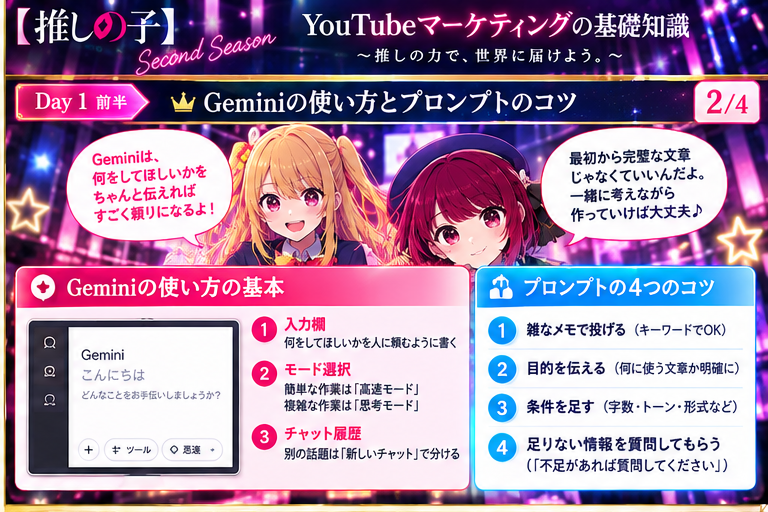
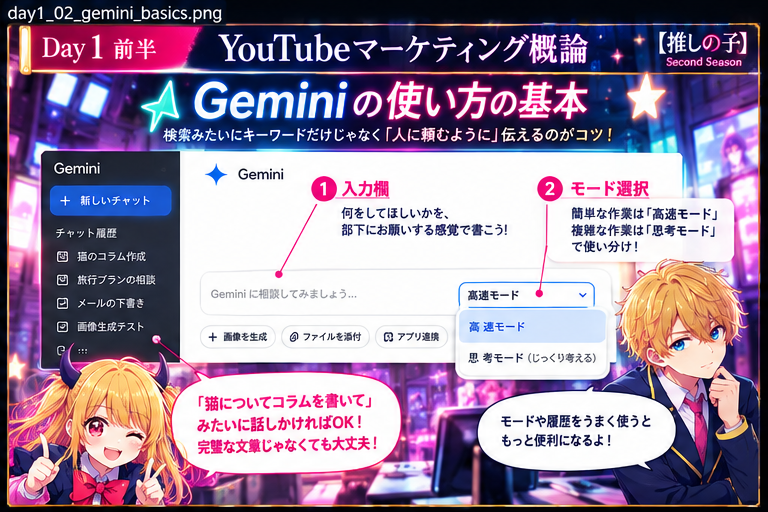
検索みたいに単語を並べるより、「何をしてほしいか」を人に頼むように伝えます。最初から完璧な文章を書く必要はありません。
「もっと短く」「やさしい言葉で」って追加で言えばいいよ。最初から100点の指示なんていらない!
④ 実用的な使い方・注意点・これからのAI
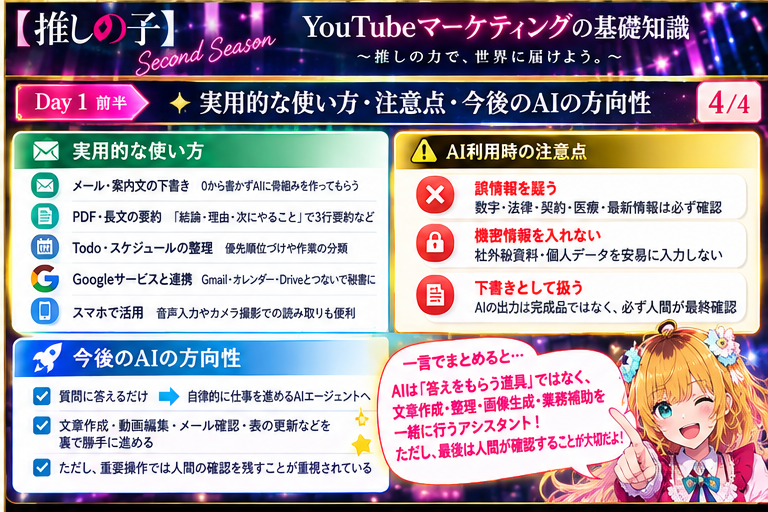
注意:AIの回答は鵜呑みにしない。機密情報や個人情報を安易に入れない。完成品ではなく「下書き」として使い、最後は人が確認します。
これからはAIが裏で作業を進める「AIエージェント」も増える。でも重要な操作は人間が確認する考え方が大事だね。
実習① 準備 + コラム作成
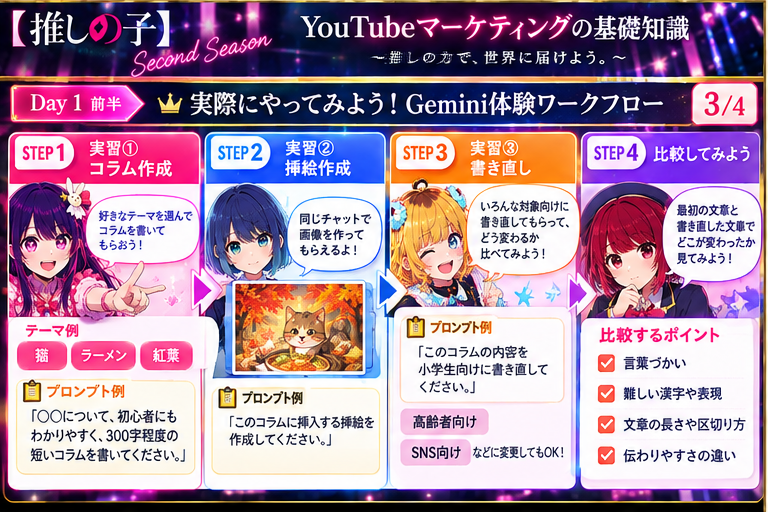
GoogleアカウントでGeminiにログイン。テーマを「猫」「ラーメン」「紅葉」などから1つ選び、プロンプトをコピー&貼り付けします。無料プランでは画像生成回数に上限がある点も覚えておきます。
まずはコピペでいい!「猫について、初心者向けに300字くらいで」と頼んでみよう。
実習② 同じチャットで挿絵を作る
同じチャットのまま「画像を作成」を選び、「このコラムに挿入する挿絵を作成してください」と頼みます。前のコラム内容を踏まえた画像になるか見てみます。
実習③ 同じ文章を別の人向けに書き直す
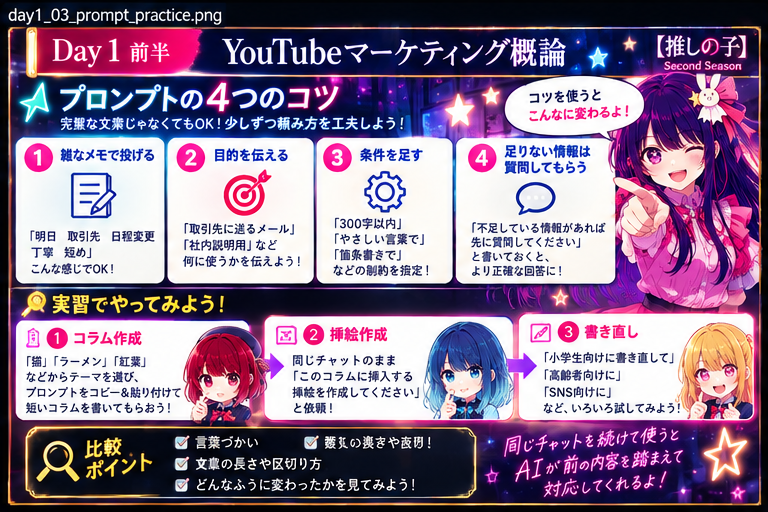
「コラムの内容を小学生向けに書き直してください」と依頼します。「高齢者向け」「SNS向け」「もっと短く」などへ変えてもOKです。
誰向けかを変えるだけで、言葉づかいや文章の長さが変わる。そこを見比べて。
実習④ 最初と書き直した文章を比べる
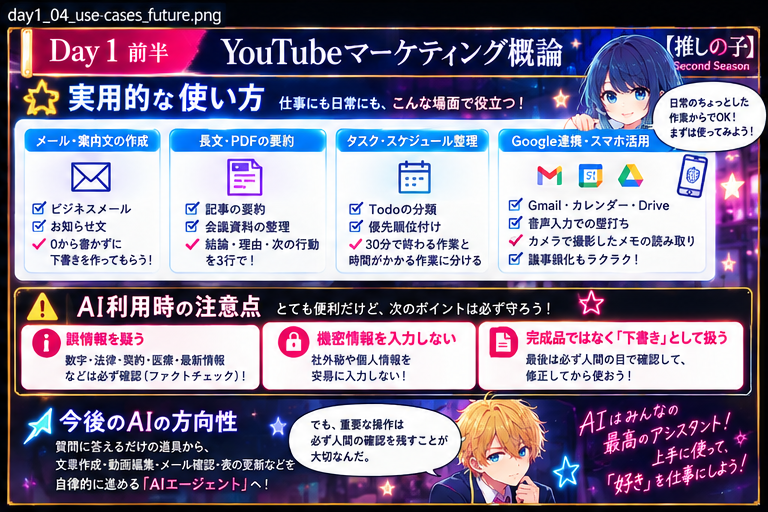
ここが一番大事:頼み方を変えるとAIの答えも変わります。結果を見ながら「もっと短く」「やさしい言葉で」と追加でお願いすると、希望に近づけられます。同じチャットを続けると、前の内容を踏まえて対応しやすくなります。
Day1前半の参考動画 5本
AIとは? 基礎:https://www.youtube.com/watch?v=WJ1R3D0ntf8&list=PLFnwYI-iUeuI生成AIとは?:https://www.youtube.com/watch?v=KUNBWh9rprI&list=PLFnwYI-iUeuI&index=2LLMとは?:https://www.youtube.com/watch?v=YYx0zrIYS2o&list=PLFnwYI-iUeuI&index=3Gemini入門:https://www.youtube.com/watch?v=ckE0WoKYBmc&list=PLFnwYI-iUeuI&index=4Gemini最新機能:https://www.youtube.com/watch?v=bpPNiRsEPOk&list=PLFnwYI-iUeuI&index=5後半の結論:YouTubeは「たくさん出す競争」だけじゃない
今回の3本の動画では、初心者でも 「誰に何を届けるか」「信頼をどう作るか」「次も見てもらうにはどうするか」 を考えて運営することが大切だ、と説明されています。 バズ(一気に再生数が増えること)だけではなく、 リピーター(また見に来る人)や問い合わせにつながる流れを見る、という考え方です。
① 後発・初心者でもチャンスがある、という考え方
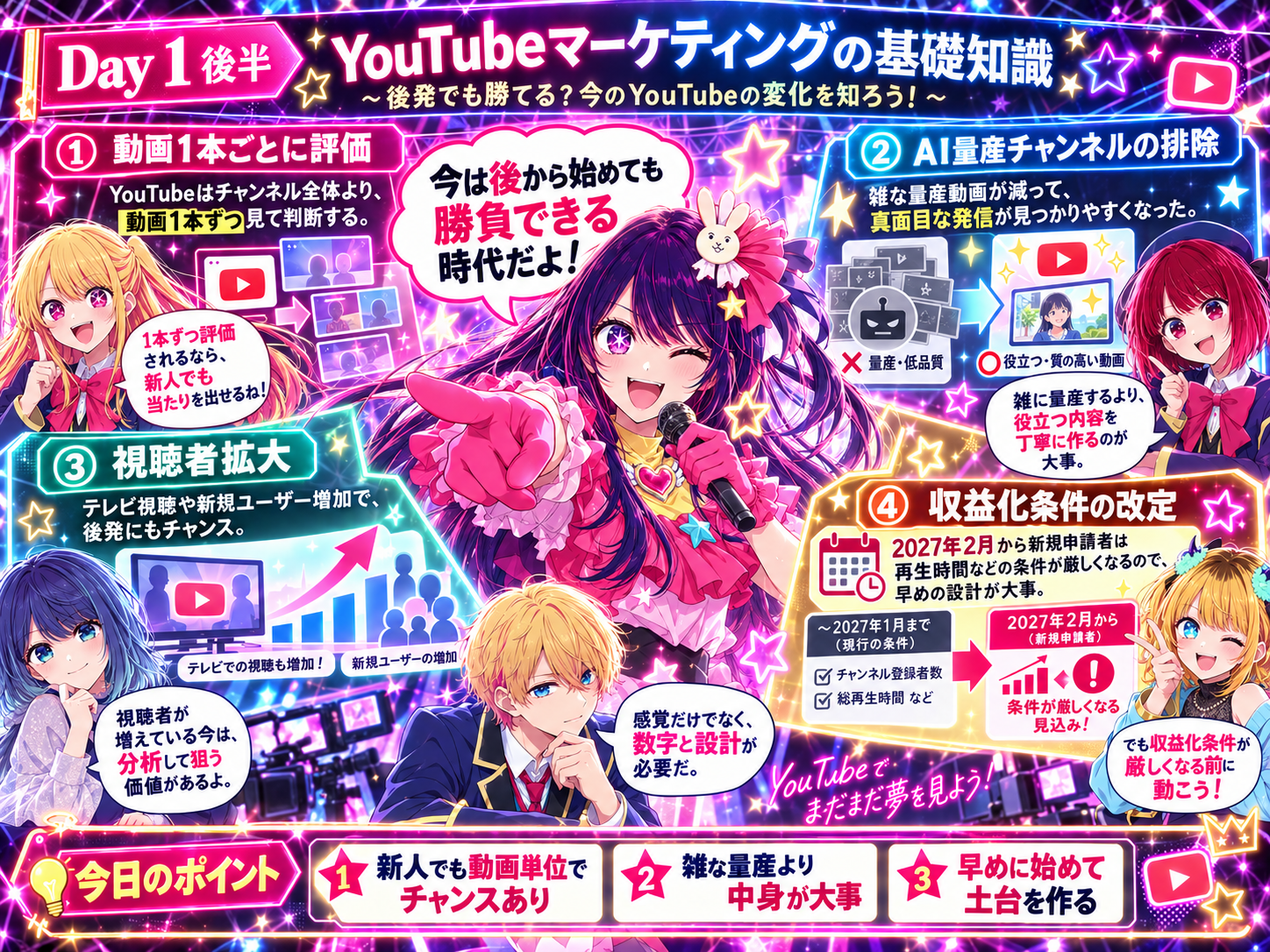
1本目の動画では、今のYouTubeは「昔から運営しているチャンネルだから必ず有利」というより、 動画1本ごとの反応も重視されるため、新しい発信者にもチャンスがある、と説明されています。
「今から始めても遅い」って決めつけなくていいんだね。1本ずつちゃんと作れば勝負できる!
ただし「1本目を完璧にするまで出さない」では止まる。設計は丁寧に、公開後は数字を見て改善する。
② 企業YouTubeは「バズ」より「信頼と問い合わせ」
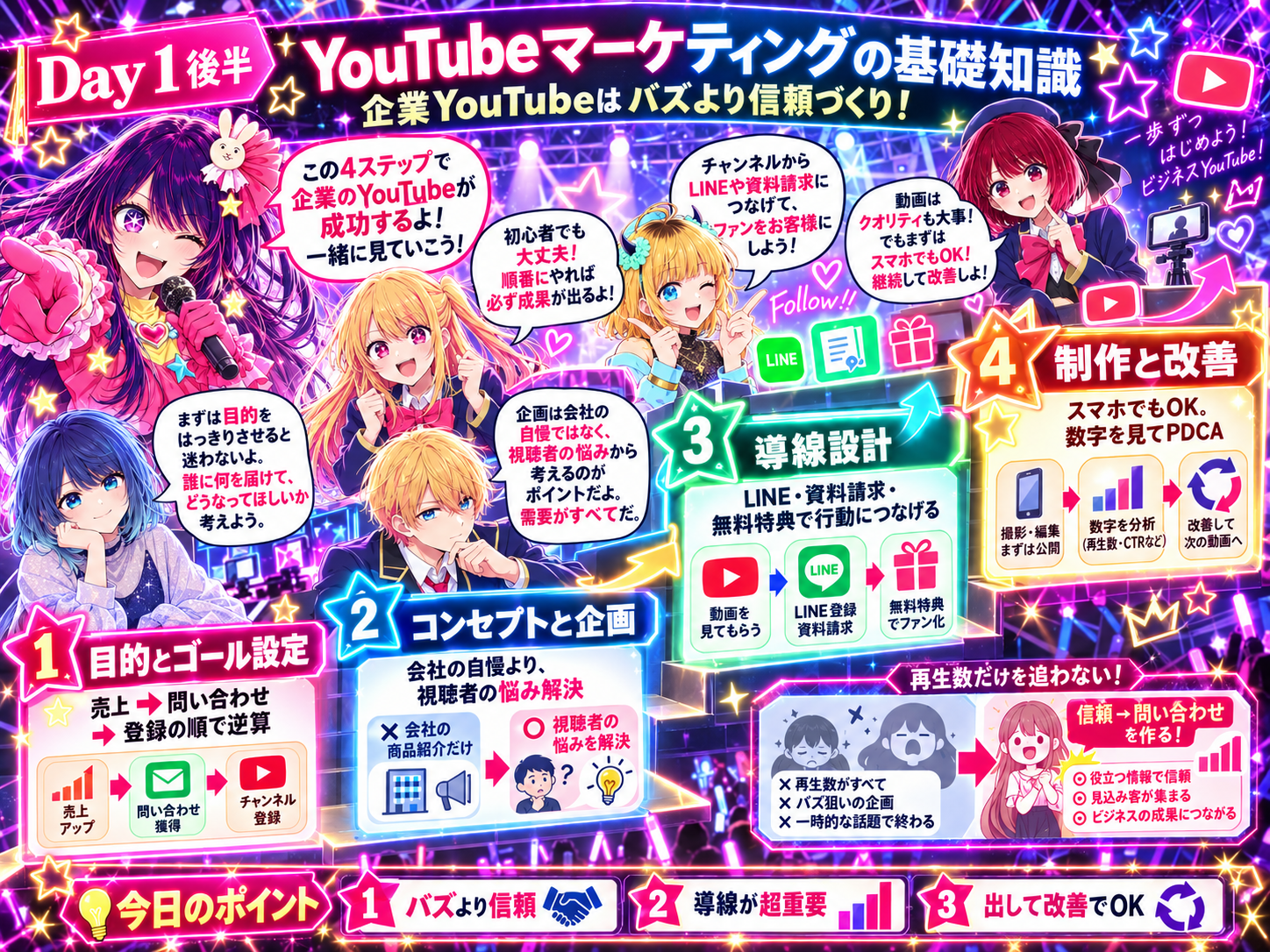
企業や仕事で使うYouTubeは、100万回再生を目標にする必要はありません。 商品やサービスを本当に必要としている人に見てもらい、安心して相談してもらうことが大切です。
「見て終わり」にしないことね。資料、相談、次の動画……次に何をしてほしいかを分かりやすく出す。
再生数だけじゃなく「押された?」「見続けた?」「問い合わせにつながった?」を分けて見ると原因が分かるよ。
③ 再生数だけでなく「また見る人」を増やす
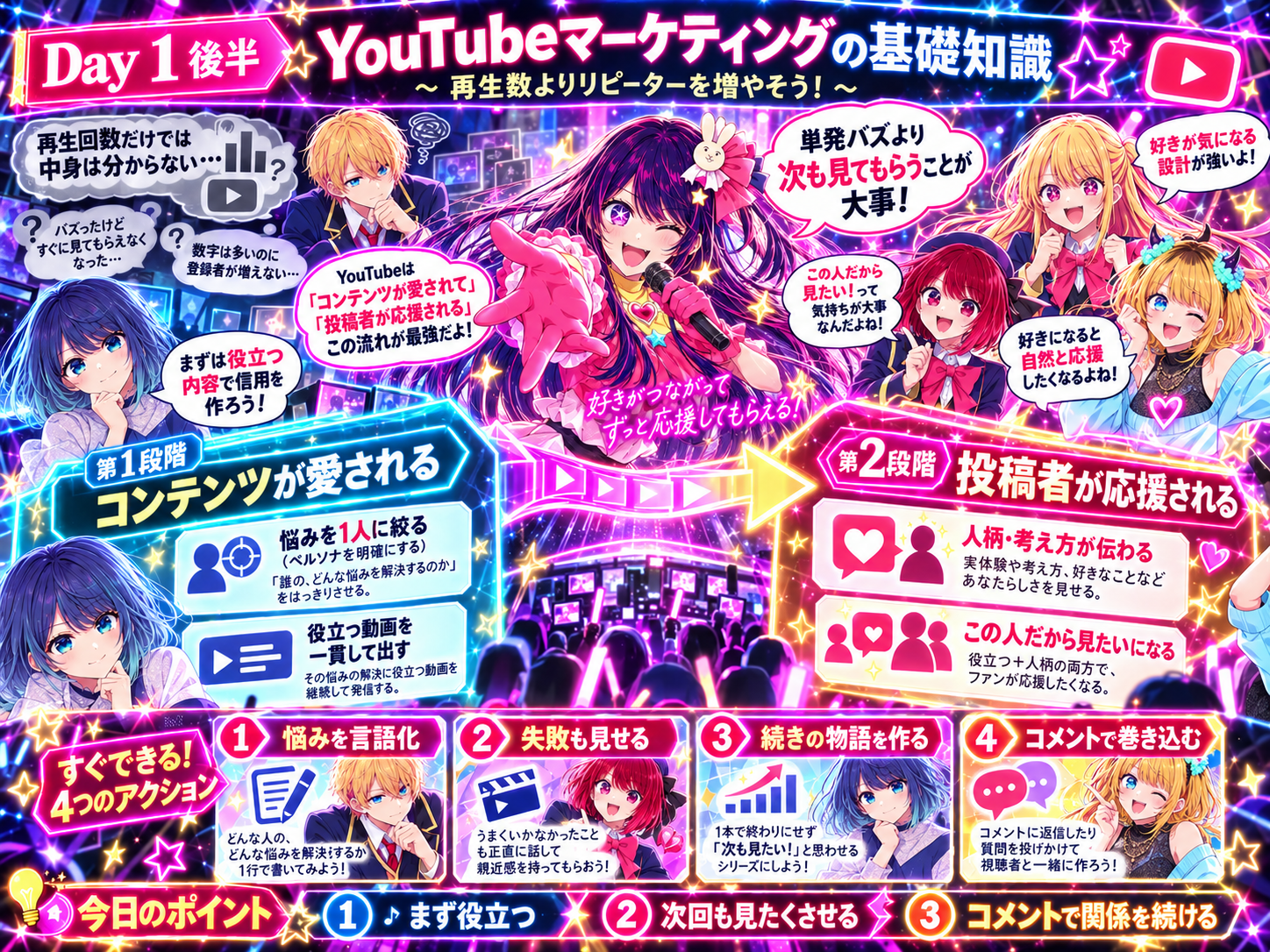
3本目の動画では、単発の大ヒットを追い続けるより、 「次の動画も見る」「過去の動画も見る」人を少しずつ増やす方が、 長く続くチャンネルになると説明されています。
最初から自分語り全開じゃなくてOK!まず「見た人の役に立つ」が入口だよ♪
失敗や迷い、どう直したかも見せると、人間味が出て「また見たい」につながりやすいね。
④ 3本をまとめると「誰に・何を・どう続けるか」
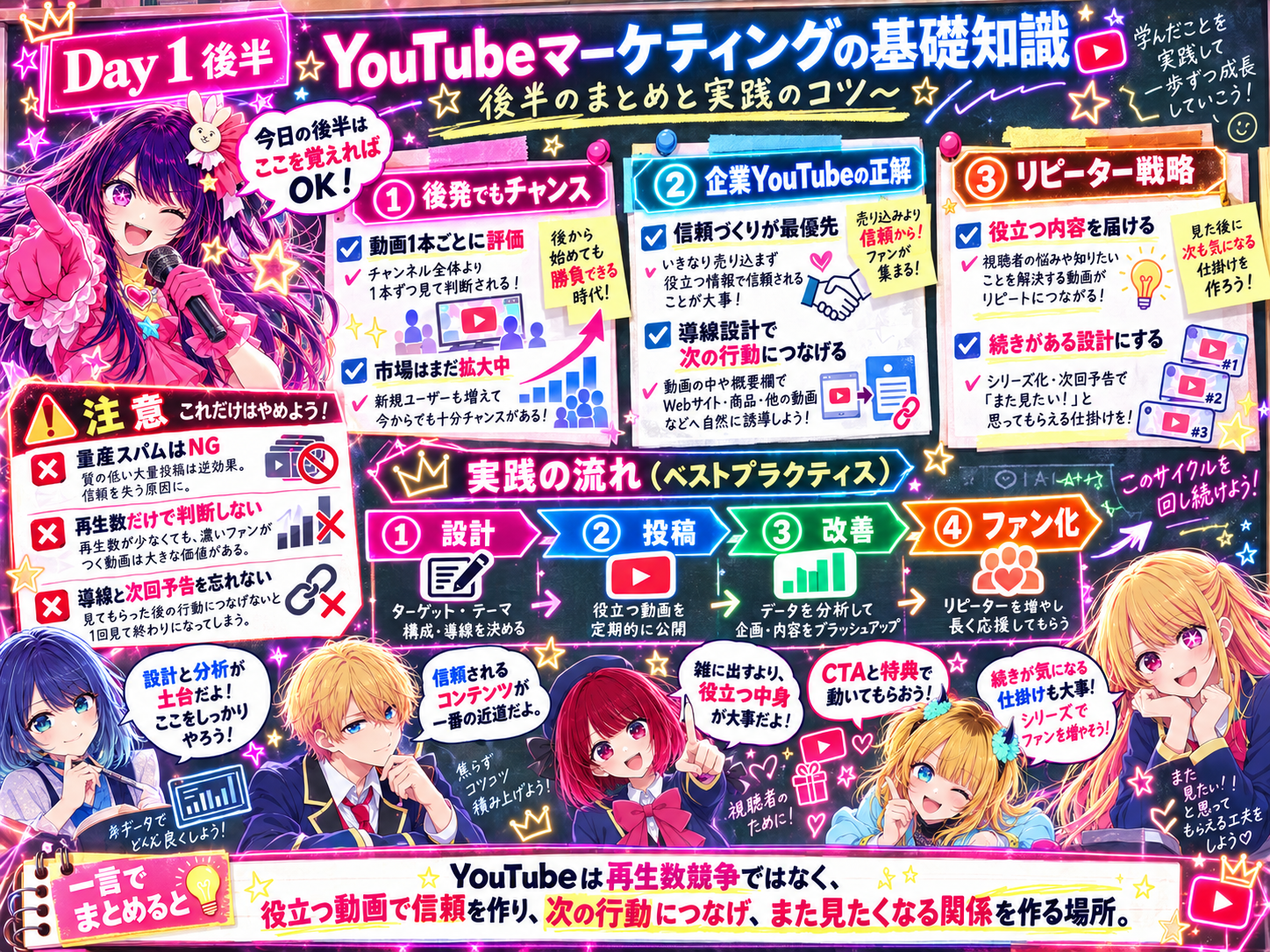
難しく考えなくて大丈夫。 最初にこの4つだけ決めれば、運営がかなり迷いにくくなります。
設計は丁寧に。ただし撮影機材や編集を豪華にしすぎて止まる必要はない。出して、数字を見て、直す。
「100本出さなきゃ!」じゃなくて「次も見たい1本を積み上げる!」って覚えればいいね。
実習① Chromeを開いて、2画面にする
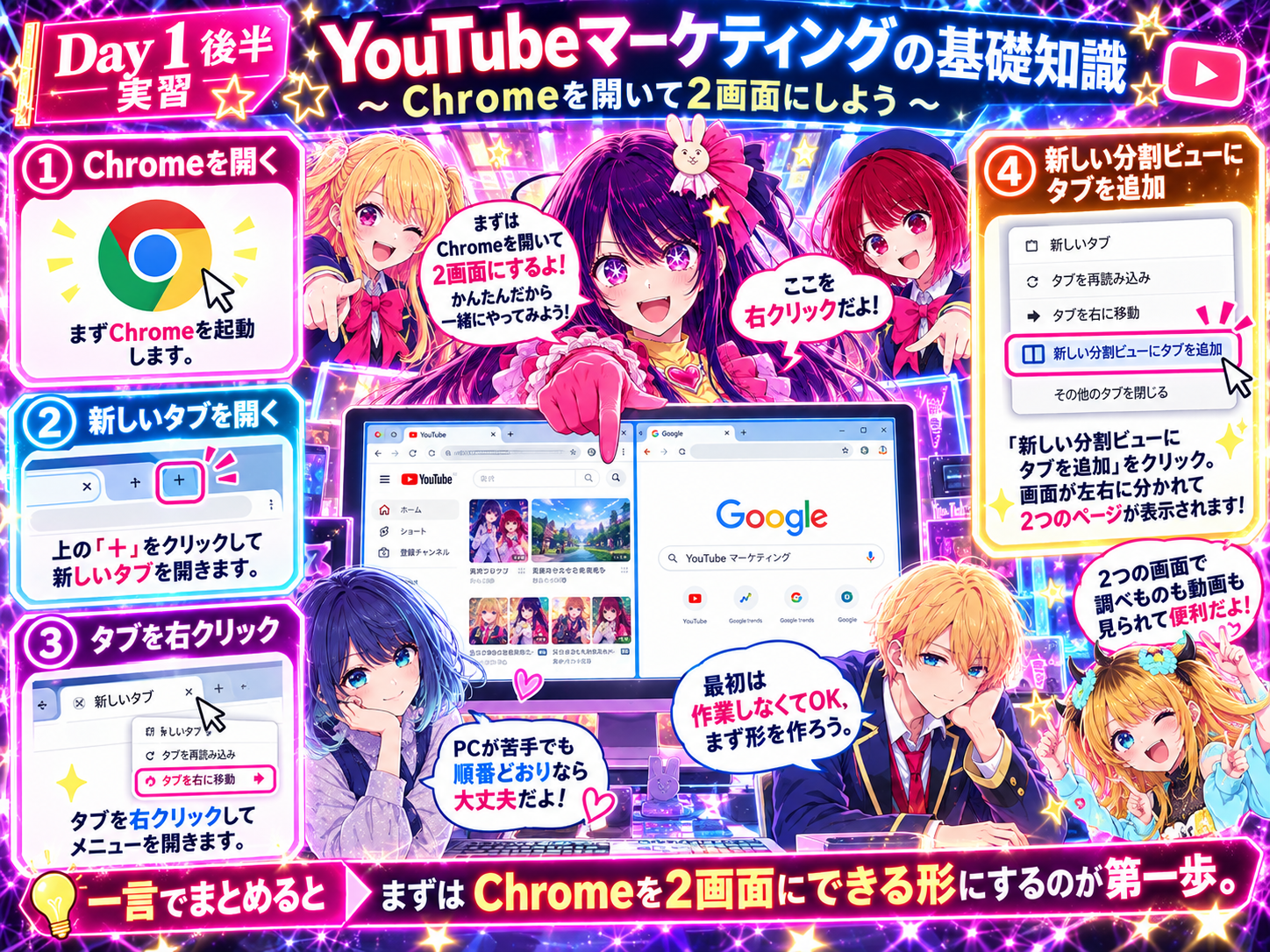
まずChromeブラウザを開きます。新しいタブを作り、タブを右クリックして「新しい分割ビューにタブを追加」を選びます。
ここは準備だけ!難しい作業はまだしないから、順番どおりで大丈夫。
実習② 左にワークフロー、右にGemini
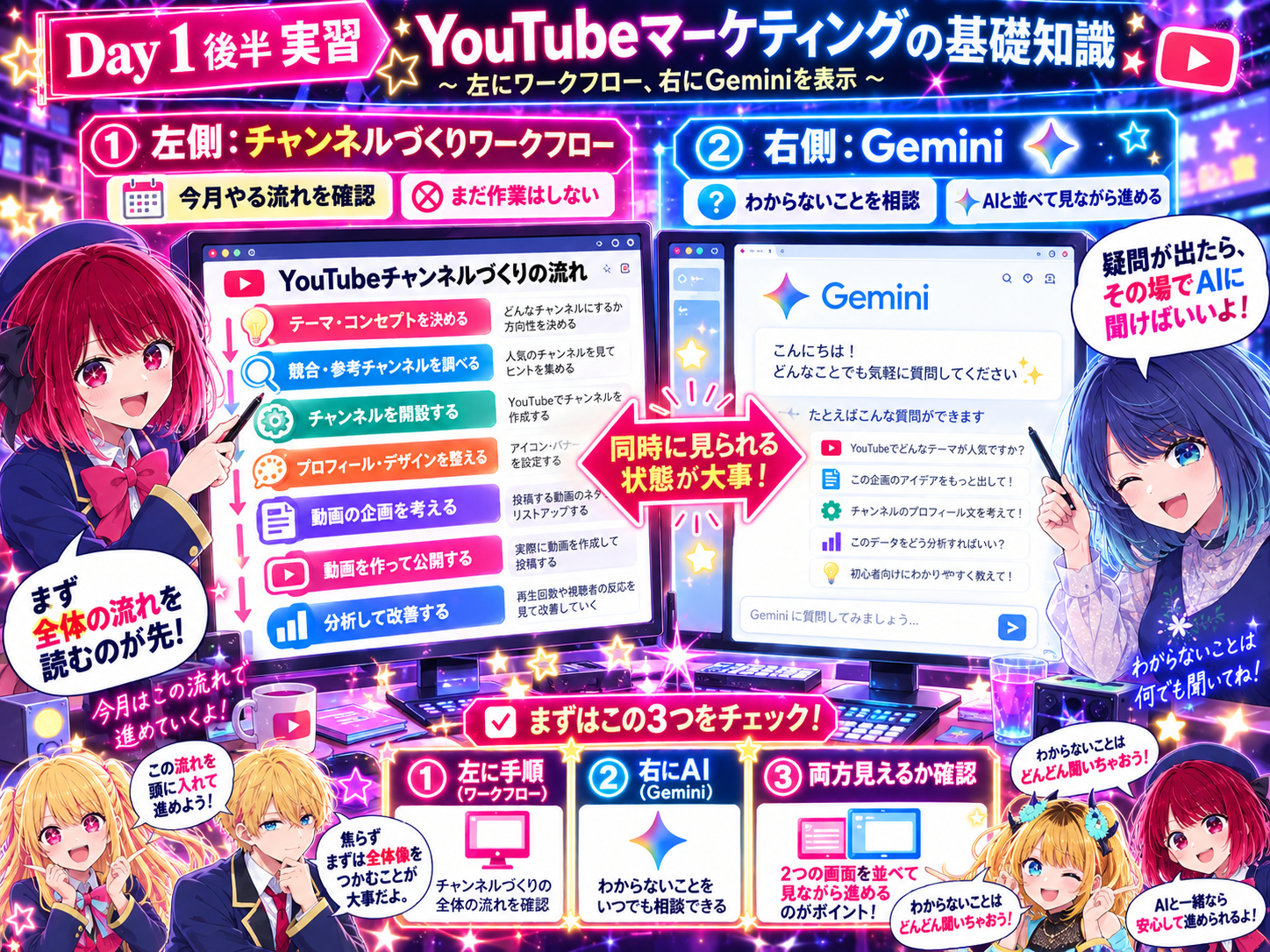
左側に「チャンネルづくりワークフロー」を表示し、右側にGeminiを開きます。 左=作業の地図、右=分からないことを聞くAIと考えると分かりやすいです。
片方だけを何度も行ったり来たりするより、2画面で並べた方が迷いにくいね。
実習③ 今日は「作る」より、まず読む・メモする
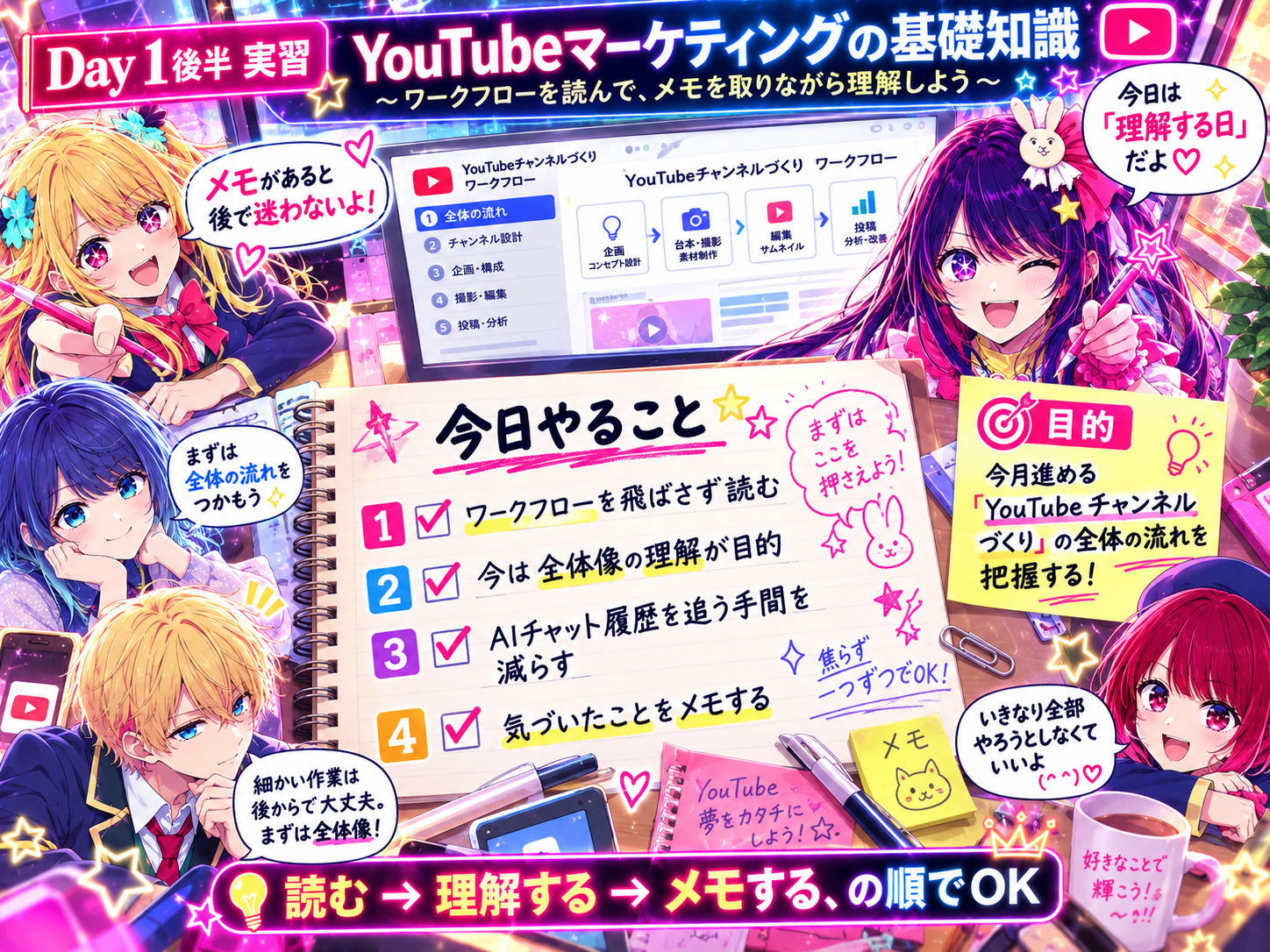
この段階では、チャンネルを完成させる必要はありません。 ワークフローを飛ばさず順番に読み、「今月はこういう順番で進むんだ」と全体像をつかみます。
チャット履歴をずーっと遡るより、ノートに短く書いとくと次がラクだよ!
実習④ 今日の実習を一言でまとめる
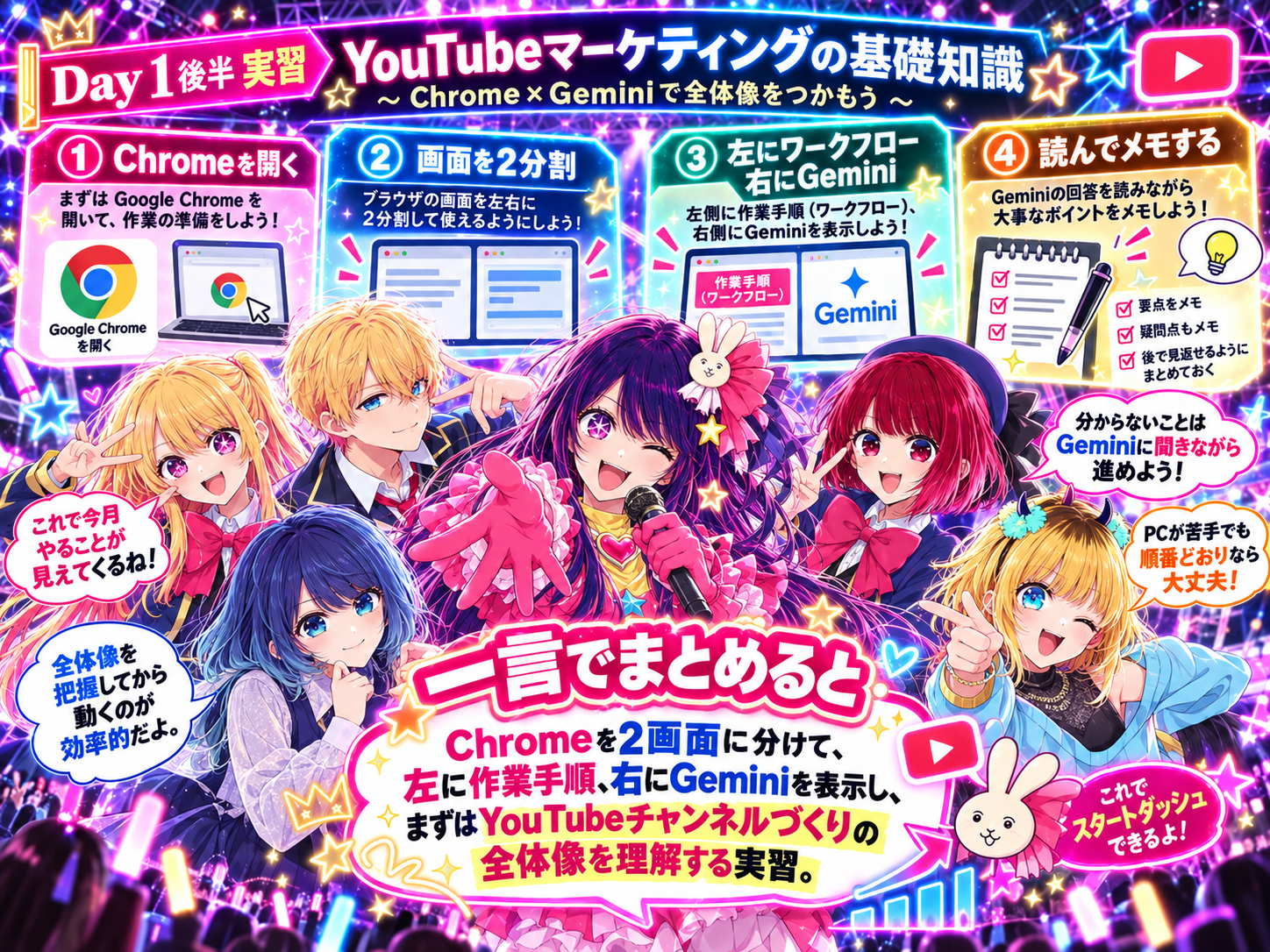
Chromeを2画面に分けて、左に作業手順、右にGeminiを表示し、 まずYouTubeチャンネルづくりの全体の流れを理解する。 これが今日の実習です。
今日は「完成させる日」じゃないの。次から迷わないように地図を見る日。それで十分。
Day2前半の結論:Canvaなら「型を選ぶ → 素材を替える → 音と字幕 → 投稿」でOK
Canvaでは、動画編集をゼロから覚えなくても、テンプレートを使って Instagramリールやショート動画の形を先に作り、写真・動画・文字を差し替えるところから始められます。 さらに、AI音声・自動字幕・静止画の動画化まで同じ画面で進められます。
① Canvaでリール動画を作る全体像
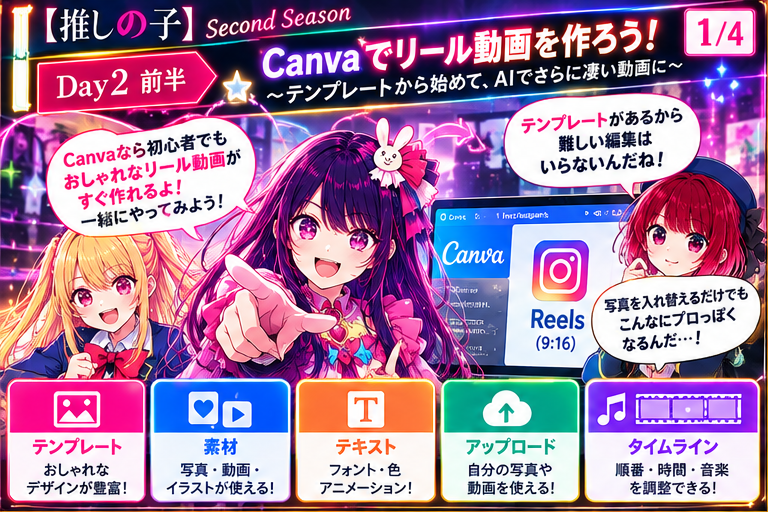
Canvaの動画編集では、まずこの4か所だけ分かれば十分です。 中央=編集する場所、左=テンプレートや素材、下=時間を並べるタイムライン、右上付近=操作の補助と覚えます。
全部覚えなくていいよ!最初は「どこを触る場所か」だけ分かれば十分!
リールは9:16の縦長。まずテンプレートから始めるのが一番ラクだよ♪
② テンプレートを選んで、写真や動画を差し替える
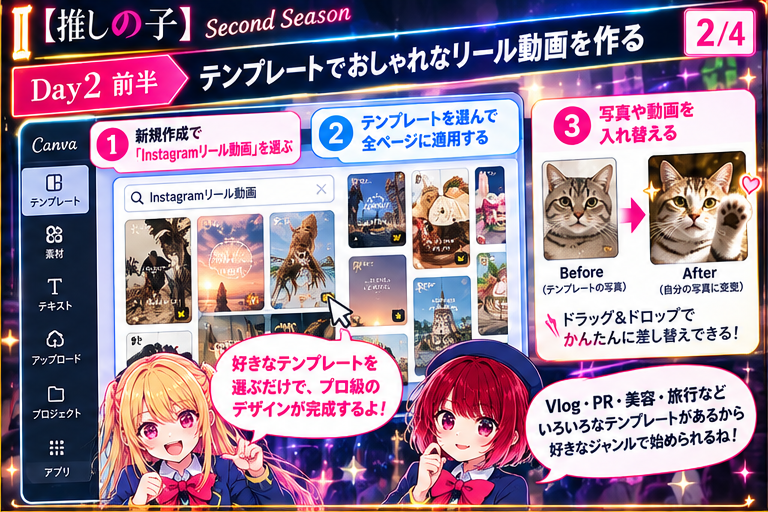
新規作成で「Instagramリール動画」を選び、Vlog・PR・美容など好みのテンプレートを使います。 あとはテンプレート内の写真や動画を、自分の素材へドラッグ&ドロップで差し替えるだけです。
ゼロからデザインしようとしない。まず良い型を借りて、自分用に直せばいいの。
③ BGM・ナレーション・AI音声・自動字幕
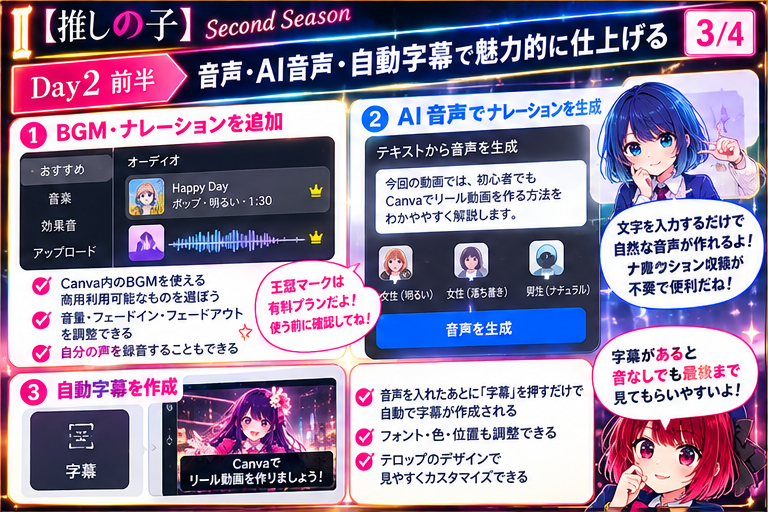
動画にBGMを入れ、音量やフェードイン・フェードアウトを調整できます。 自分の声を録音するほか、文章からAI音声を作ることもできます。 音声を入れた後は「字幕」を使って、自動で字幕を作成できます。
字幕があると、音を出せない場所でも内容を追いやすいね。最後に誤字だけ確認しよう。
④ 1枚の静止画をAIで約5秒の動画にする
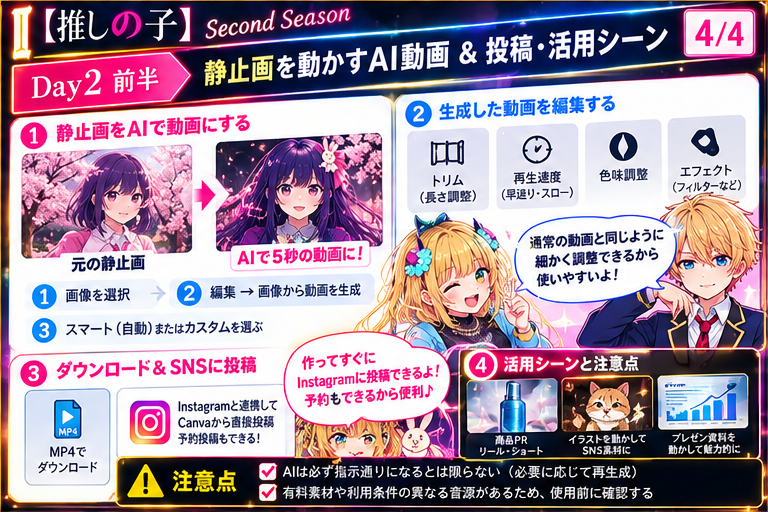
動かしたい写真やイラストを選び、「編集」から「画像から動画を生成」を使います。 自動で動きを付ける方法と、「花びらをゆっくり舞わせる」のように文章で動きを指示する方法があります。
複雑な動きは指示通りにならないこともある。一発で決めず、必要なら再生成すればいい。
商品写真やイラストをちょっと動かすだけでも、リールの素材として使いやすくなるよ!
実習① まず「Instagramリール動画」の型を作る
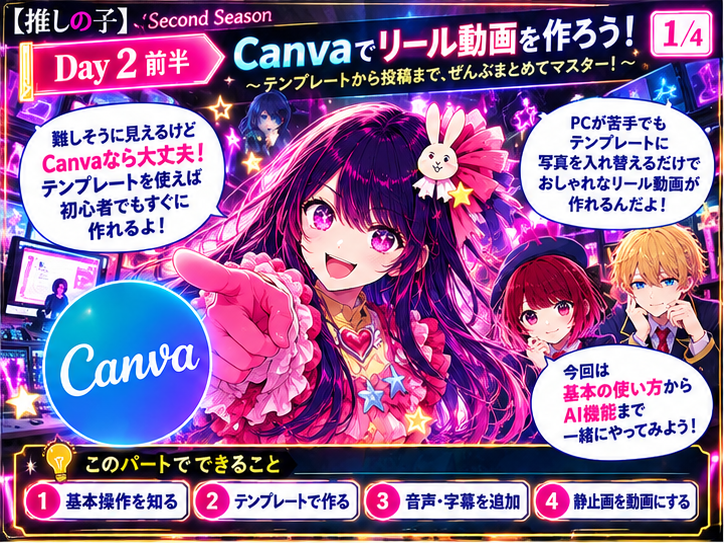
Canvaを開き、「Instagramリール動画」で新規作成します。 今日はオリジナルデザインをゼロから作る日ではありません。テンプレートを選んで土台を作るのが目標です。
まず1本完成させる!細かいこだわりは、作り方が分かってからで大丈夫!
実習② テンプレート・素材・文字・タイムラインを触る
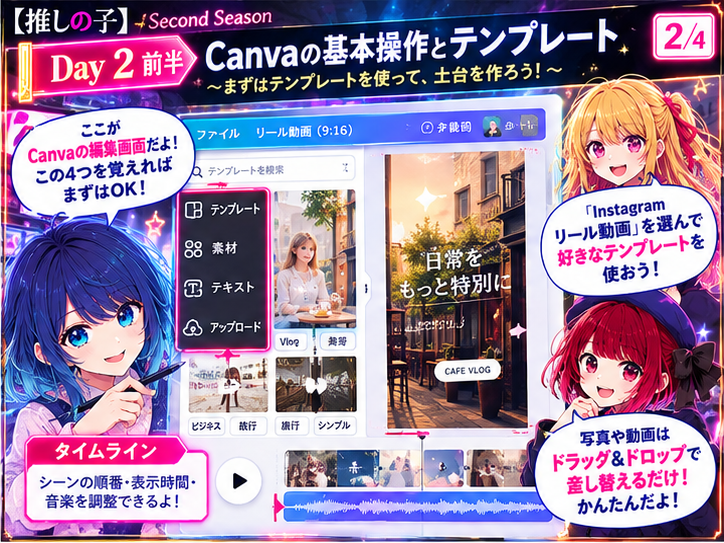
ここでは「きれいに作る」より、どこを触れば何が変わるかを確認することが大切です。
色とフォントを触りすぎると沼るわよ。最初はテンプレートの雰囲気を活かして。
実習③ 音・字幕を付けて「見られる動画」にする
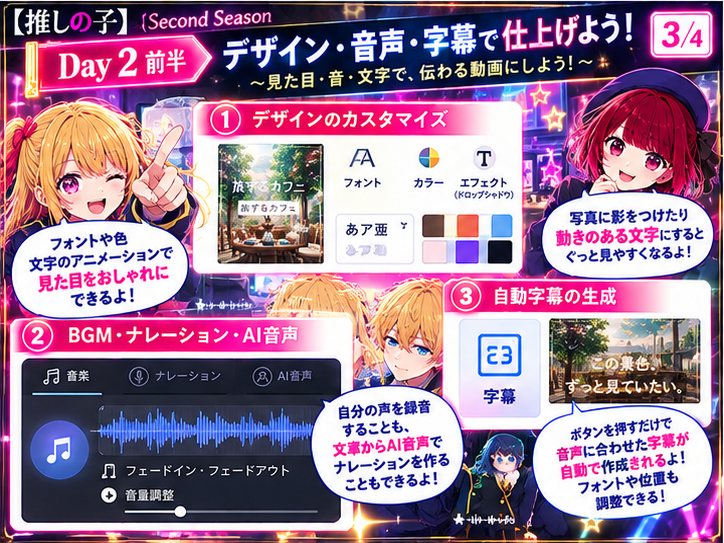
BGMやナレーションを入れ、必要ならAI音声も試します。 最後に自動字幕を作り、文字が読める位置・大きさかを確認します。
字幕は自動でも、最後の確認は人間。名前や固有名詞は特に見直そう。
実習④ 静止画を動かして、MP4書き出し・投稿まで確認
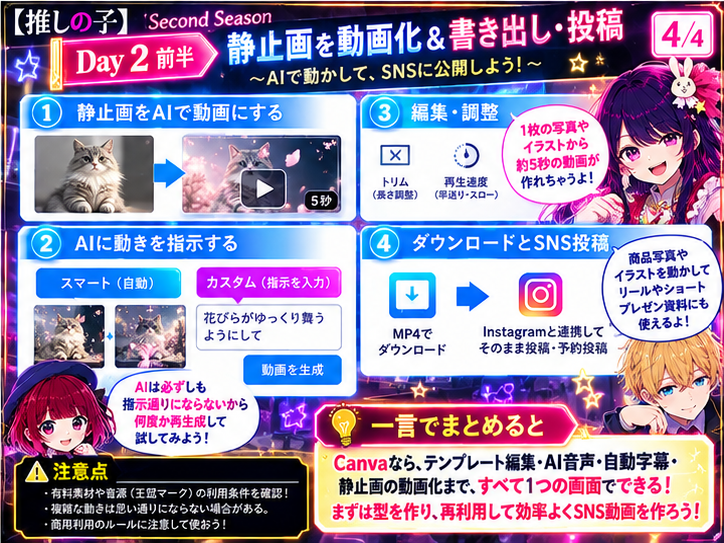
手持ちの写真やイラストを1枚選び、AI動画化を試します。 完成したらMP4で書き出すか、Instagram連携を利用して投稿・予約投稿する流れを確認します。
©️ Canva内でも有料素材や利用条件の異なる素材・音源があります。使用前に確認します。
1本目で「型」を作れたら、2本目からめちゃくちゃラクになるよ♪
Day2後半の結論:「名前を考える」だけで終わらず、実際にチャンネルを開設する
今回は、まず「誰に」「何を届けるチャンネルなのか」を決めます。 それをもとに名前を作り、Geminiにも案を出してもらい、最後はYouTube上で実際にチャンネルを開設します。
① チャンネル名は「第2のサムネイル」
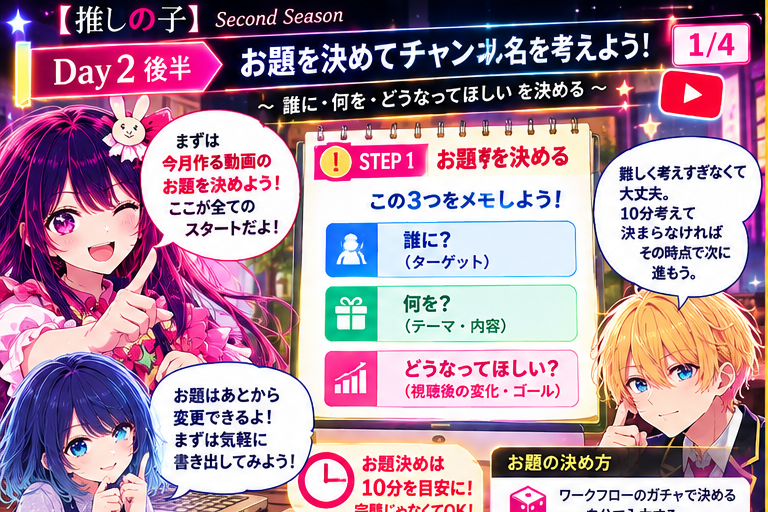
動画では、一般の新しい発信者ほど、意味の分からない一言だけの名前より、 「誰向けで、何を発信しているか」が分かる名前のほうが入口として働きやすい、と説明されています。
名前だけ見て「私向けかも!」って思ってもらえたら、クリックする理由が1個増えるんだね。
ただし検索ワードを並べただけの長い名前は逆効果だ。伝わることと覚えやすさの両方が必要だ。
② 先に「誰に・何を・どうなってほしい」を決める
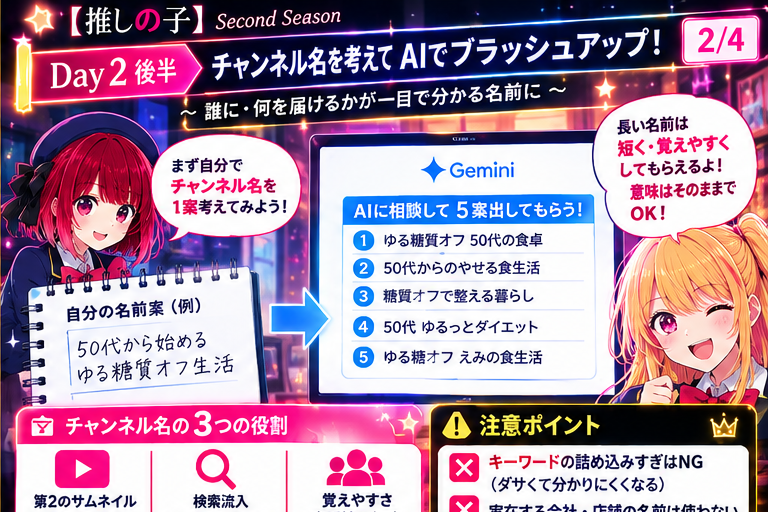
名前を考える前に、ターゲットを決めます。 年齢・性別・悩み・テーマなどを全部盛りにする必要はありません。 まず一人に話しかけるくらい具体的にすると名前を作りやすくなります。
先にターゲットが決まれば、名前・概要欄・動画内容まで同じ方向にそろえやすいね。
検索ワードを全部詰め込んで読みにくくするのはナシ。意味が伝わって、口に出しやすい名前がいいわ。
③ GoogleアカウントからYouTubeチャンネルを作る
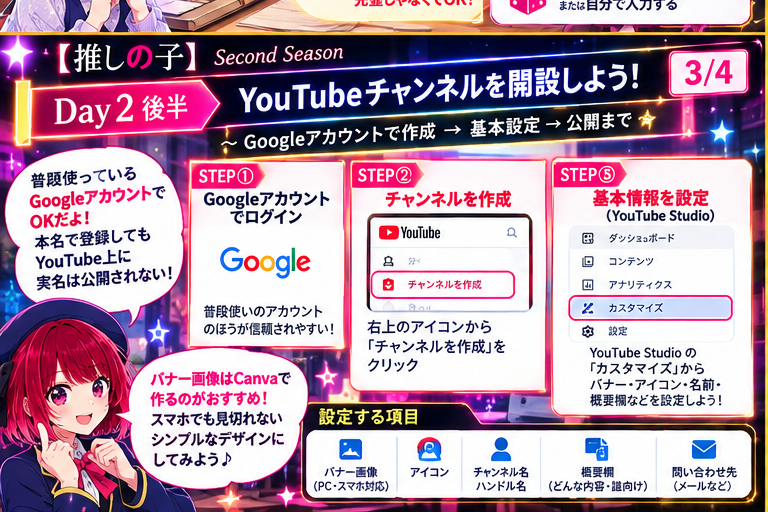
動画では、GoogleアカウントでYouTubeへログインし、右上のアイコンから 「チャンネルを作成」へ進む流れが紹介されています。 作成後はYouTube Studioの「カスタマイズ」で基本情報を整えます。
全部を完璧にするより、まずチャンネルを作って「自分の場所」を用意しちゃおう!
バナーはCanvaのテンプレートを使えばOK。スマホで見切れないように、文字は中央寄りが安全ね。
④ 機能の利用資格と初期設定を確認する
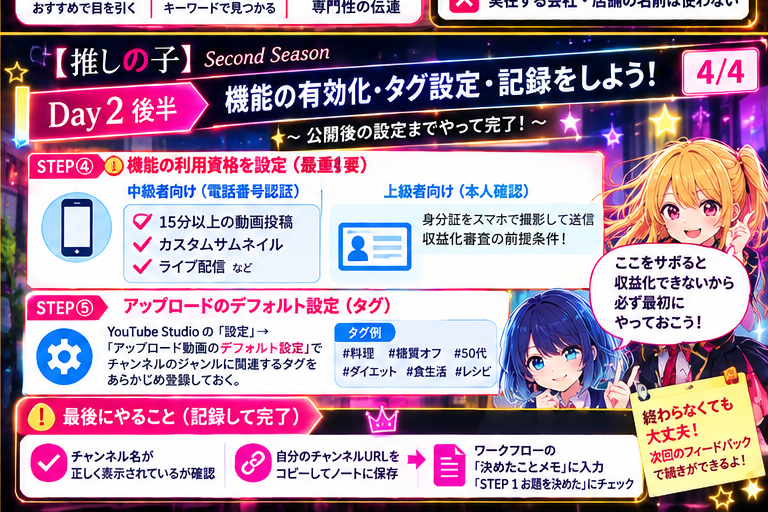
動画では、YouTube Studioから電話番号認証などを行い、 利用できる機能を増やしておく手順が紹介されています。 また、アップロード時の設定やチャンネルのテーマも最初にそろえておきます。
初期設定は後回しにすると忘れる。チャンネルを作った流れで一度まとめて確認しておくといい。
実習① お題を決める — 10分で次へ進む
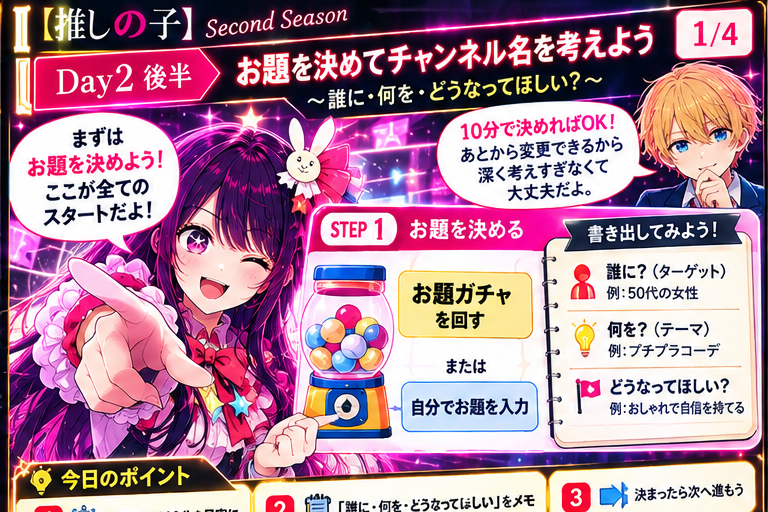
ワークフローのSTEP 1でガチャを回すか、自分でお題を入力します。 決まったらノートに「誰に」「何を」「どうなってほしい」を書きます。
ここで30分も1時間も悩まない!仮決めして進んだ方が、あとで直す材料が増えるよ。
実習② 自分で1案 → Geminiに5案出してもらう
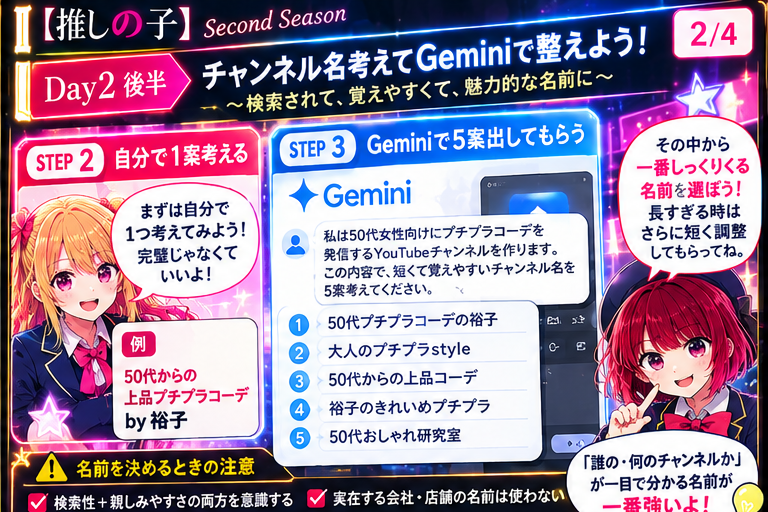
まず自分でチャンネル名を1つ考えます。 次にGeminiへ、自分の案と「誰に」「何を届けるか」を伝え、 短く・覚えやすい名前を5案出してもらいます。
AIに丸投げするんじゃなくて、まず自分の案を1個持っていくのがポイント。方向性が伝わりやすいから。
候補を比べるときは「誰向けか分かる?」「言いやすい?」「覚えやすい?」の3つを見ると選びやすいよ。
実習③ 実習用Googleアカウントでチャンネルを開設する
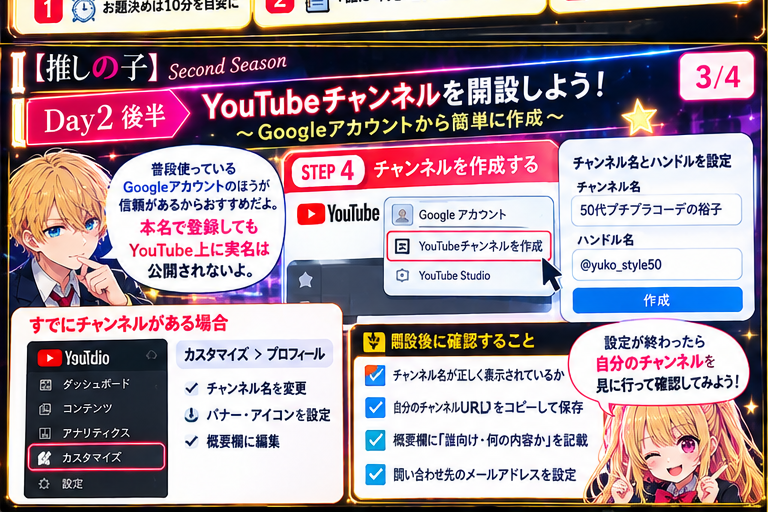
YouTubeへログインし、まだチャンネルがなければ「チャンネルを作成」から 名前とハンドルを設定します。すでにある場合は、そのチャンネルを使うか、 YouTube Studioの「カスタマイズ」→「プロフィール」から名前を変更します。
ここまで来たら「考える授業」じゃなくて、本当に自分のチャンネルができるよ♪
実習④ URLと決めたことを保存して、STEP 1を完了する
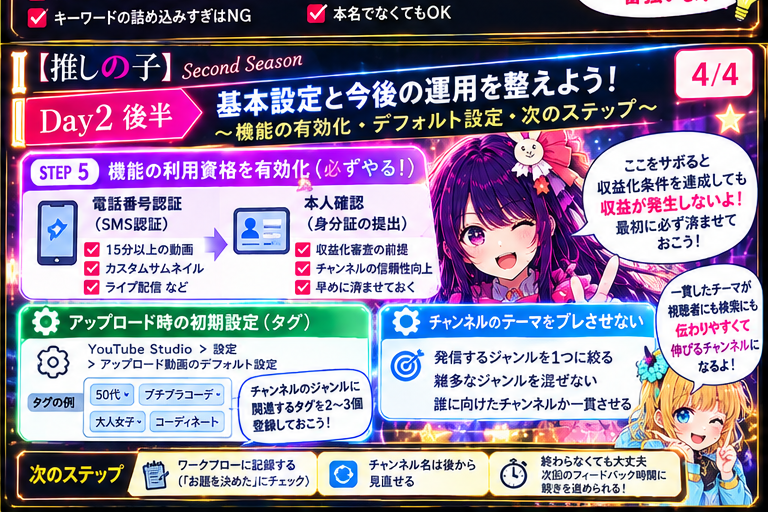
チャンネル名は後から見直せます。 今回すべて終わらなくても、次回のフィードバック時間で続きから進めれば大丈夫です。
「完璧な名前」を決めることより、決めた内容を記録して次の作業へつなげる方が重要だ。
次回は視聴者をもっと詳しく見て、名前も必要なら直せばいい!今日はここまで進めたら大成功!
Day3前半の結論:「誰に見てほしいか」を1人まで具体化する
YouTubeでは「できるだけ多くの人に見てほしい」と広く考えるより、 1人の具体的な視聴者を想定し、その人の悩みを解決する動画として設計するほうが、 内容・タイトル・サムネイルを考えやすくなります。
① 「みんなに届けたい」をやめて、たった1人を決める
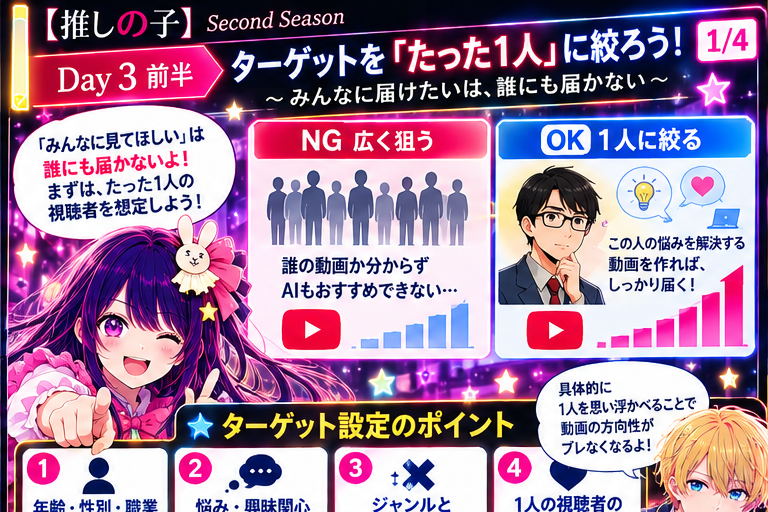
ターゲットが広すぎると「誰のための動画なのか」がぼやけます。 年齢・性別・職業・悩みなどを具体化し、 画面の向こうにいる1人へ話すつもりで考えます。
「誰でもどうぞ!」じゃなくて、「この人に届ける!」って決めるんだね。
1人を決めると、何を話すか、どんな言葉を使うかまで判断しやすくなる。
② 同じジャンルでも「興味」と「悩みの深さ」が違う
同じダイエットでも「食事で痩せたい」「歩いて痩せたい」「筋トレで痩せたい」では、 見たい内容が違います。こうした興味関心のまとまりをクラスターとして考えます。
さらに、同じクラスターでも「これから始める人」「経験者」「やっているのにうまくいかない人」では、 刺さる内容が変わります。これが悩みの深さです。
「筋トレが好きな人」だけじゃ足りないんだね。「始めたいのか、困っているのか」まで見る。
目先の再生数だけで、全然違う人を集める動画に飛びつかないのも大事だよ!
③ ペルソナは「年齢と名前」だけじゃない
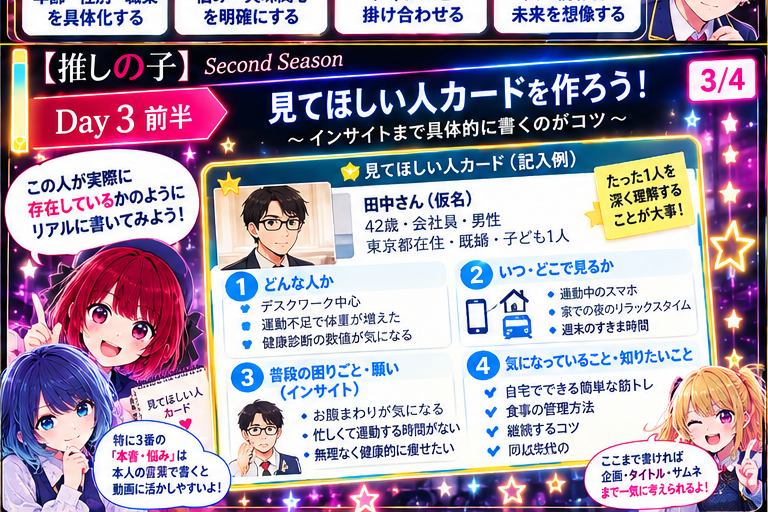
「35歳・会社員・趣味は映画」のようなプロフィールだけでは、 どんな動画を作ればいいか判断しにくいままです。 実際に使える人物像にするには、その人の本音や行動理由=インサイトまで考えます。
プロフィールを飾るんじゃなくて、「この人は何に困って、何を知りたいの?」まで書くのよ。
④ 作った人物像は、動画企画の「判定基準」にする
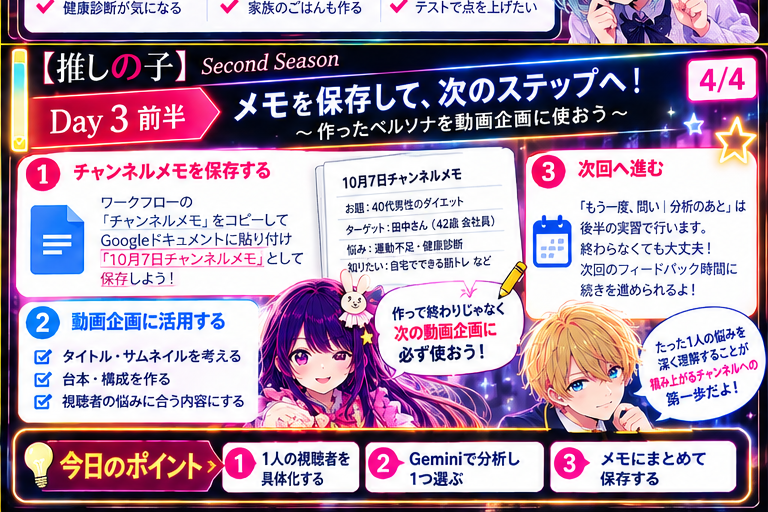
人物像は作って終わりではありません。 タイトル・サムネイル・企画を考えるたびに、 「この人なら、本当に見たいと思うか?」と照らし合わせて使います。
狙う相手と企画がズレたら、いくら見栄えを整えても意味が薄い。人物像を判断軸に使う。
実習① 前回のお題を確認して、まず直感で一言答える
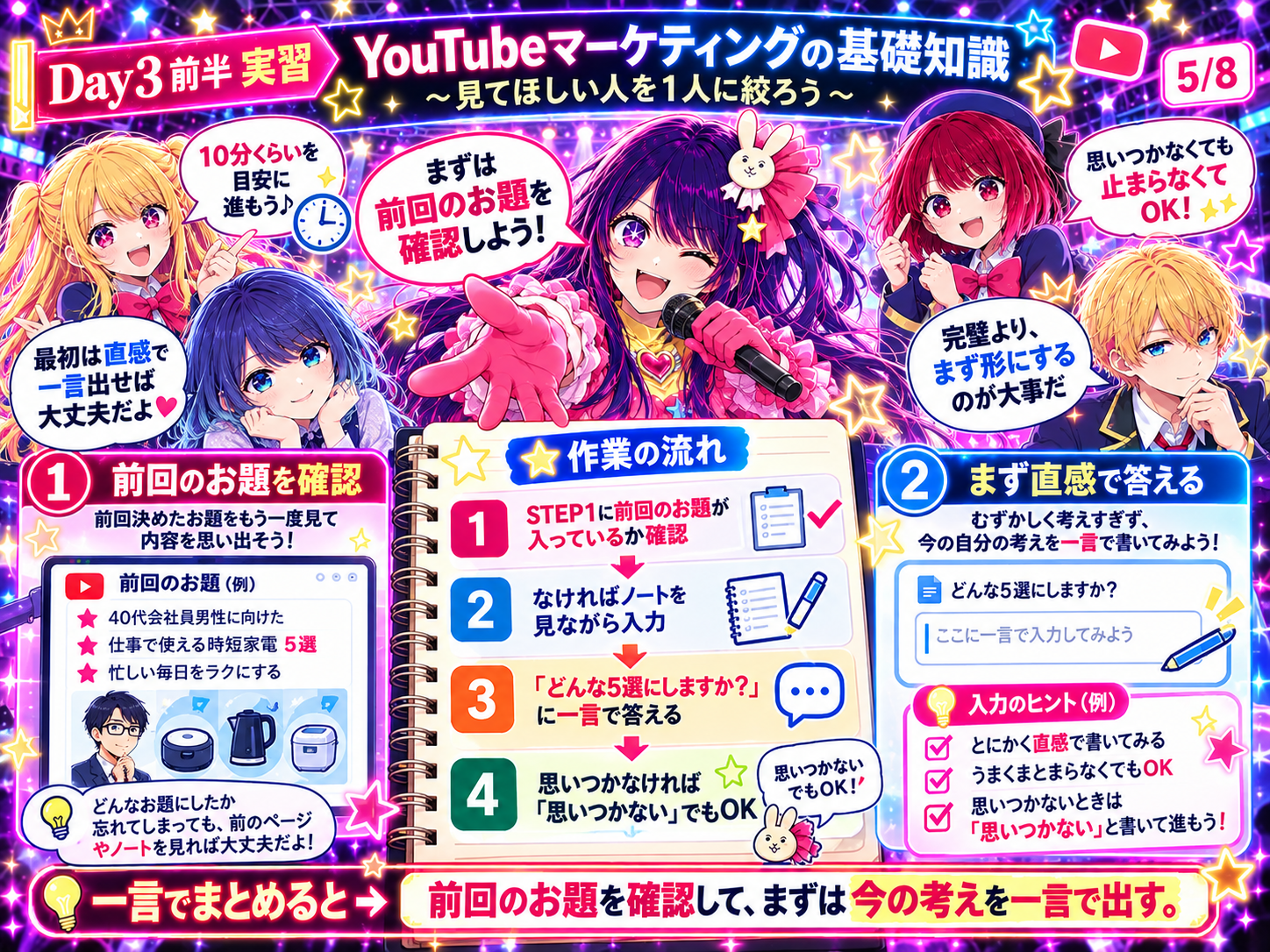
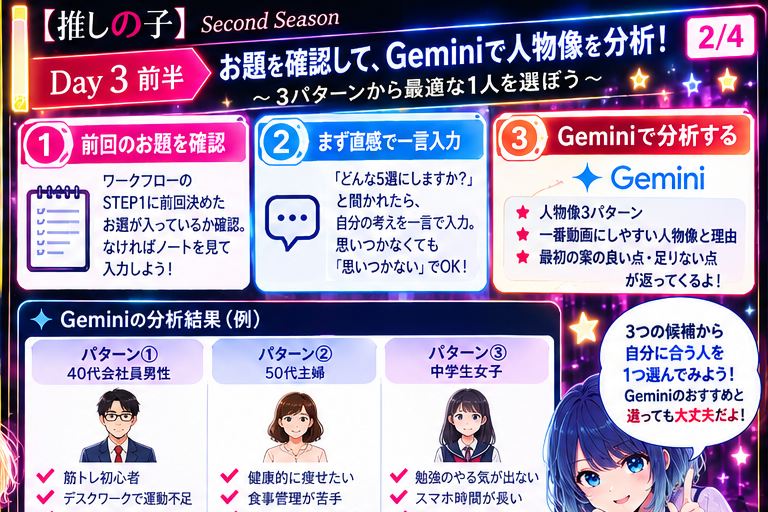
ワークフローのSTEP1に前回決めたお題が入っているか確認します。 なければノートを見ながら入力します。 次に「どんな5選にしますか?」という問いへ、まず今の考えを一言で入れます。
ここは正解を出すところじゃないよ!まず今の考えを出して、あとで比べよう。
実習② Geminiで「人物像3パターン」を分析する
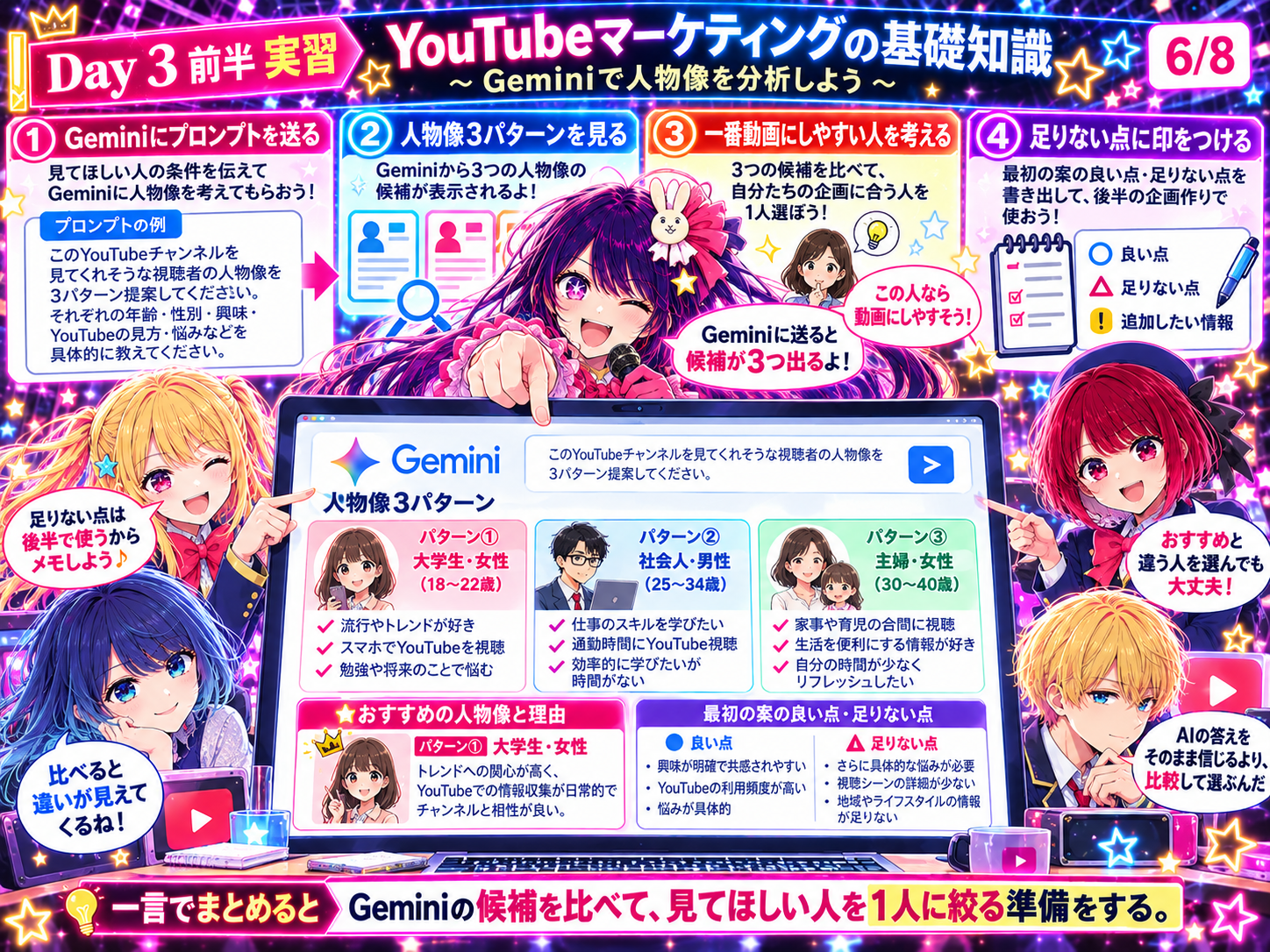
ワークフローが作ったプロンプトをGeminiへ送ります。 Geminiから人物像3パターン/一番動画にしやすい人物像と理由/最初の案の良い点・足りない点を出してもらいます。
Geminiのおすすめと違う人を選んでも大丈夫。AIは候補を整理する役。最後に決めるのは自分だよ。
実習③ 「見てほしい人カード」を4項目で完成させる
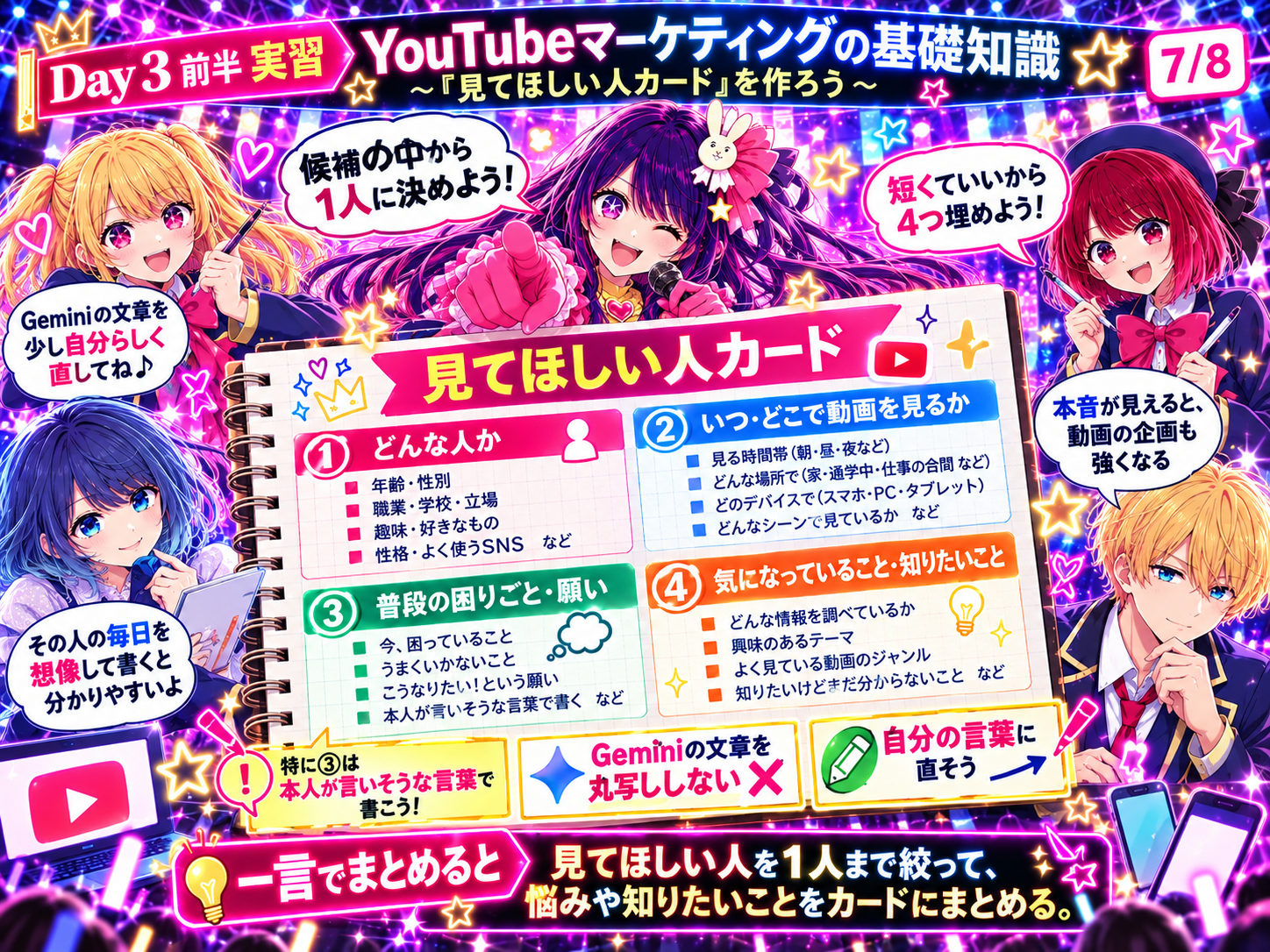
特に③は重要です。Geminiの文章をそのまま写すのではなく、 その本人が実際に口にしそうな言葉へ自分で直します。
「運動不足を解消したい」より、「仕事から帰ると疲れて運動する気が起きない」みたいな言葉の方がリアルよ。
カードは長文じゃなくてOK!あとで動画を考えるときに思い出せる短さがいいよ♪
実習④ チャンネルメモを保存して、後半へつなげる
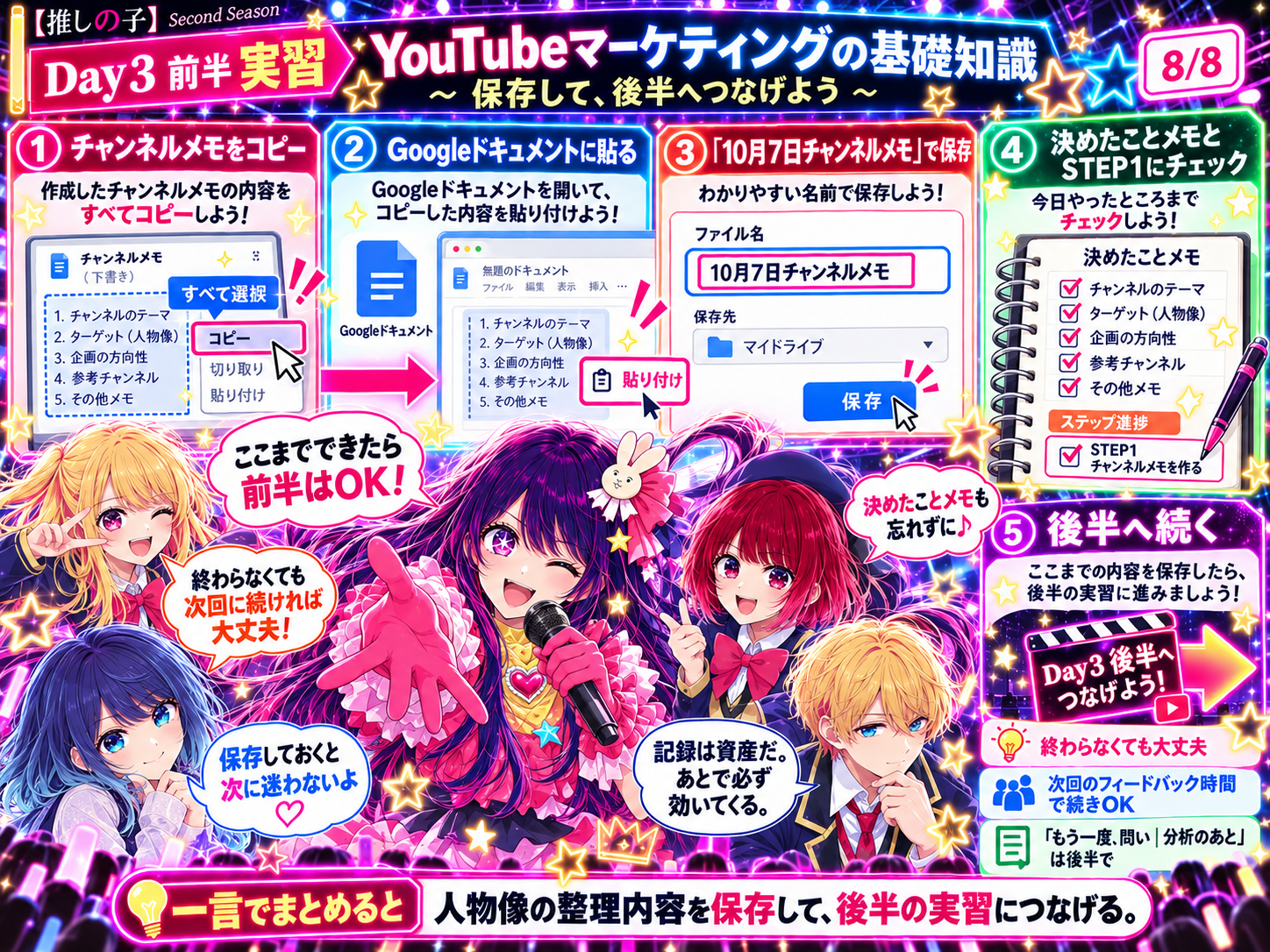
ワークフローの「チャンネルメモ」をまとめてコピーし、Googleドキュメントへ貼り付けます。 ファイル名は「10月7日チャンネルメモ」として保存します。
人物像は資料ではなく、次の企画に使う設計図だ。保存しておけば、後半で迷わず続けられる。
Day3後半の結論:5W2Hで「誰に・何を・どう届けるか」を1行にまとめる
YouTubeは、思いつきで動画を出し続けるより、チャンネルの軸を先に決めたほうがブレにくくなります。 ここでいうコンセプトは「何をやるか」だけでなく、何をやらないかも決める判断基準です。 最後は「誰に、どんな悩みを、どんな強みで、どう解決するチャンネルか」を1行のログラインにまとめます。
① コンセプトは「何をやるか」より「何をやらないか」を決めるもの
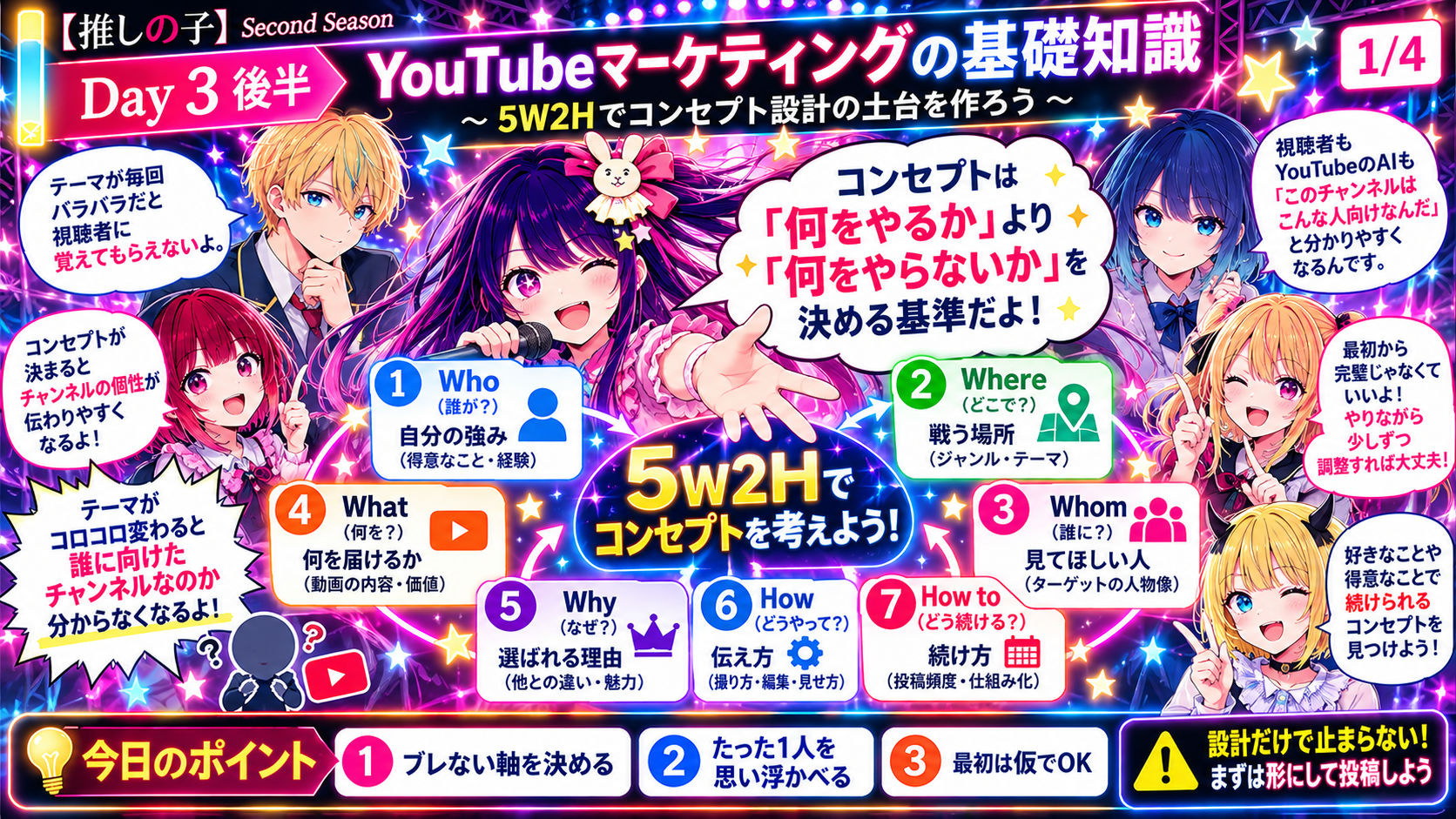
テーマが毎回コロコロ変わると、視聴者にもYouTubeにも「このチャンネルは何者か」が伝わりません。 だから最初に、5W2Hでブレない軸を作ります。
自分の強み・経験
戦う場所・ジャンル
見てほしい人
何を届けるか
選ばれる理由
伝え方・世界観
続け方・運営方法
「これもやりたい、あれもやりたい」をそのまま出すんじゃなくて、まず軸を決めるんだね!
最初から完璧でなくていい。仮でも形にして、あとで修正できる状態にする方が重要だ。
② まずは Who・Where・Whom を具体化する
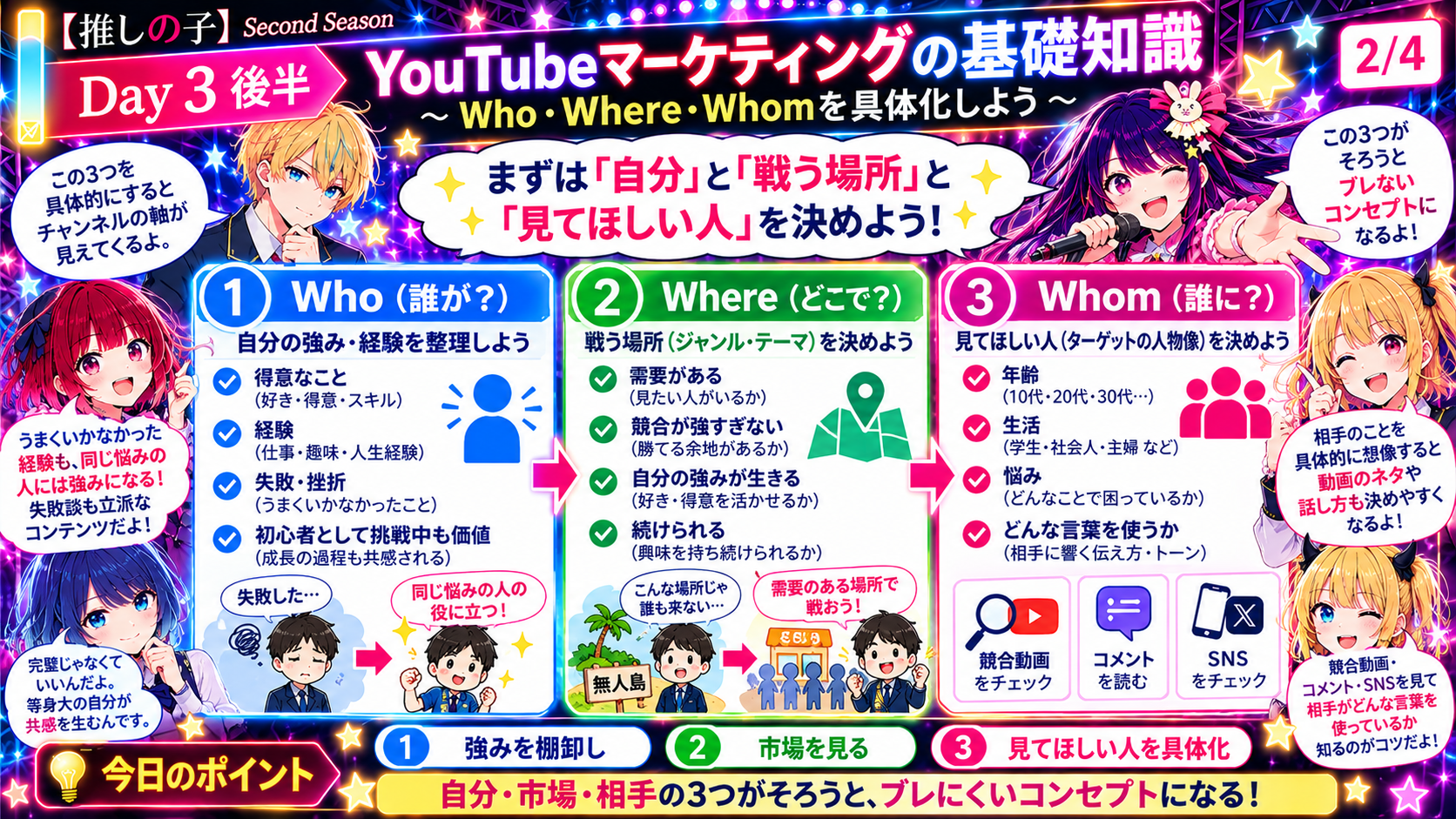
最初に固めるのは、自分・戦う場所・見てほしい相手の3つです。 ここが曖昧だと、チャンネル全体の方向がぼやけます。
「ダイエットしたい人」だけじゃ広すぎるよ。どんな生活の人で、どんな悩みなのかまで掘るのがポイント。
うまくいかなかった経験も立派なネタ!同じところで悩んでる人には、むしろ共感になるよ♪
③ What・Why・How を整えて「このチャンネルを選ぶ理由」を作る
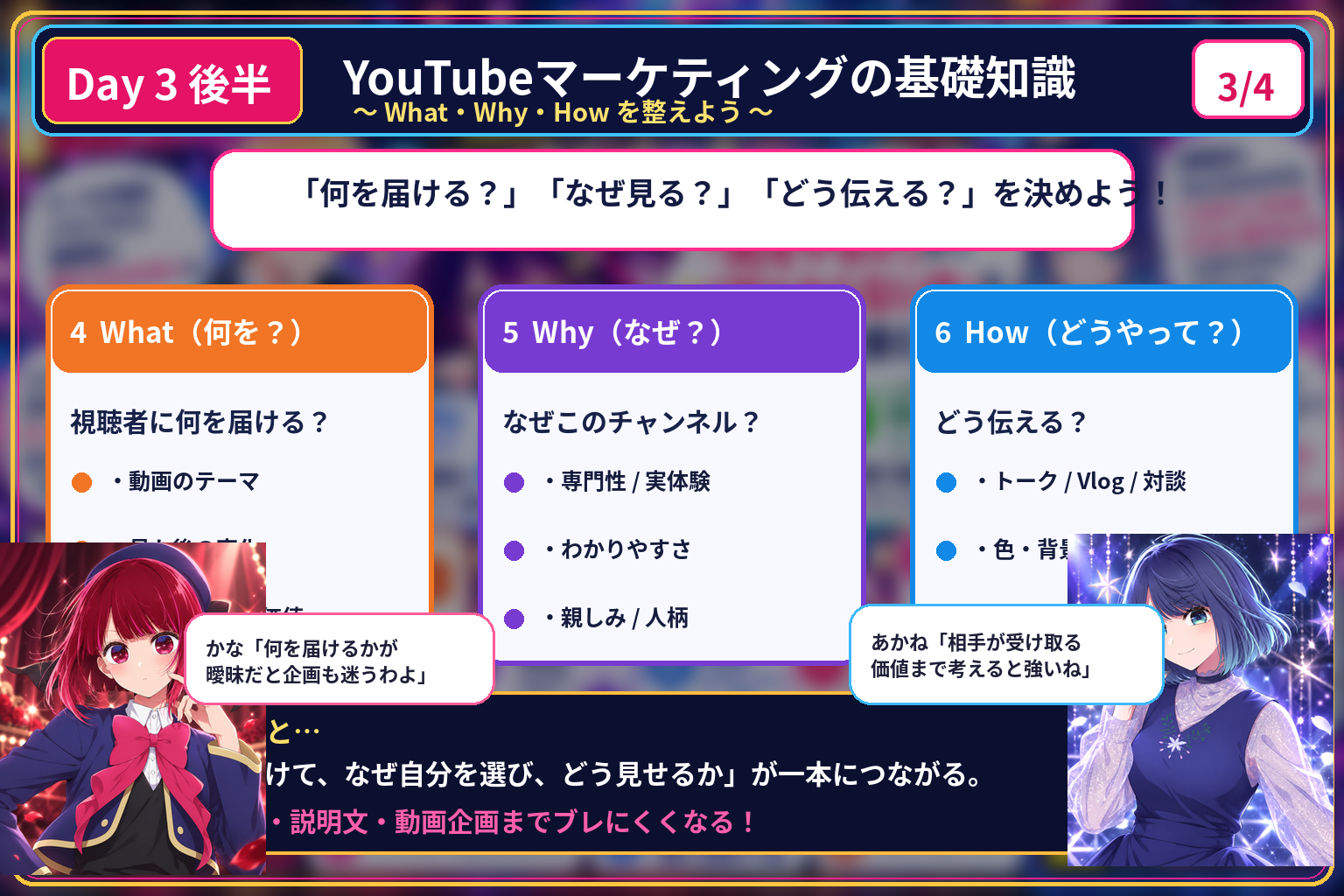
次に決めるのは、何を届けるか(What)、なぜ自分なのか(Why)、どう伝えるか(How)です。 ここが決まると、名前・説明文・動画企画がつながります。
タイトルや説明文は、オシャレさより「何が見られるか」が先。伝わらなきゃ意味ないのよ。
④ How to(続け方)を決めて、最後は1行のログラインにする
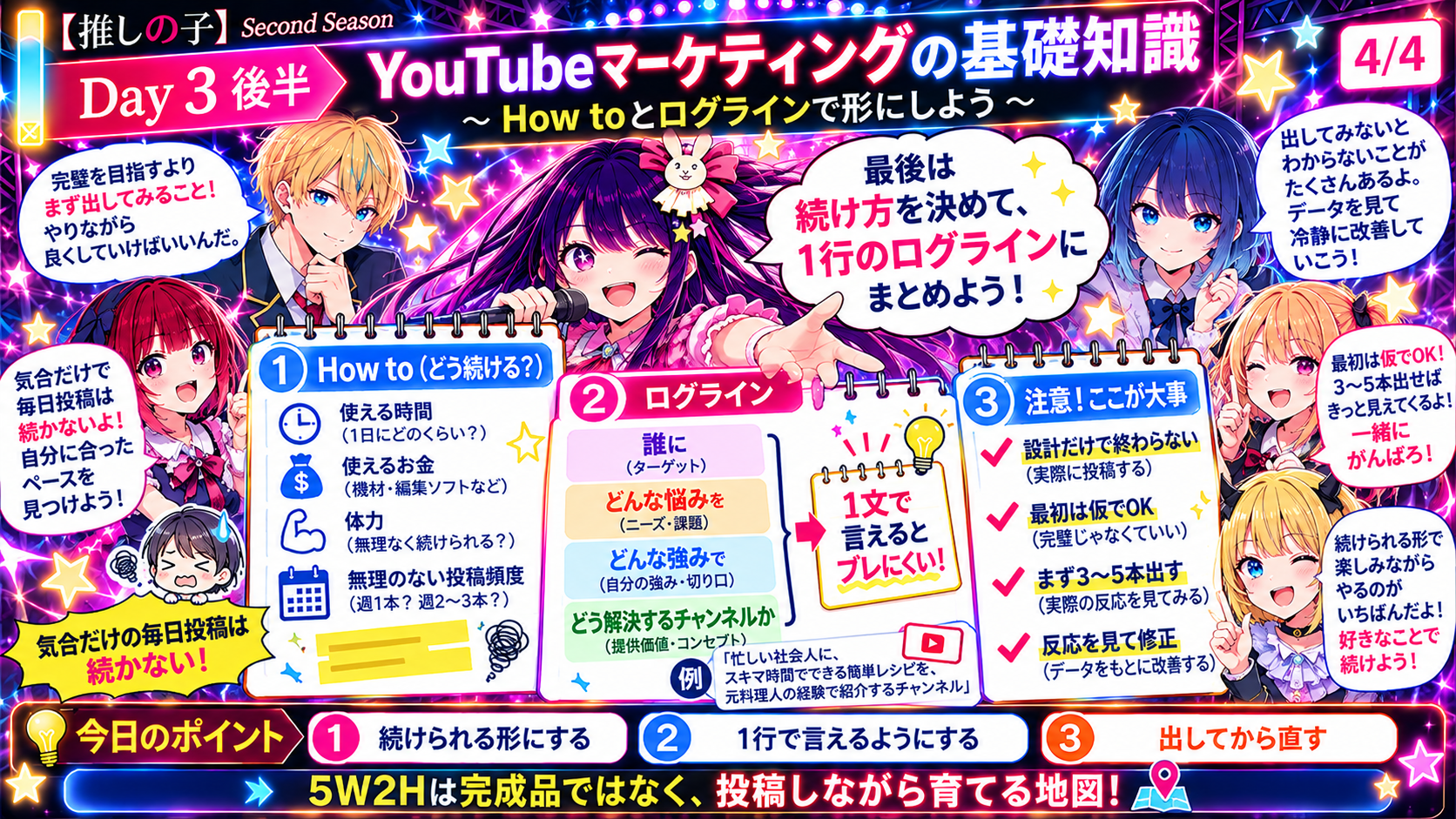
投稿は、気合だけで毎日やるより、続けられる形を先に決めた方が長続きします。 時間・お金・体力を考え、無理のない頻度にします。
5W2Hは完成品ではありません。まず3〜5本出して、反応を見ながら育てる地図だと考えましょう。
設計だけで満足するな。仮でも投稿し、数字と反応で修正していく方が現実的だ。
Day3後半・5W2Hコンセプト設計の参考動画
コンセプト設計の7ステップ(5W2H)実習① 分析前と分析後を比べて、方向性のズレを確認する
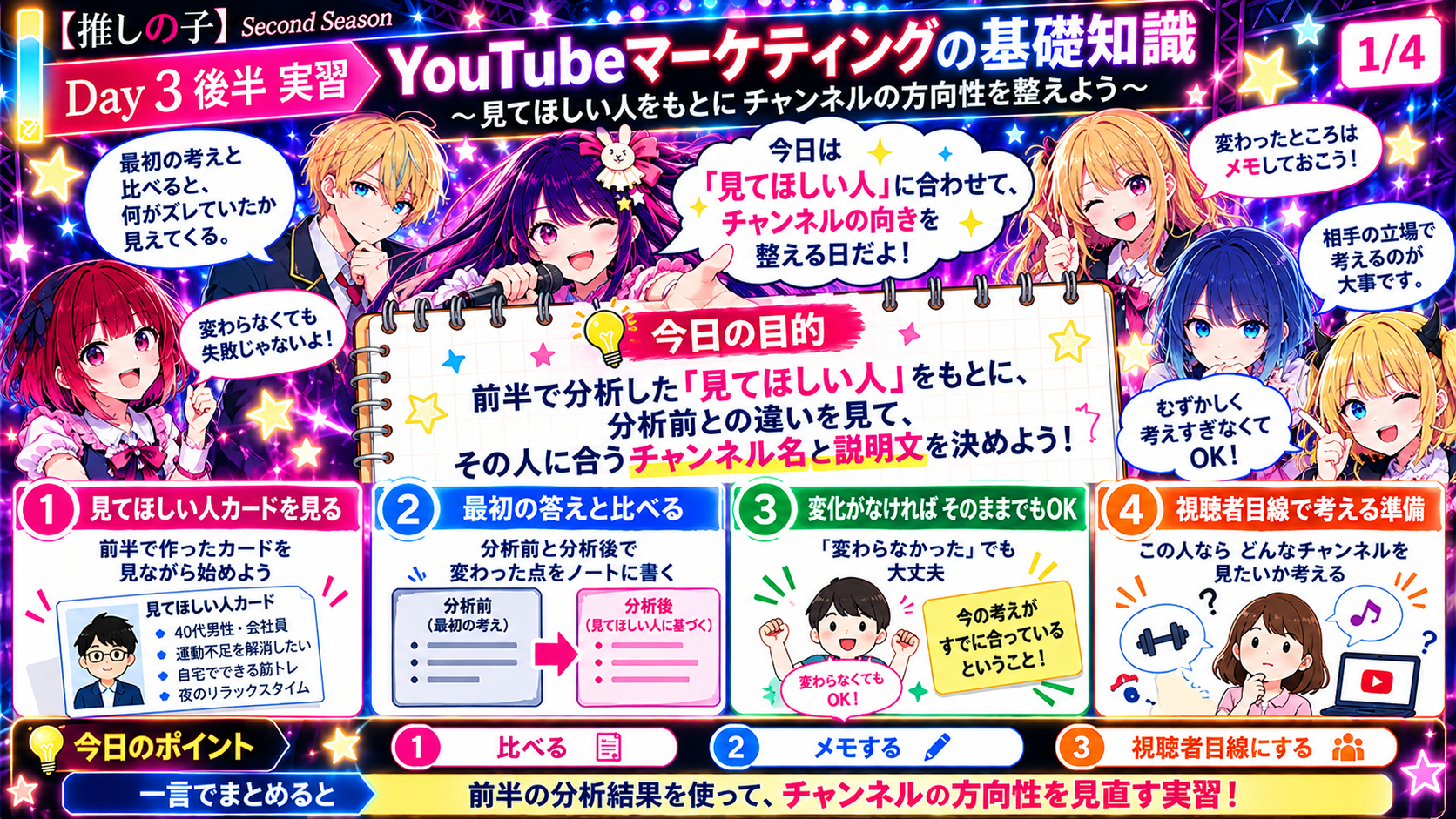
前半で作った「見てほしい人カード」を見ながら、最初の考えと今の考えを比べます。 変わったところがあればノートへ書き、変わらなければ「変わらなかった」でOKです。
「考えが変わった=失敗」じゃないよ!分析したから見え方が変わったってことだもん。
実習② 視聴者目線の一言を作り、Geminiで名前案と説明文案を広げる
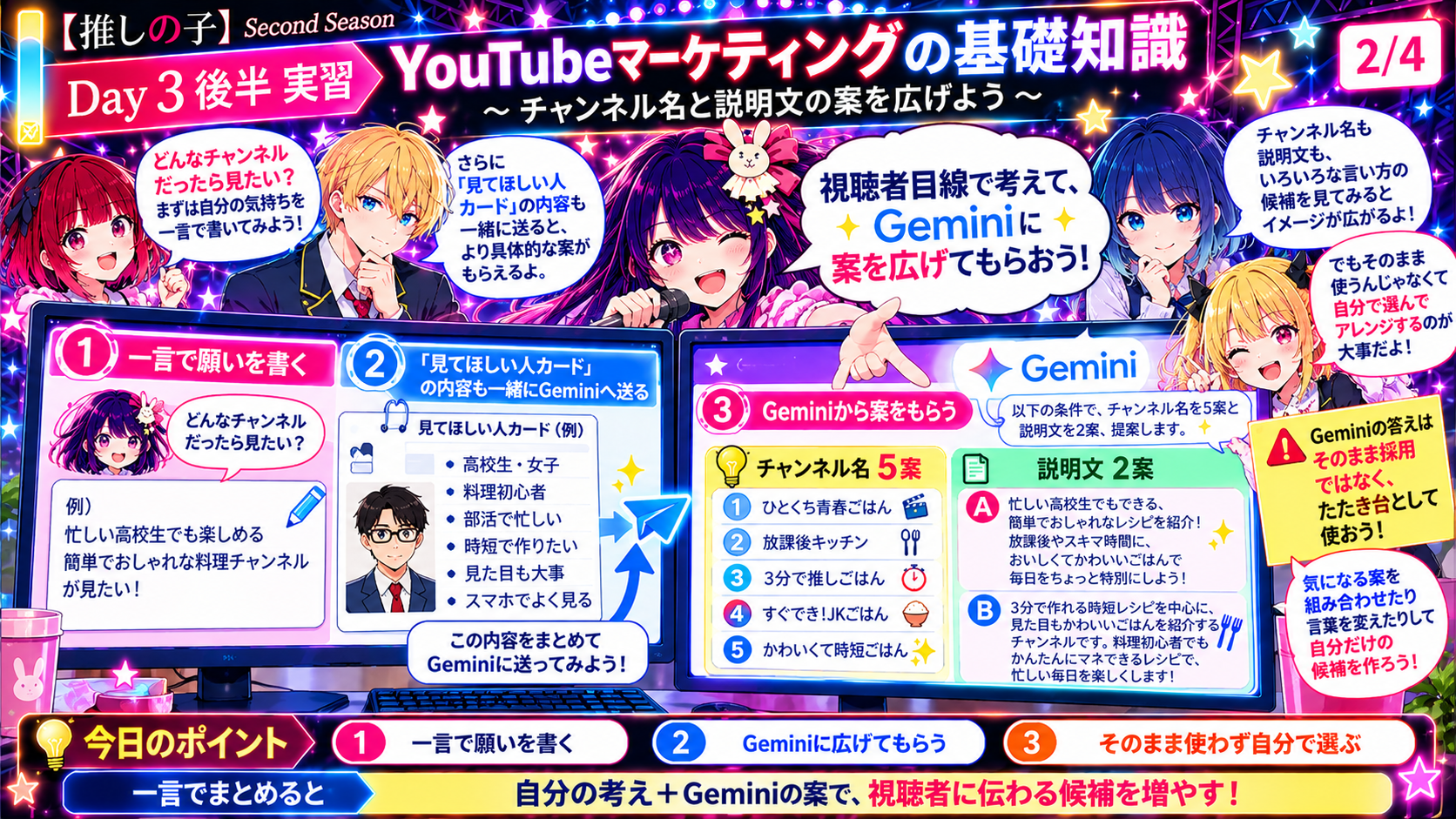
まず「どんなチャンネルだったら見たいか」を自分の言葉で一言書きます。 次に、その内容と「見てほしい人カード」をGeminiへ送り、チャンネル名5案・説明文2案を出してもらいます。
Geminiに送る材料が具体的なほど、返ってくる案も具体的になるよ。
実習③ 前回の名前と案を比べて、一番伝わる名前と説明文を選ぶ
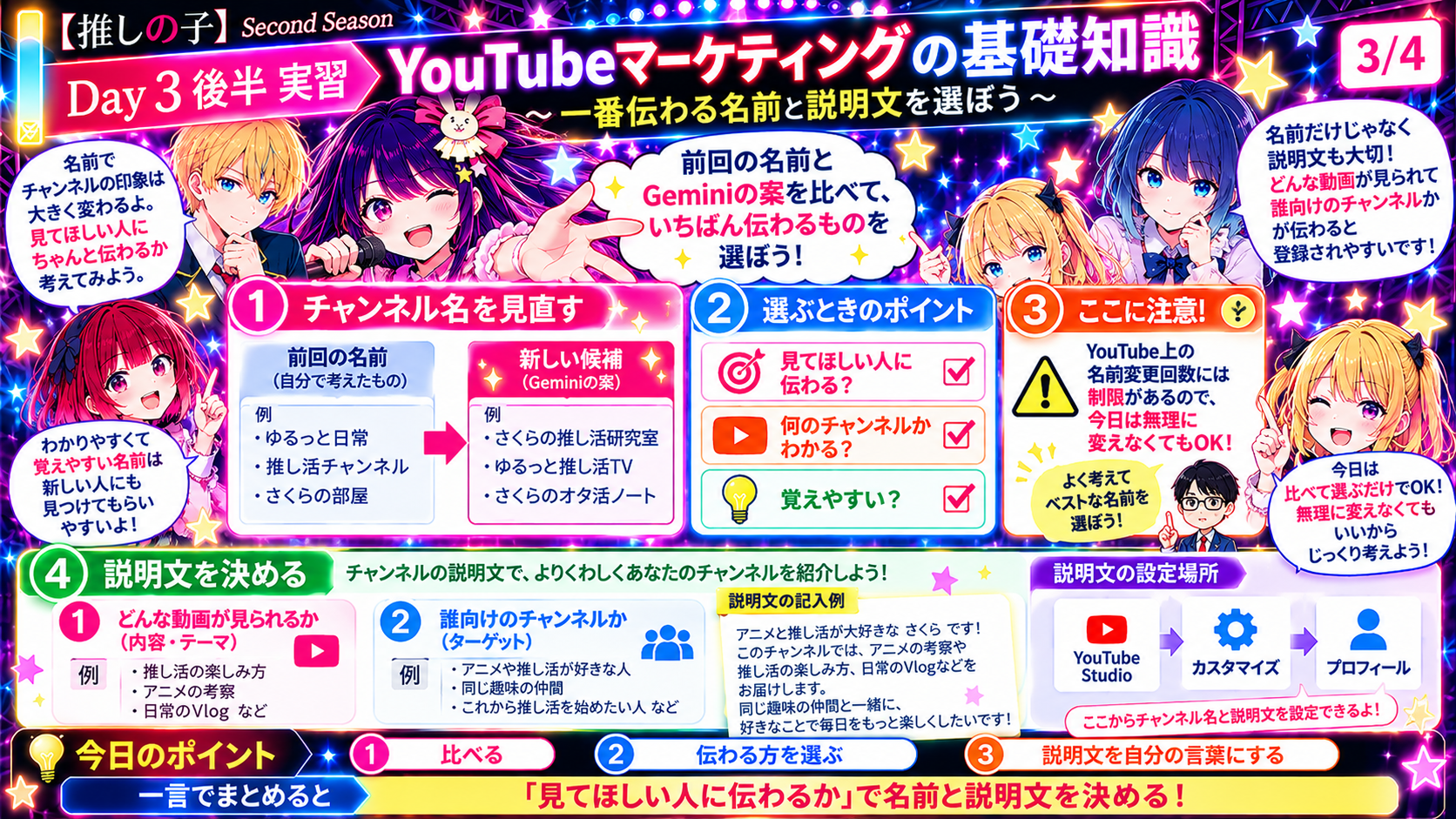
前回の名前とGeminiの案を見比べ、見てほしい人に一番伝わるものを選びます。 説明文には「どんな動画が見られるか」「誰に向けたチャンネルか」の2点を入れます。
おしゃれなだけの名前より、「誰向けか」が見える名前の方が強いわ。
実習④ YouTube Studioへ反映し、チャンネルメモを更新して次へつなげる
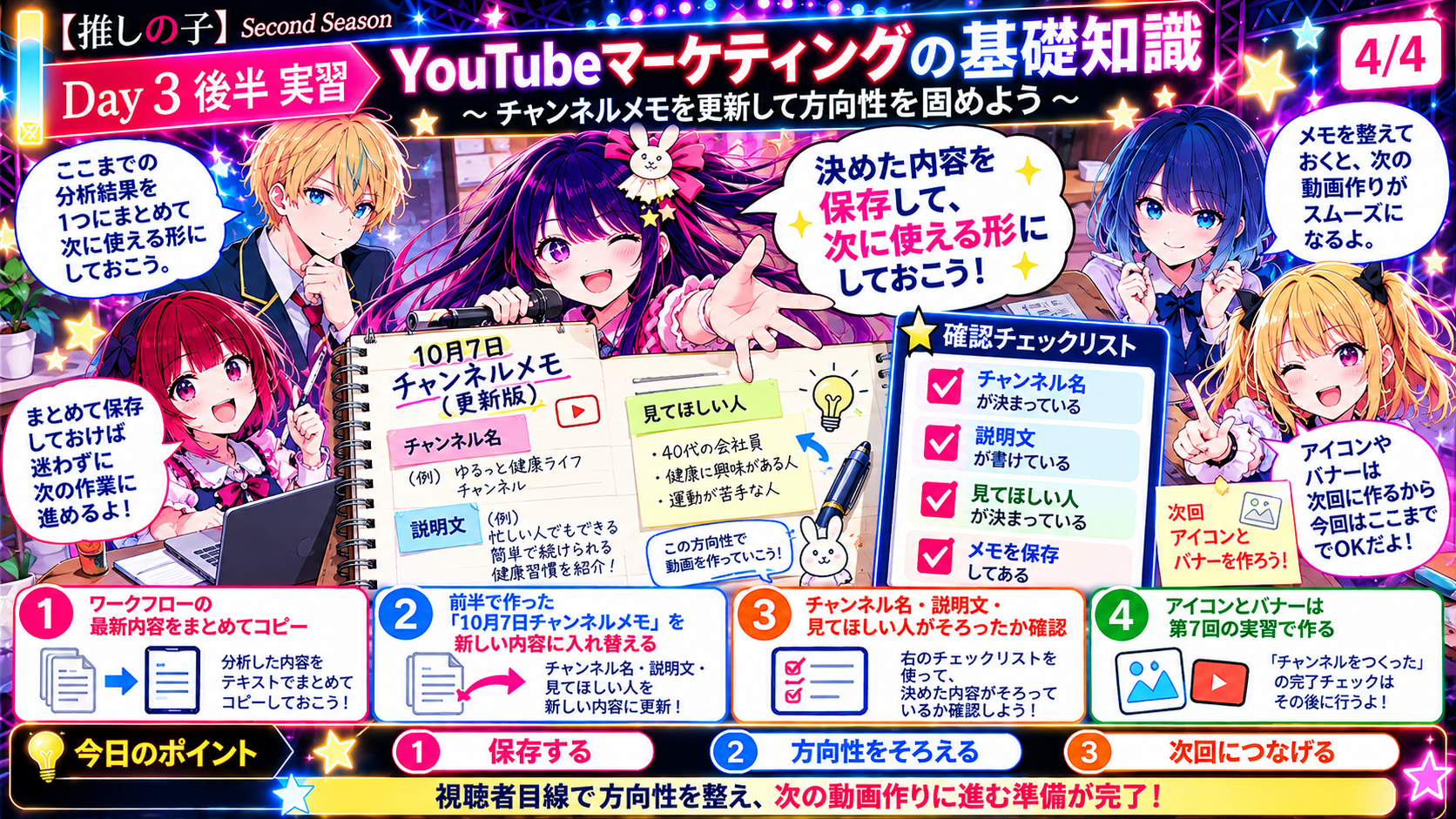
YouTube Studioの「カスタマイズ」→「プロフィール」から説明文を入力し、 ワークフローの最新内容をまとめてコピーして、前半で作った「10月7日チャンネルメモ」を新しい内容へ更新します。
全部を今日100点にしなくていいよ!次に使える形で残しておくのがいちばん大事♪
Day4前半の結論:動画の勝負は「作る前のテーマ選び」から始まる
編集やサムネイルを頑張る前に、まず「そのテーマを本当に見たい人がいるか」を確かめます。 競合の人気動画、コメント欄、検索キーワード、YouTube以外のSNSやWebも見ながら、 需要があるテーマに、自分ならではの価値を1つ足して企画にするのがDay4前半の基本です。
① 動画テーマは「思いつき」ではなく、まず需要を調べて決める
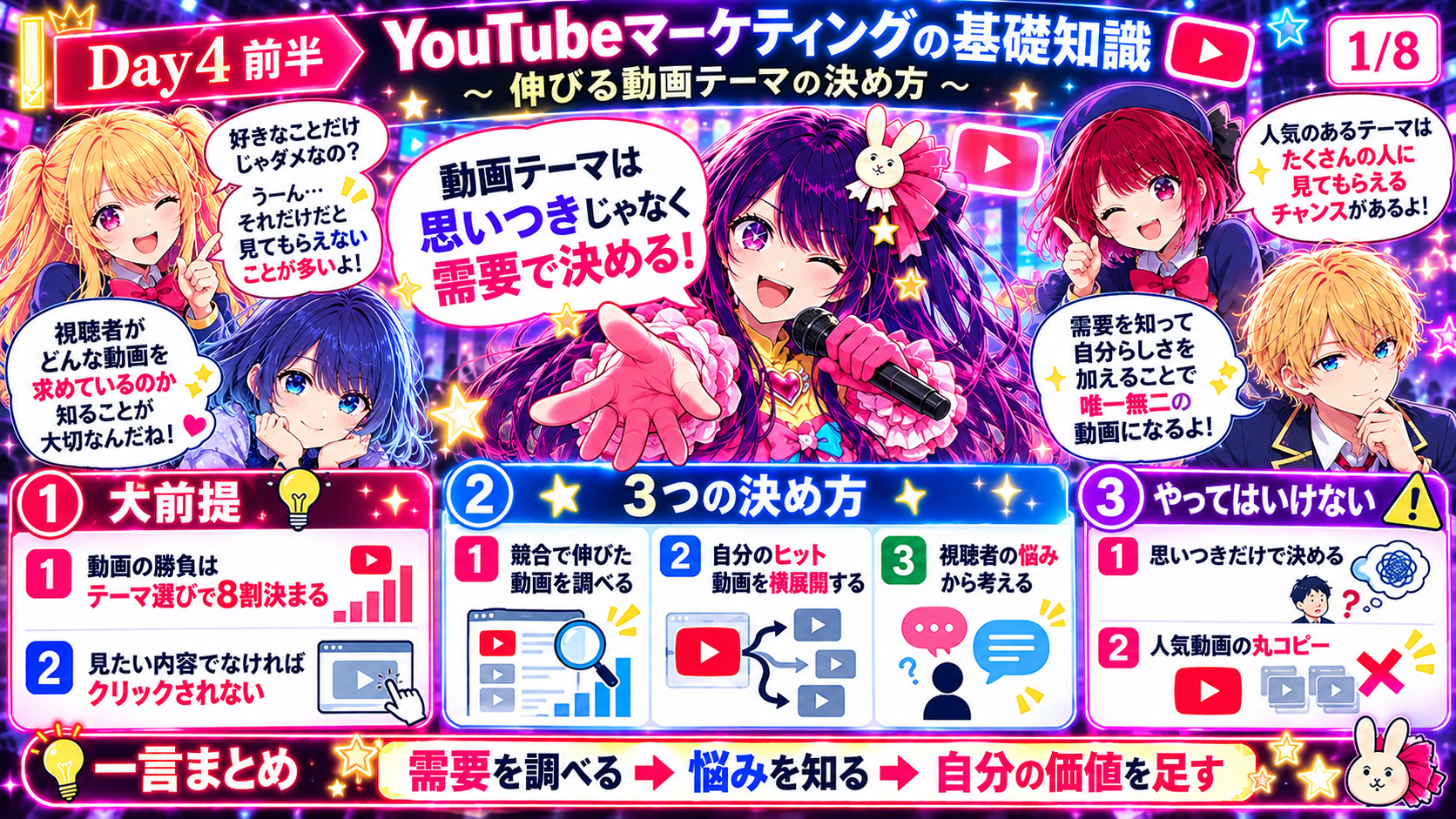
どれだけ編集が上手でも、そもそも興味を持たれないテーマならクリックされにくくなります。 そこで最初に、「今、どんな動画が実際に見られているか」を調べます。
「私が作りたい!」だけじゃなくて、「見る人が今ほしい?」も先に確認するんだね!
そうだ。テーマ選びを外したまま編集だけ豪華にしても、入口で止まる。まず需要を確認する。
② 競合・類似チャンネルの「人気動画」を分析する
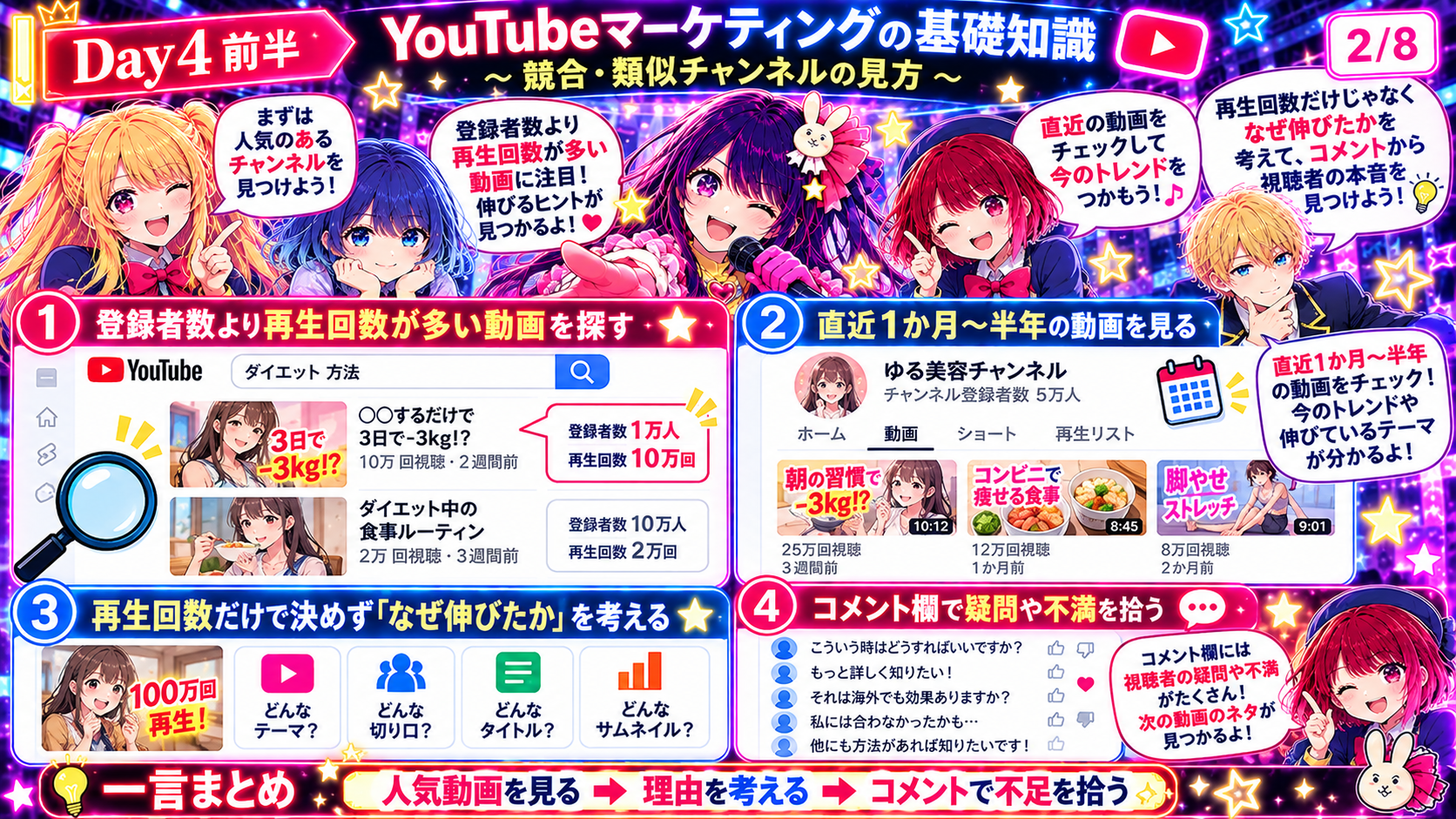
自分のお題に近いチャンネルを探し、特に登録者数より再生回数が多い動画を候補として見ます。 動画で説明されている考え方では、固定ファン以外にも広がった可能性があるテーマとして参考にします。
数字だけじゃなく、タイトル・内容・コメントまで見ると「何が刺さったか」が見えやすくなるよ。
何年も前の大ヒットだけ見て「これをやれば伸びる!」は危ないわ。今も需要があるかを見なさい。
③ ヒットしたテーマは「横展開」して、自分の付加価値を足す
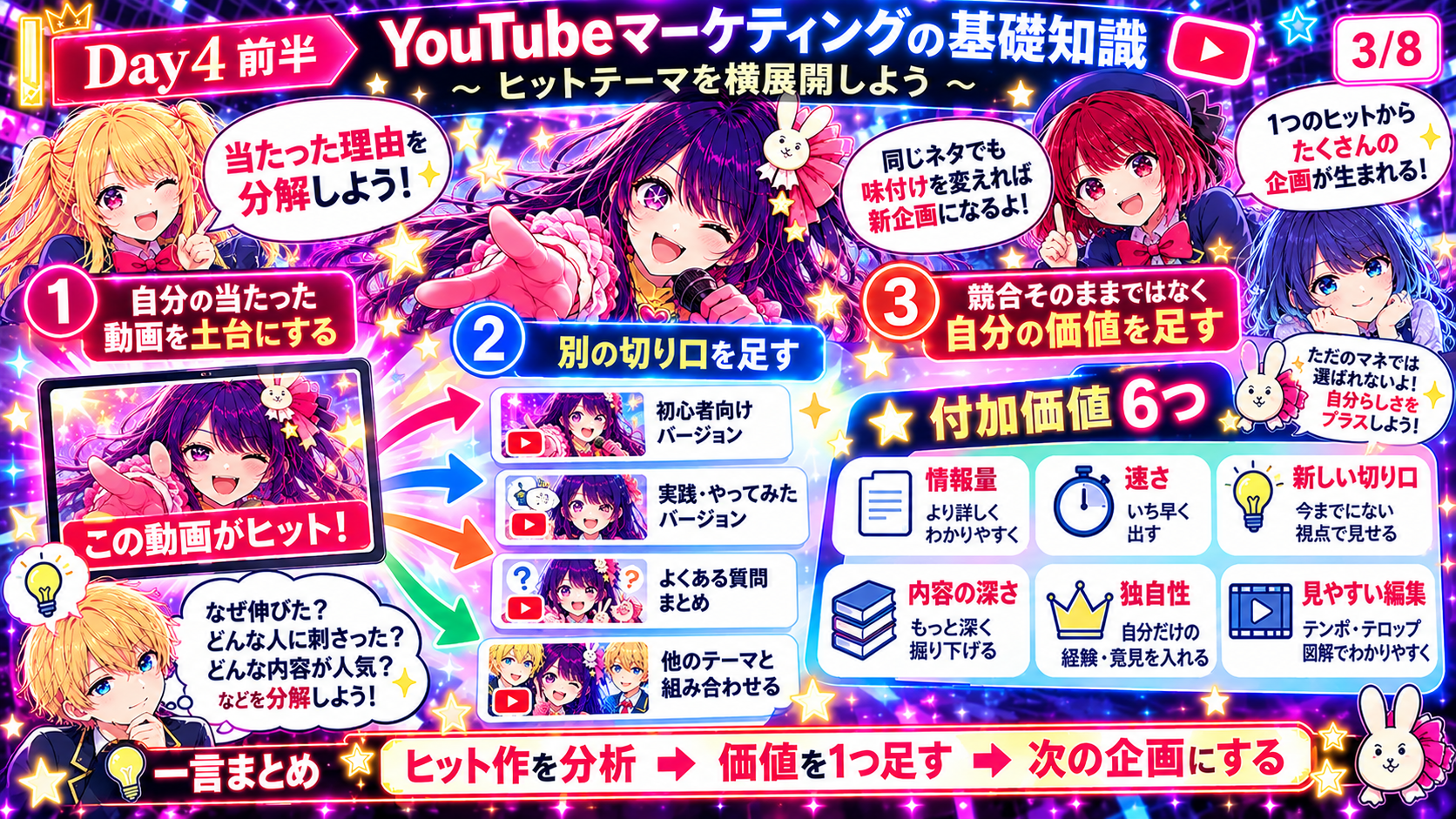
人気企画をそのままコピーするのではなく、「同じ需要に、別の切り口や追加価値を足す」のがポイントです。 自分のチャンネルで反応がよかったテーマが出たら、その方向を別企画へ広げることもできます。
「人気動画を見つけた!丸ごと真似しよ!」じゃなくて、「私は何を1個足せる?」って考えるんだね♪
最低でも1つは、自分の情報・検証・切り口を足す。後発が本家のコピーだけで勝つのは難しい。
④ コメント・検索・SNS・「見せ方の型」まで調べる
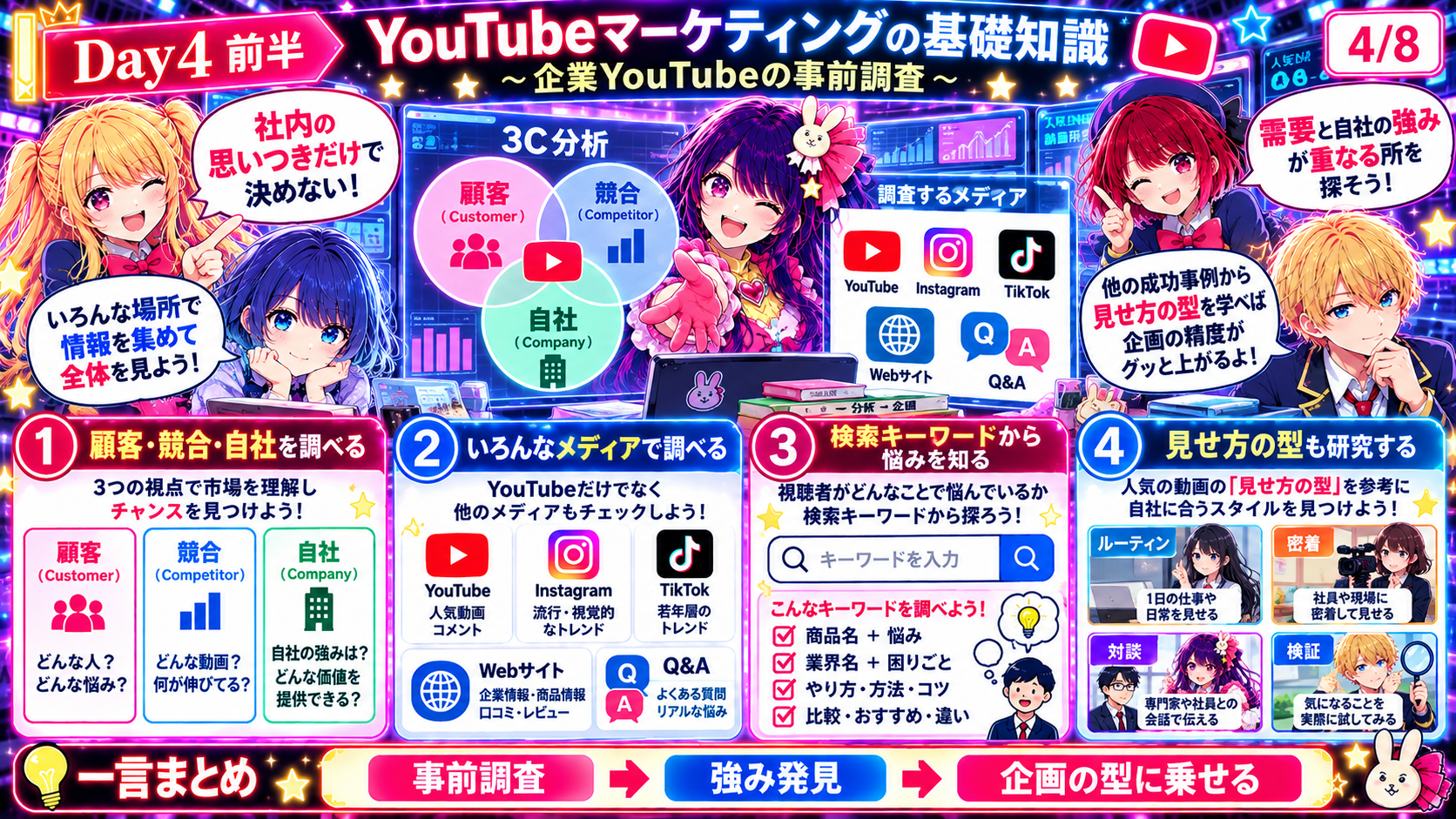
企画のヒントはYouTubeの再生数だけではありません。 コメント欄の「分からない」「もっと知りたい」、検索で使われる言葉、Instagram・TikTok・Web記事・Q&Aサイトなども材料になります。
企業チャンネルなら、顧客・競合・自社の3つを見て、需要と自社の強みが重なる場所を探します。 ただ情報を並べるだけでなく、動画として「見続けやすい型」に乗せることも大切です。
コメントの「ここが分からない」は、そのまま次の動画テーマ候補になることがあるよ。
社内の「これ面白そう!」だけで決めない。見る人の悩みと、実際の需要を先に見ましょ。
実習① まずテーマ候補を3つ探す
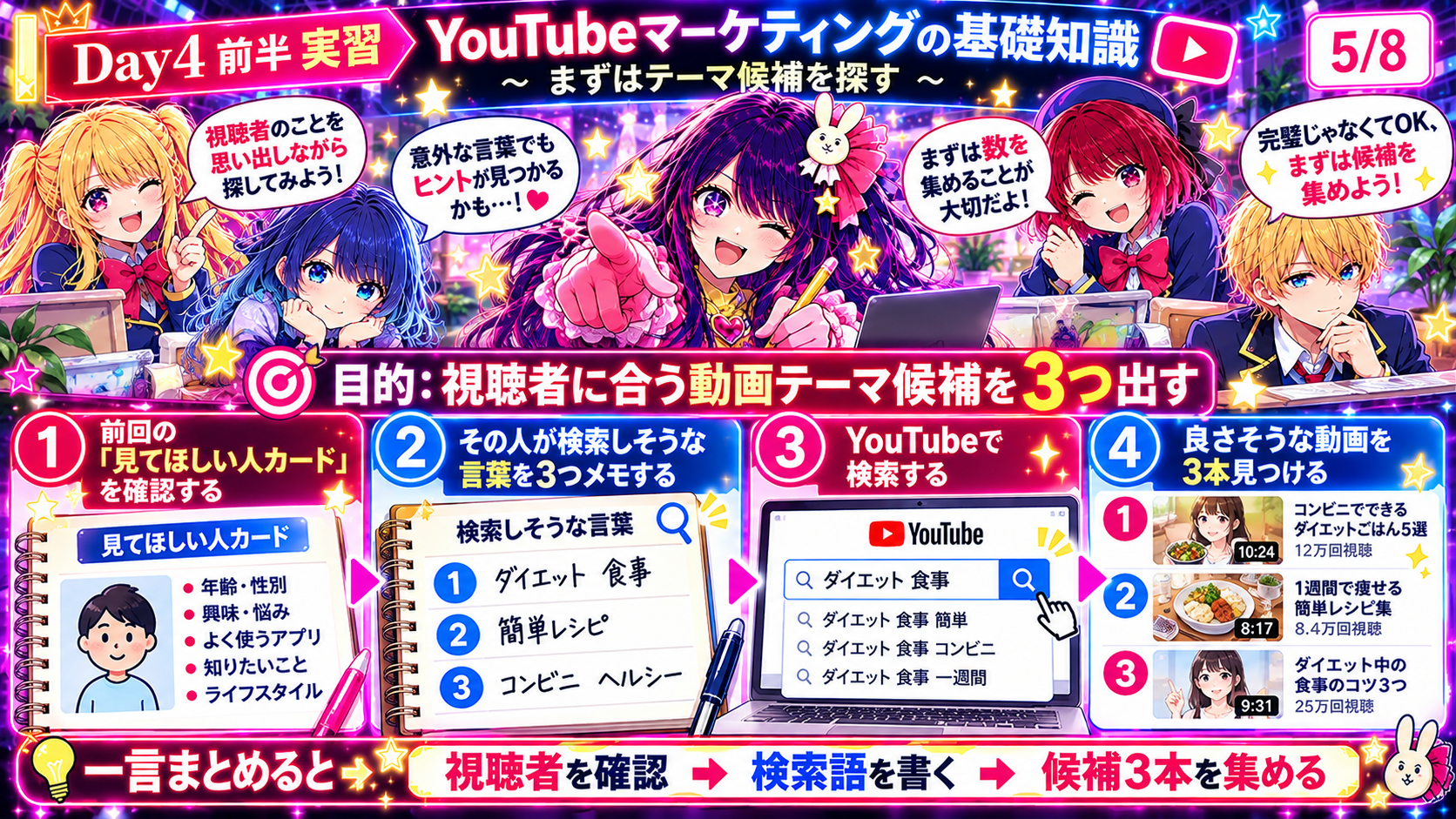
Day3で決めた「見てほしい人」とチャンネルの方向性を確認してから、YouTubeで近いテーマを検索します。 今日は人気動画を3本見つけて、共通点をメモするところから始めます。
最初から100本調べなくていいよ!まず3本だけ。「何が共通してる?」を見るところから始めよう!
実習② 1つ選んで「自分なら何を足せるか」を考える
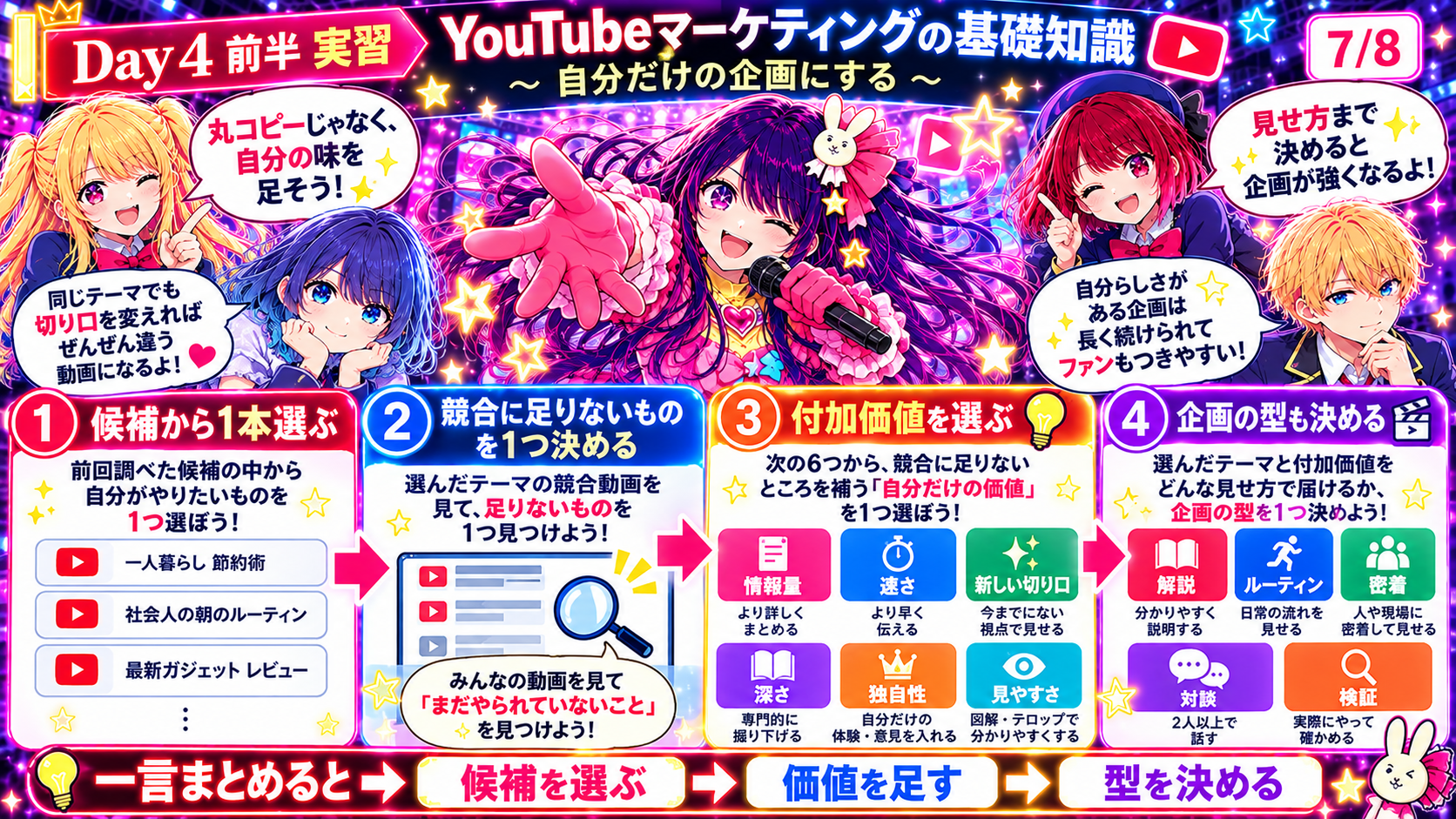
3つの候補から「見てほしい人に一番役立ちそう」なテーマを1つ選びます。 そのまま真似せず、情報量・速さ・切り口・深さ・独自性・見せ方のどこを足せるか考えます。
「完全版にする」「初心者向けにする」「失敗例も入れる」みたいに、1個違いを足すだけでも企画になるよ!
実習③ コメントと外部検索で「本当に知りたいこと」を確認する
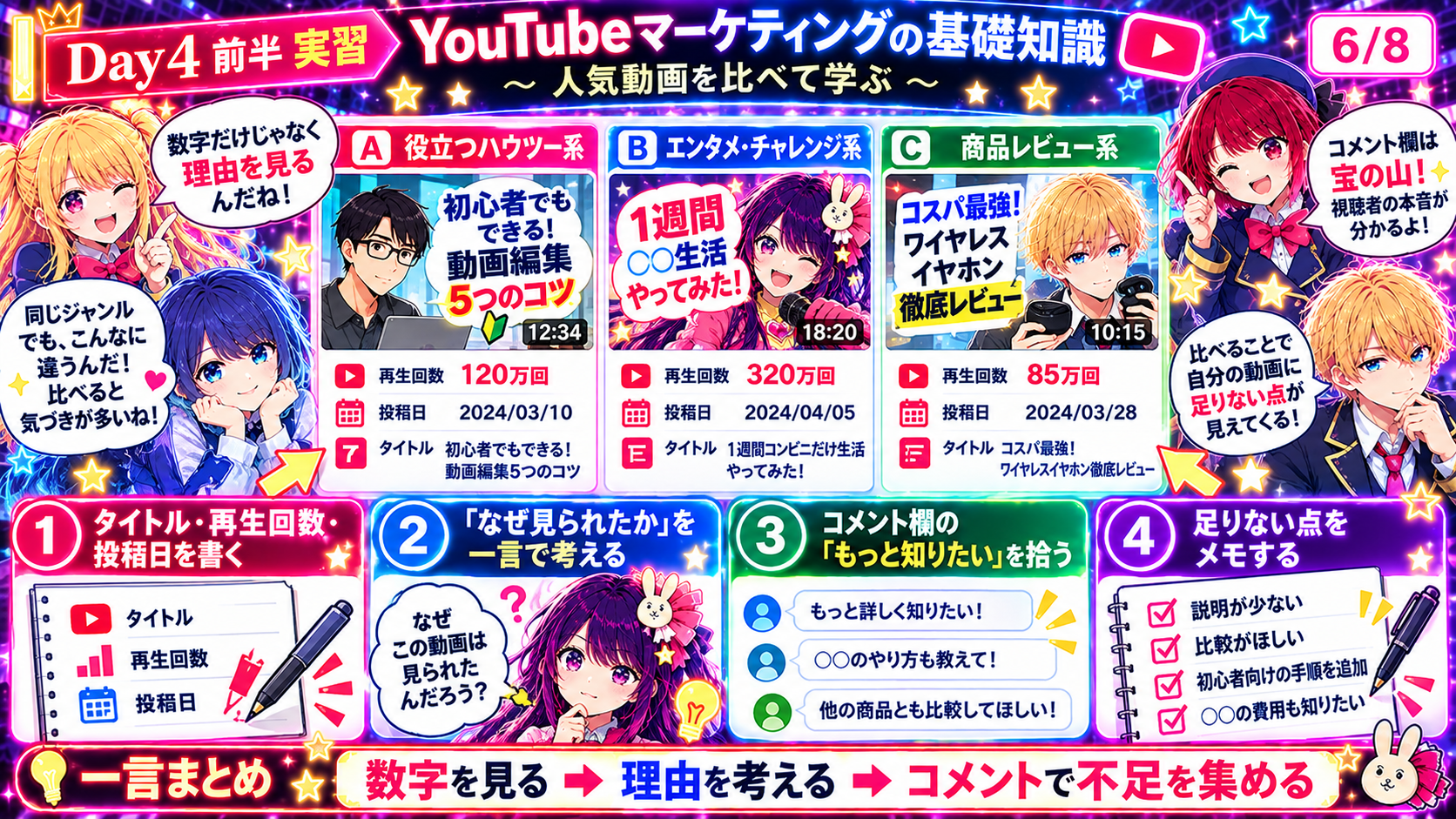
選んだテーマの競合動画を2〜3本見比べ、コメント欄も確認します。 必要ならGoogle検索、Instagram、TikTok、Q&Aサイトも見て、同じ悩みが繰り返し出ていないかを探します。
同じ質問が何度も出るなら、それは需要のサイン。視聴者の言葉をそのまま企画の材料にできるよ。
数字とコメントを両方見る。再生数だけでは「なぜ見られたか」は分からない。
実習④ 「企画メモ」を完成させて、次の制作につなげる
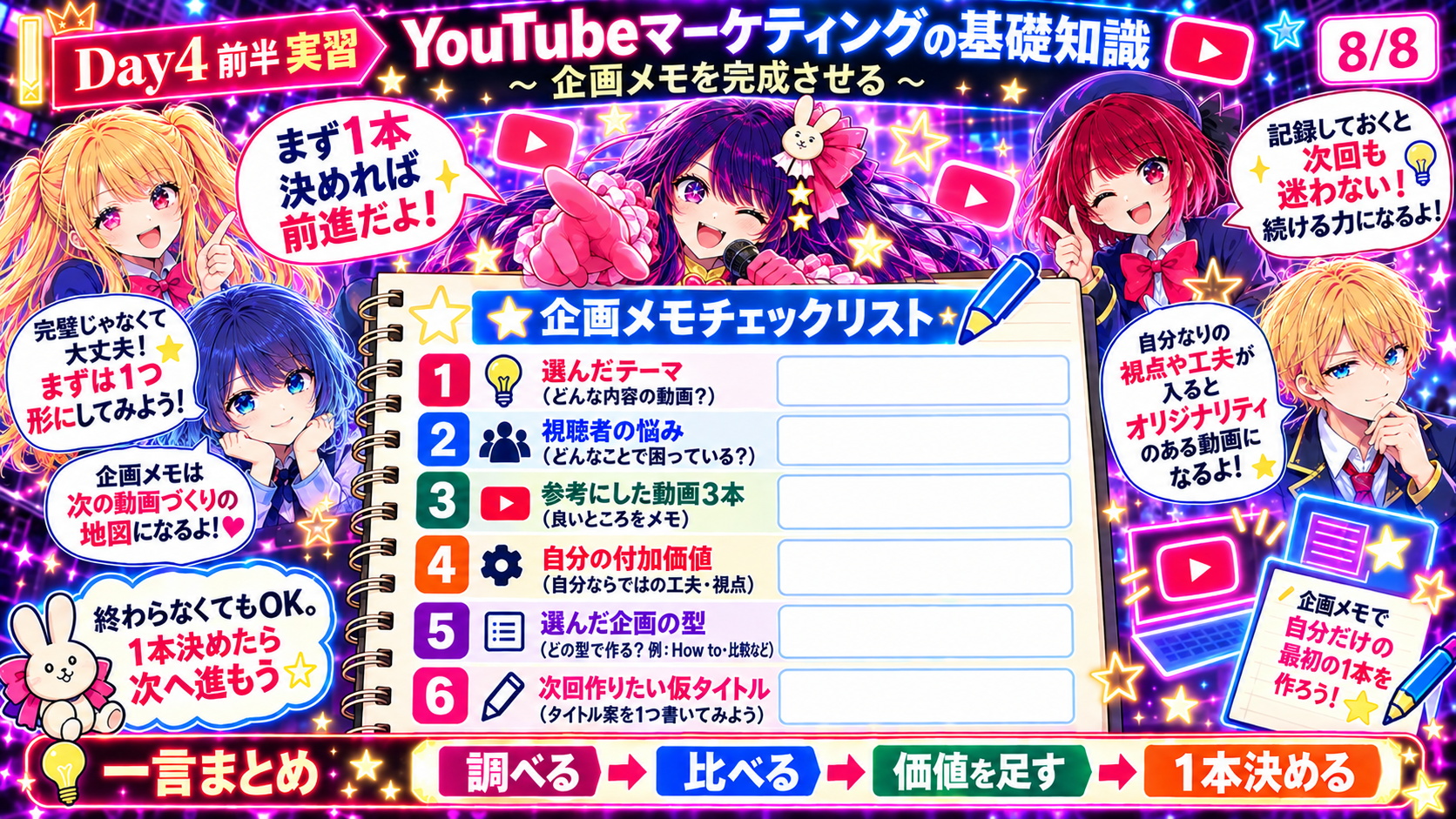
最後に、調べた内容を1枚の企画メモにまとめます。長文にしなくて大丈夫。 「誰に・どんな悩み・何を伝える・何が違う」が見えれば、次の台本や動画制作へ進めます。
調査で満足して終わらないこと。最後は「この1本を作る」と決めて、次へ進むのよ。
完璧じゃなくていい!調べた根拠がある企画なら、思いつきだけよりずっと前に進めるね!
Day4後半の結論:AIは「毎回ゼロから説明する道具」から「前提を知っている相棒」へ
今回は、AIに毎回長い前提を書き直すのではなく、チャンネルの方針・視聴者像・文体・過去データを先にまとめておく考え方を学びます。 ただし、AIだけで動画を作るのではありません。自分の経験や失敗、実績、事実確認を入れて、最後は人間が判断します。
① AI専用の「作業部屋」を作り、毎回の説明を減らす
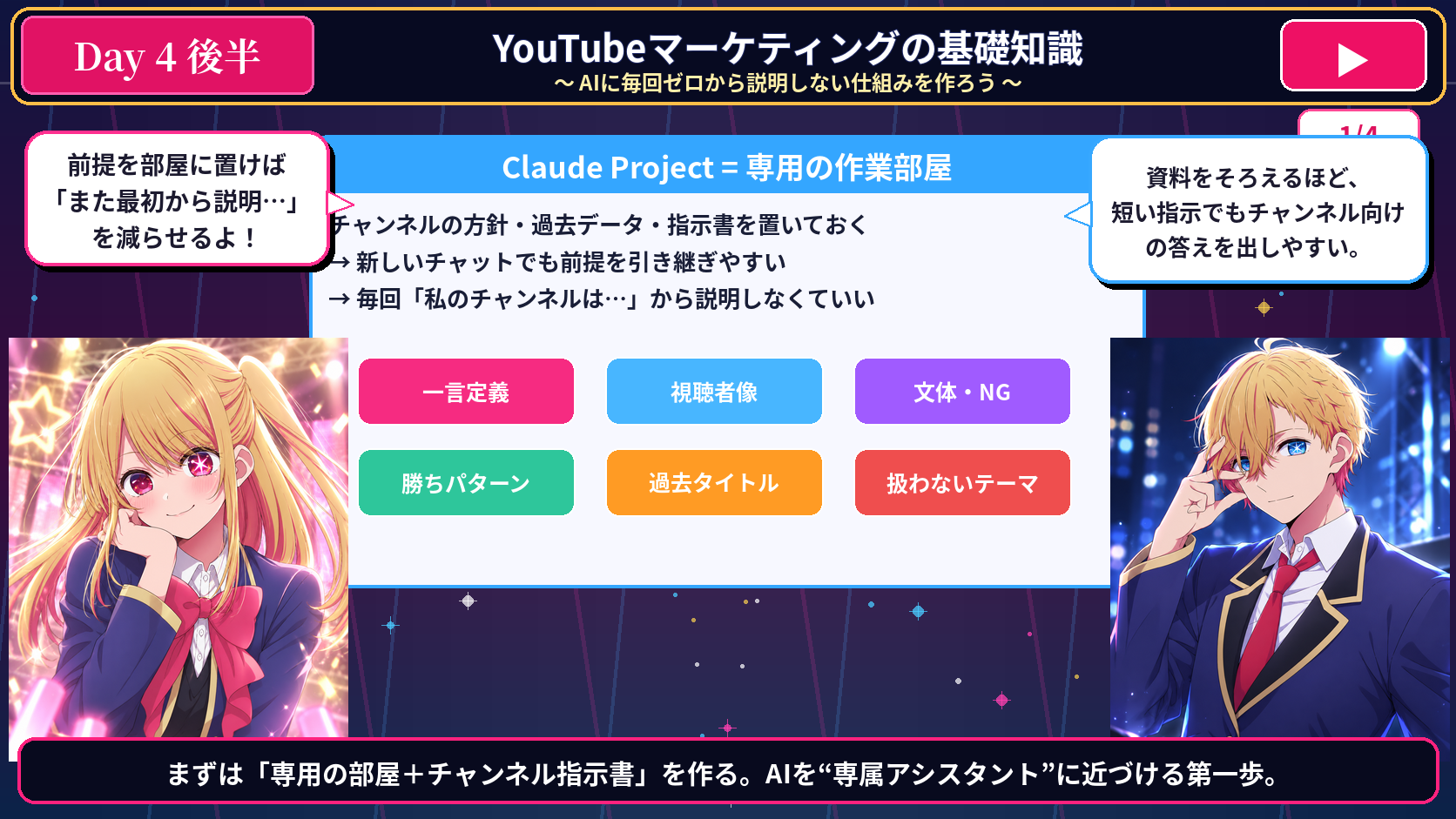
動画ではClaudeのProject機能を例に、チャンネルの情報をまとめて置く専用の作業部屋を作る方法が紹介されています。 毎回「私はこういうチャンネルをやっています」と最初から説明する手間を減らすためです。
毎回ゼロから説明しなくていいように、「このチャンネルの説明書」をAIの近くに置いておくんだね!
前提が整理されていれば、短い指示でも方向がズレにくい。まず情報をそろえることが時短になる。
② いきなり書かせず「逆質問」させ、自分のデータも読ませる
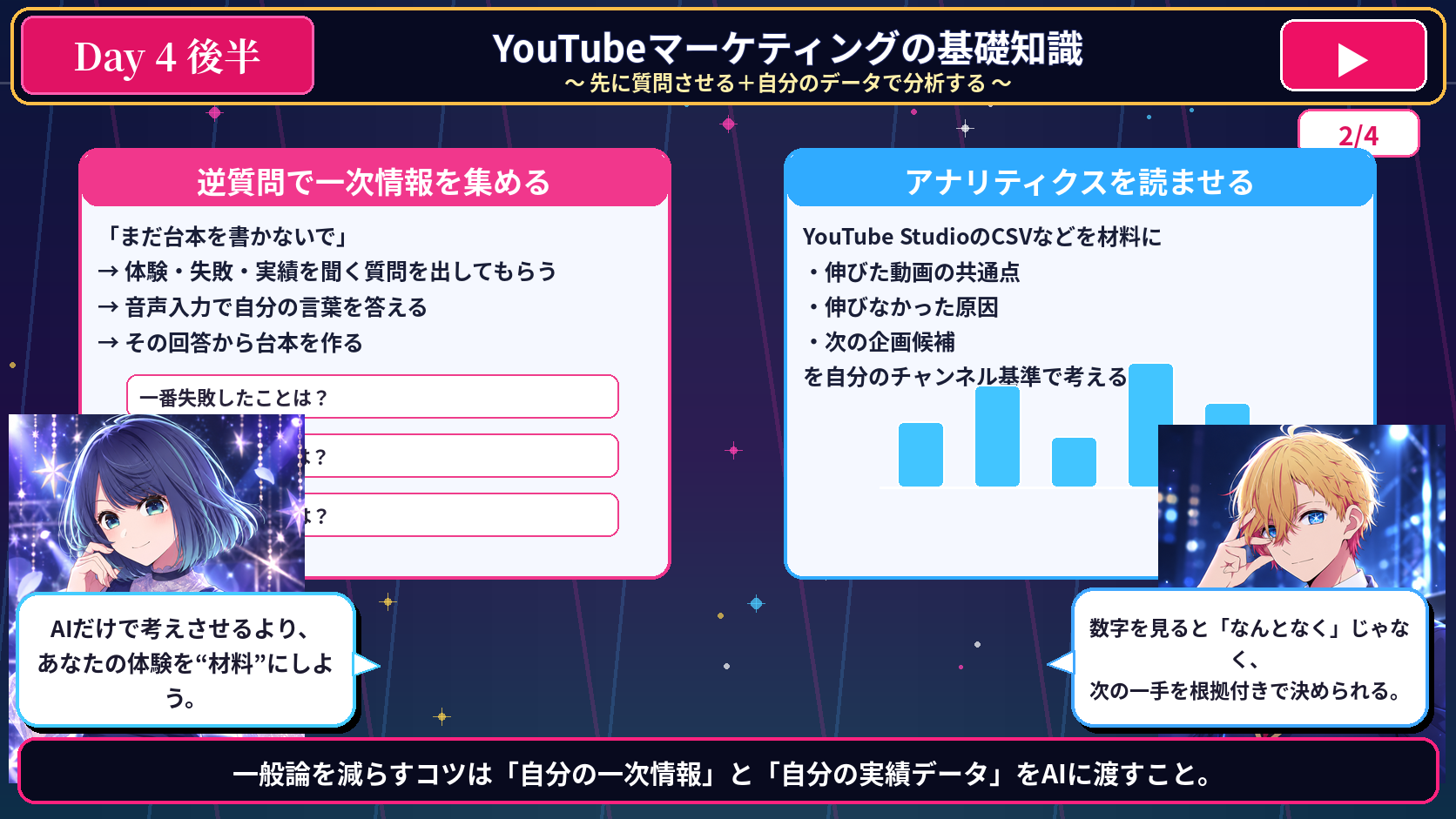
AIにいきなり台本を書かせると、どこかで聞いたような一般論になりやすくなります。 そこで、まず「私の体験・失敗・実績を聞き出す質問を出して」と頼み、答えを材料にしてから台本を作ります。
AIの知識だけじゃなく、あなたしか持っていない経験を材料にすると「その人らしい内容」になりやすいよ。
再生回数や視聴維持率など、自分の数字を使えば「感覚」ではなく実績をもとに改善できる。
③ 半自動化の5ステップ:AIは速くする、人間は中身を作る
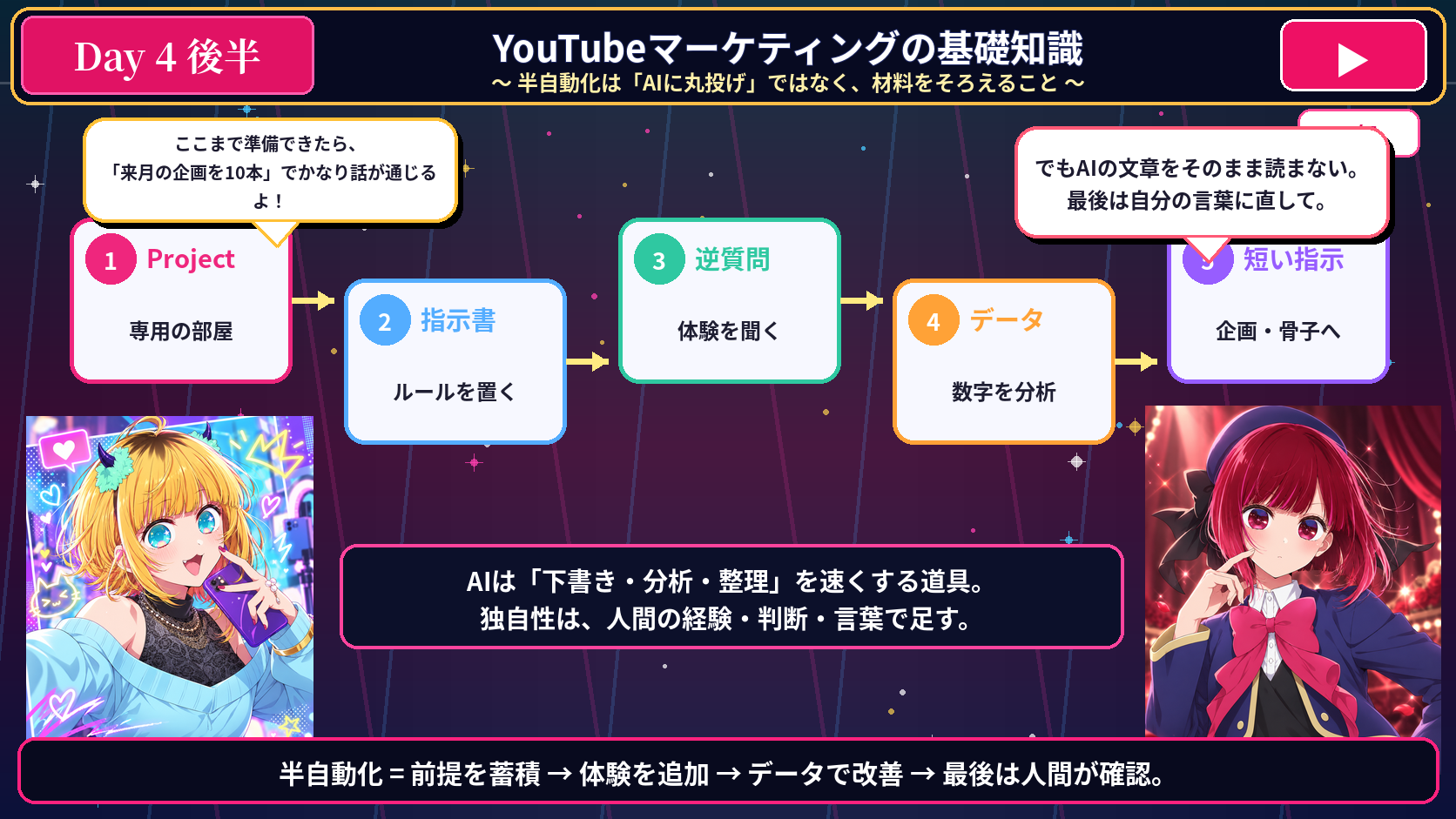
難しく考えず、次の順番で覚えれば十分です。
前提を置く
ルールを置く
体験を聞く
数字を分析
企画・骨子へ
重要:AIが作った文章を、そのまま自分の言葉のように読むのではありません。自分の経験・判断・表現を足し、最後に人間が確認します。
材料をそろえれば「来月の企画を10本考えて」みたいな短いお願いでも進めやすくなるよ♪
でも、文章の最終責任までAIに渡さないこと。自分が言っていないことは、自分の言葉に直しなさい。
④ 「作り込みすぎない会話」が価値になる、という見方
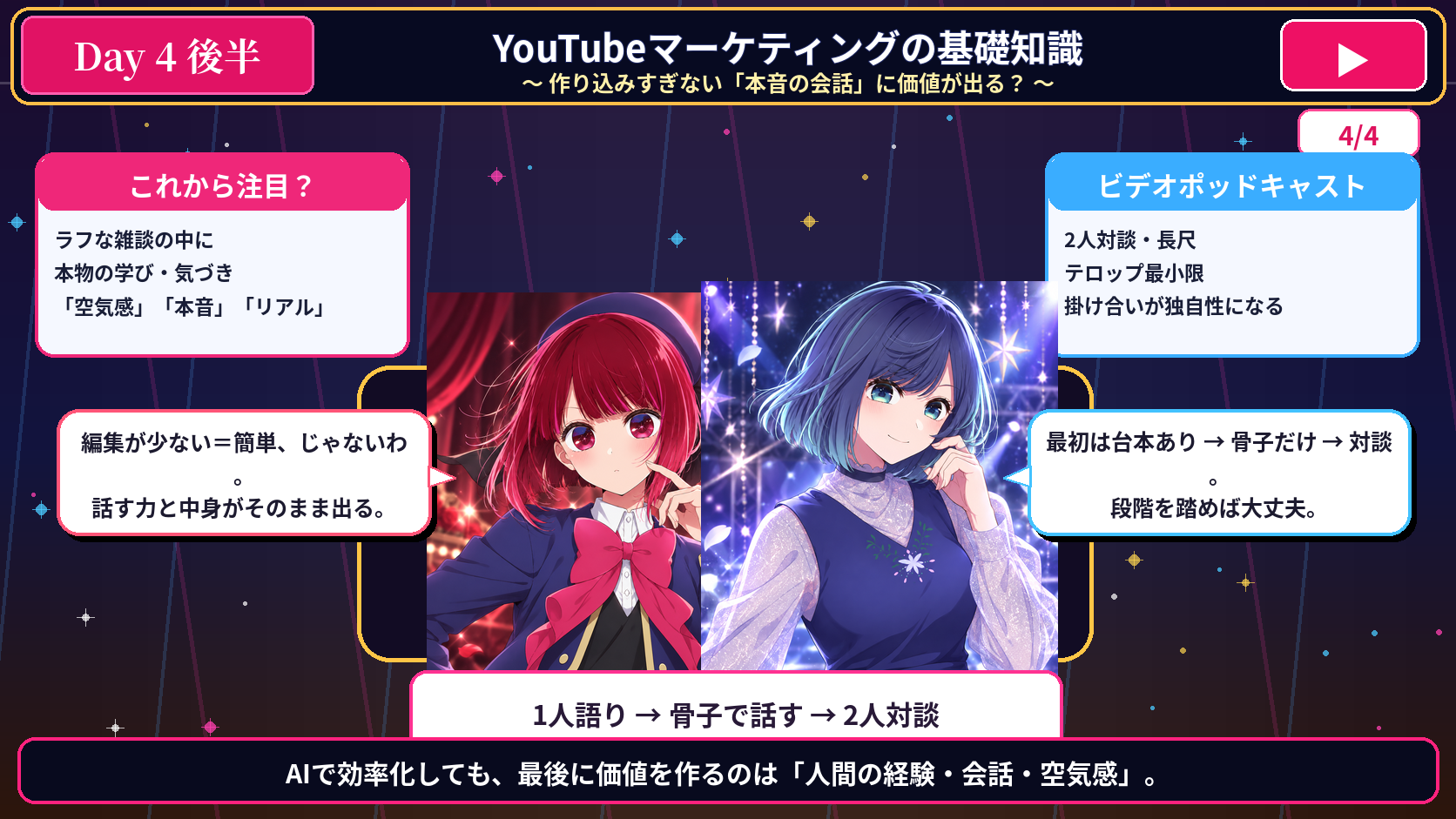
2本目の動画では、今後は細かく編集された授業形式だけでなく、2人の自然な会話の中に学びがあるビデオポッドキャスト型も重要になる、という予測が紹介されています。
最初から完全ノーカットにしなくていいの。まずは台本で話せるようになって、少しずつ自由にしていけばいい。
AIで作業を速くしても、視聴者が最後に感じるのは人間の経験や会話なんだね。
実習① 「つかみ → 1つずつ紹介 → しめ」の型を確認する
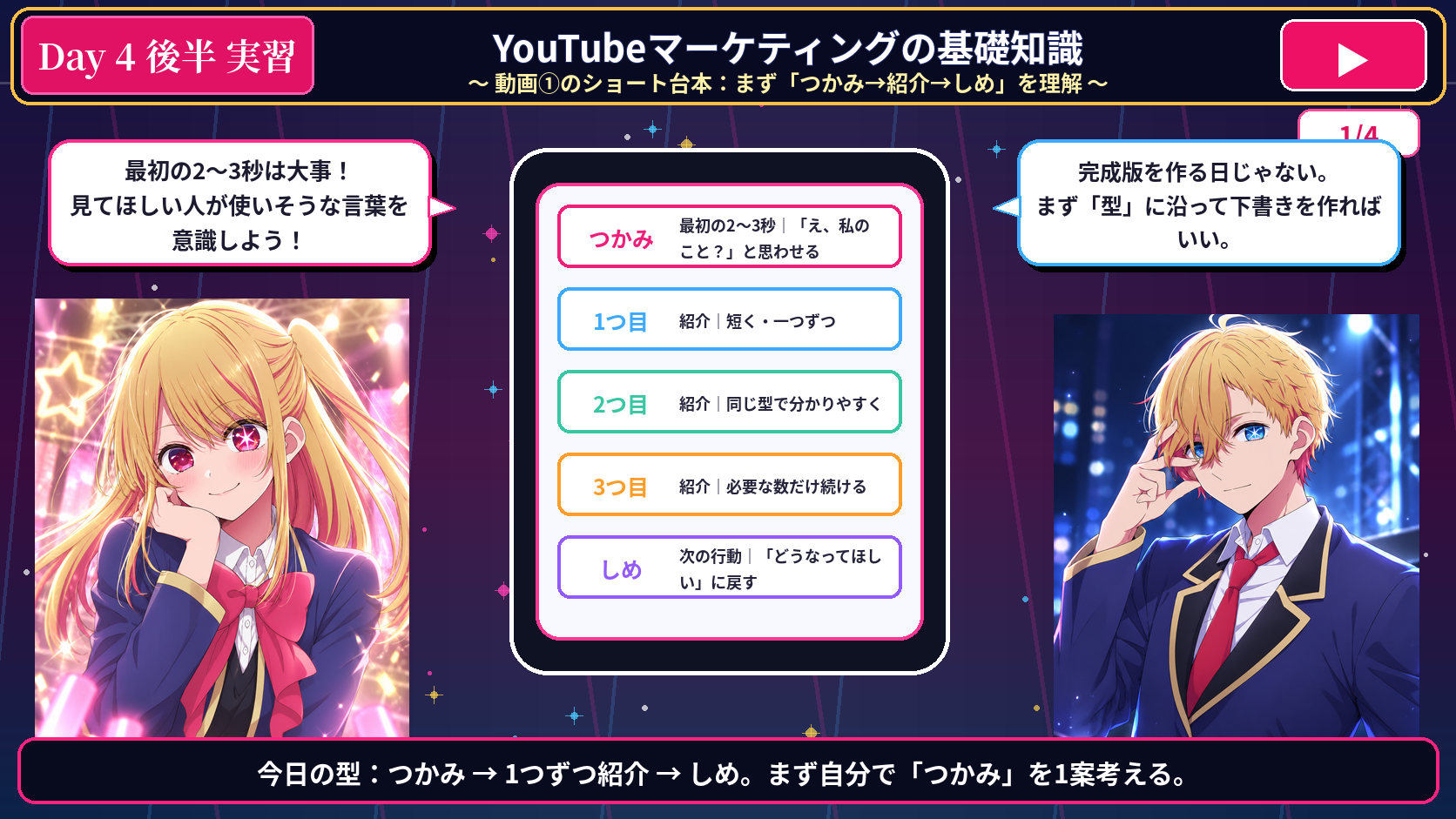
「○選」ショートは、最初につかみ(2〜3秒)を置き、そのあと項目を1つずつ紹介し、最後にしめで終わります。 まず自分で「どんな言葉なら、見てほしい人が止まってくれるか」を一言考えます。
まず自分の案を1個出してからGeminiと比べよう!最初からAI任せにしなくていいよ。
実習② Geminiで「場面・秒数・文字・素材検索」の台本表を作る
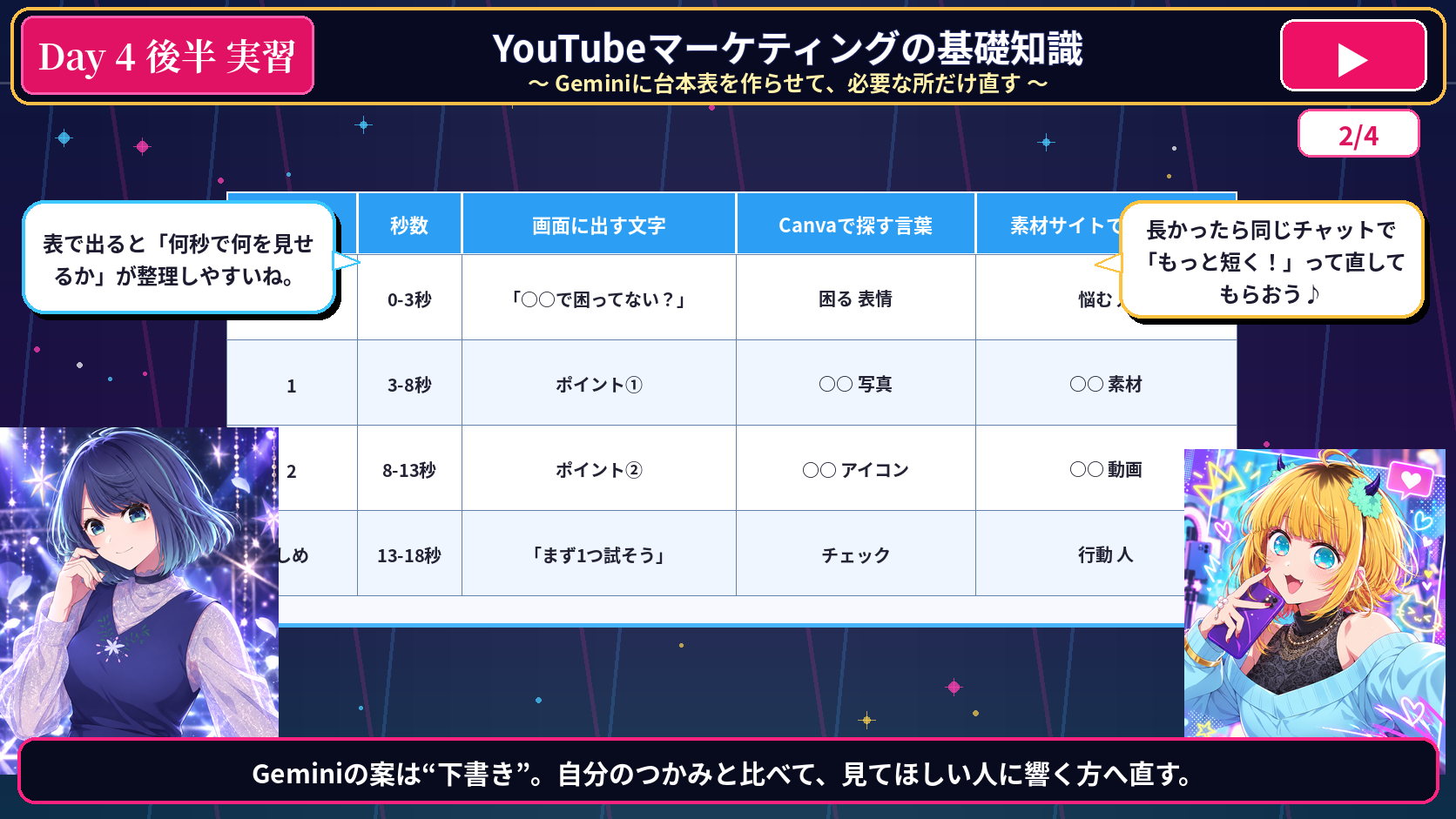
動画①を選び、ワークフローで作られたプロンプトをGeminiへ送ります。 返ってきた表では、場面/秒数/画面に出す文字/Canvaで探す言葉/素材サイトで探す言葉を確認します。
表にすると、秒数と画面の文字と素材が一度に見えるから、次のCanva制作につなげやすいね。
今回は完成版じゃなくて下書き!「短くして」「言葉をやさしく」ってどんどん直してOK♪
実習③ 〈要確認〉・数字・値段・効果は、自分で事実確認する
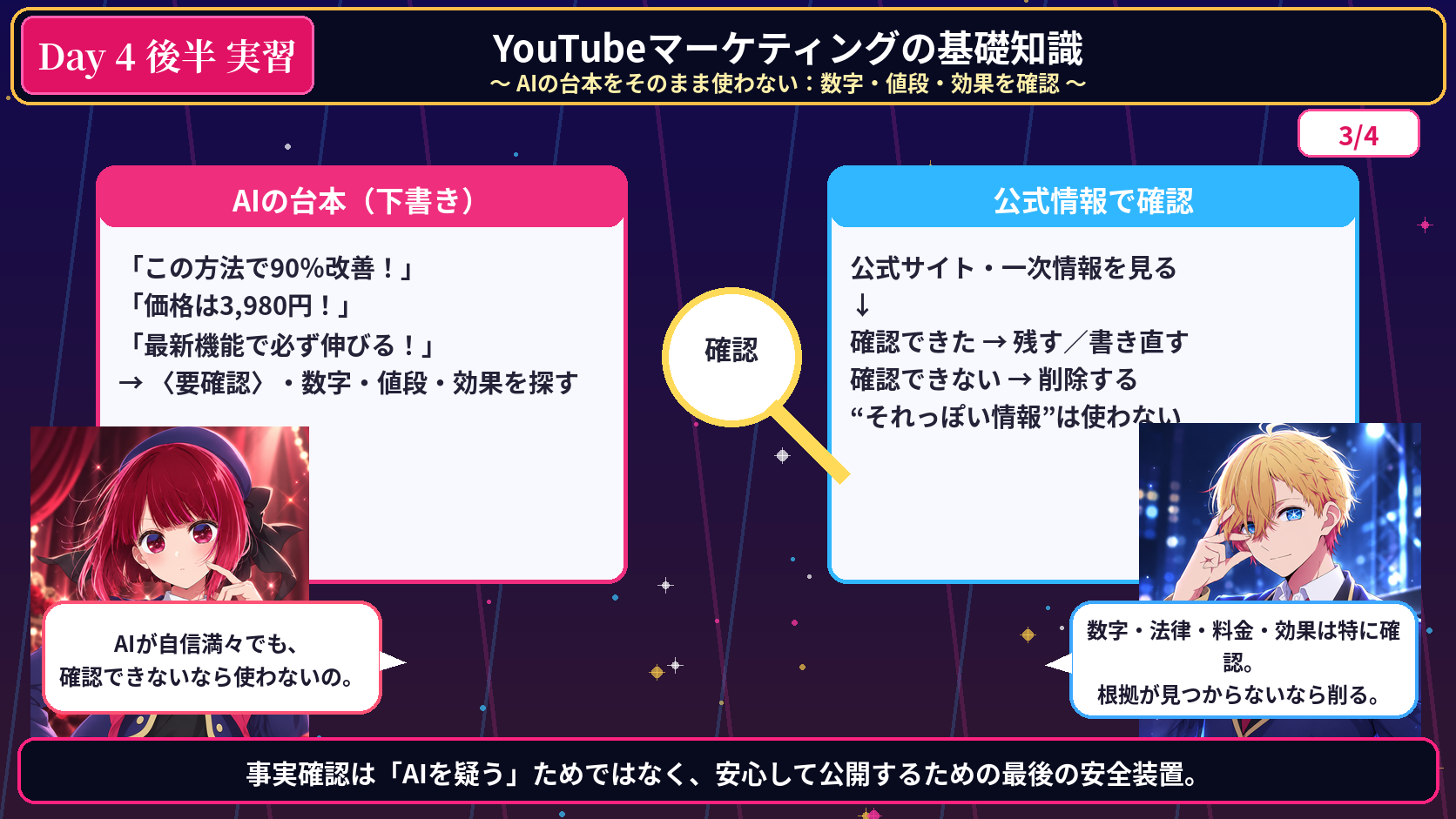
AIの文章は、自然でも間違っていることがあります。台本の中から〈要確認〉、数字、値段、効果、最新情報などを探し、公式サイトなどで確認します。
確認できない情報:使わない・削除する。
AIが自信満々に書いていても、それは証拠じゃない。公開前に根拠を確認する。
「たぶん合ってる」で出さないこと。確認できない数字は、削った方が安全よ。
実習④ 台本を保存し、ワークフローに進捗を残す
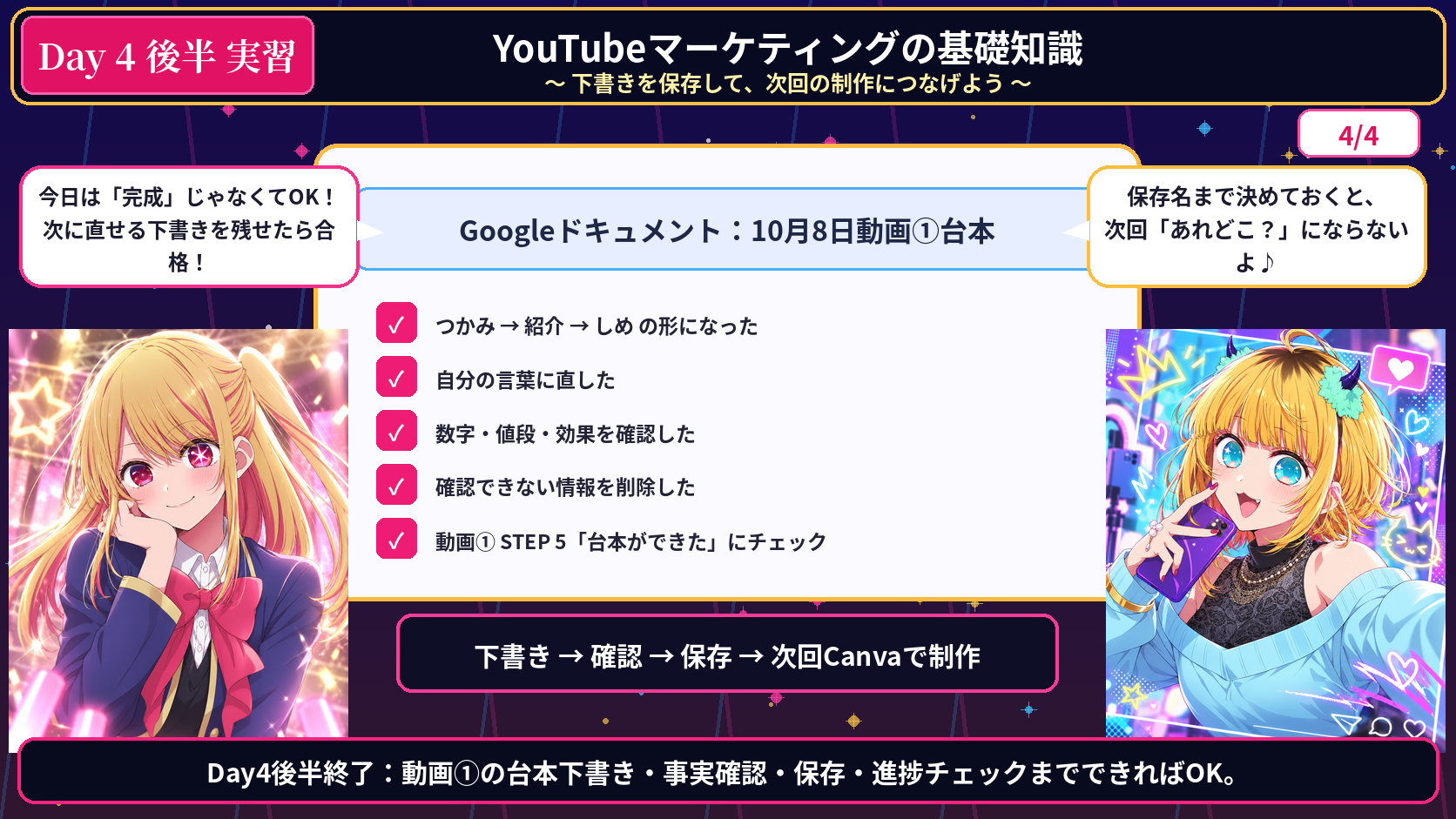
Geminiの回答をGoogleドキュメントへエクスポートし、「10月8日動画①台本」として保存します。 そのあとワークフローの「動画① STEP 5 台本ができた」にチェックを入れます。
今日は100点の完成台本じゃなくていい!「確認できる下書き」が残っていれば、次へ進めるね!
保存名と進捗チェックまでやると、次回「あれどこだっけ?」になりにくいよ♪
Day5前半の結論:ショートは「型」で迷いを減らし、AIは補助役にする
今回は、ショート動画の台本を「最初の3秒で引きつける → 順番に紹介する → 最後に問いかける」形へ整えます。 AIは全部を丸投げする相手ではなく、構成整理・言い換え・下書きなどを手伝う道具として使い、自分の経験・判断・言葉を必ず残します。
① ショート動画は「○○な△△3選」の型から考えると分かりやすい
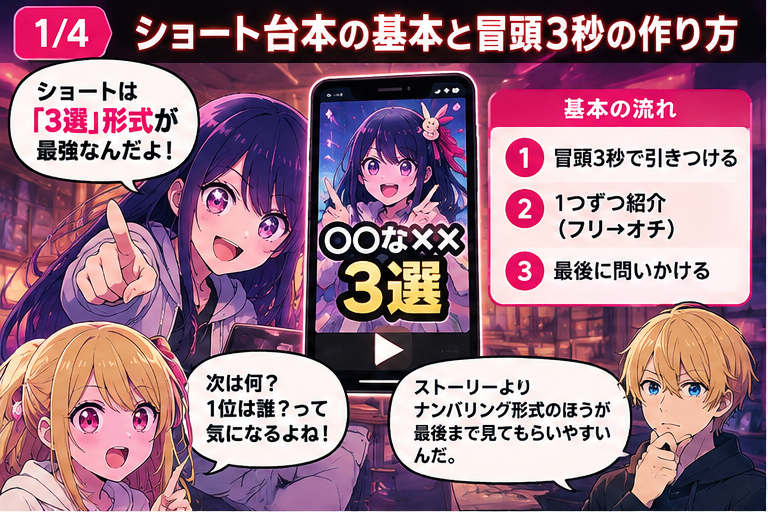
ショートでは、1つの長い物語よりも「3選」のように先が見える構成のほうが、「次は何だろう?」という期待を作りやすい、という考え方が紹介されています。
「3つあるよ!」って先に分かると、最後まで見たくなるんだね。迷ったらまず型に入れてみよう!
ただし型は目的じゃない。視聴者にとって中身が役立つことが前提だ。
② ネタは需要から拾い、「意外 → つなぎ → 定番」で流れを作る
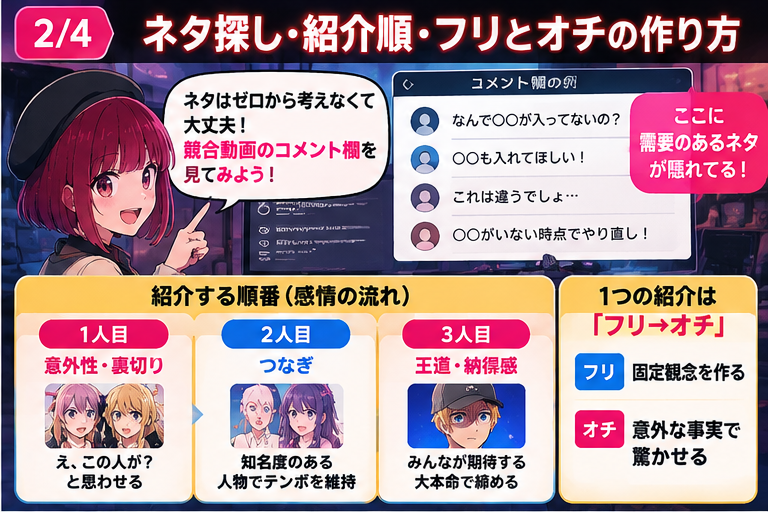
競合動画のコメント欄には、「なぜ○○が入っていない?」「もっと知りたい」といった視聴者の本音が出ます。そこから需要のある候補を探し、紹介する順番も整えます。
最初から大本命を出しちゃうと、その後を見る理由が弱くなるの。順番も演出のひとつよ。
最後に「あなたなら何を入れる?」って聞けば、コメントもしやすいよ♪
③ AIは全部に丸投げせず、「整理」と「文章化」を分けて使う
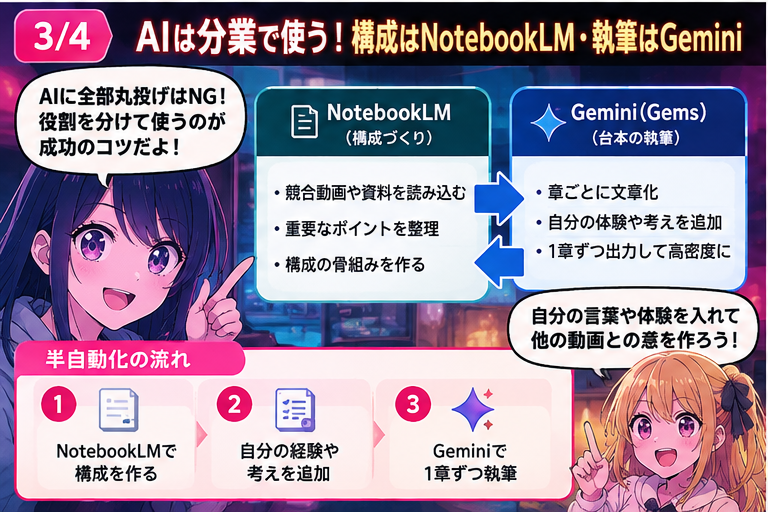
紹介された方法では、NotebookLMで資料や競合動画を整理して構成の骨組みを作り、Geminiで文章化するという役割分担をします。どちらにも、自分の体験・失敗・考えを足して、一般論だけにならないようにします。
AIが作った構成に、自分の「実際にこうだった」を入れると、同じテーマでも別の動画になるね。
難しい専門用語も、そのまま使わず「見てほしい人」が理解できる言葉に直す。
④ 冒頭3秒は「続きを見る理由」を先に置く
視聴者は最初の数秒で見るか離れるかを決めます。長い挨拶より先に、自分に関係がある・先が気になると思える情報を置きます。
「こんにちは、今日は〜」から始めるより、先に見る理由を出す。ショートは特にそこが大事ね。
実習① 前回の台本を開き、「つかみ」を15文字以内で作り直す
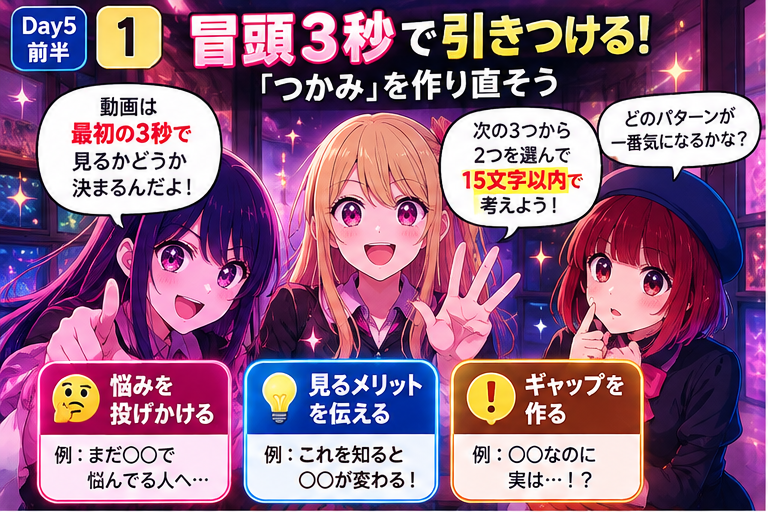
Googleドキュメント「10月8日動画①台本」を開きます。まだない場合はワークフローSTEP 5からGeminiで作成します。
3パターン全部作らなくていいよ。2つ選んで比べて、一番「次が気になる」やつを残そう!
実習② 紹介順を「意外 → つなぎ → 定番」に並べ替える
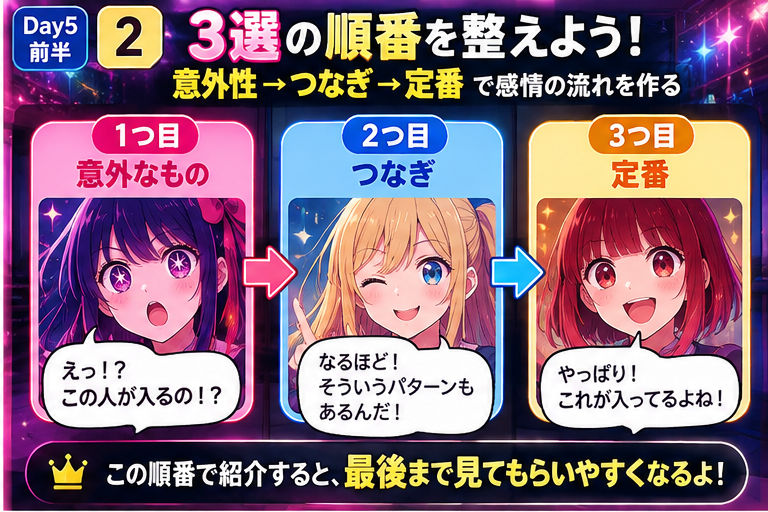
動画①が「○選」なら、最初は意外性、中間は流れをつなぐ内容、最後は定番の順に並べ替えます。台本表の順番も一緒に修正します。
「正解の順番」を暗記するというより、見ている人の感情がどう動くかを考えるんだね。
実習③ 画面の文字を、自分の言葉・15文字以内に直す
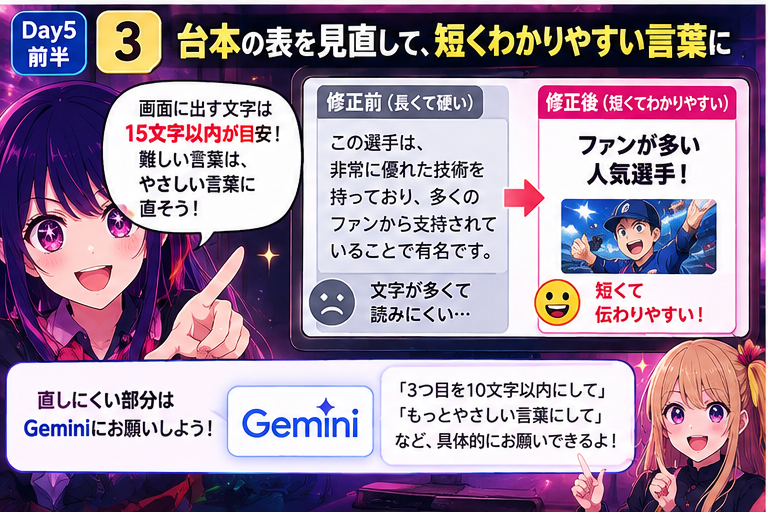
台本を声に出して読み、難しい言葉や硬い表現を「見てほしい人が普段使いそうな言葉」へ直します。1場面の文字は15文字以内を目安にします。
短くするだけで意味が壊れるなら削りすぎだ。伝わる範囲で短くする。
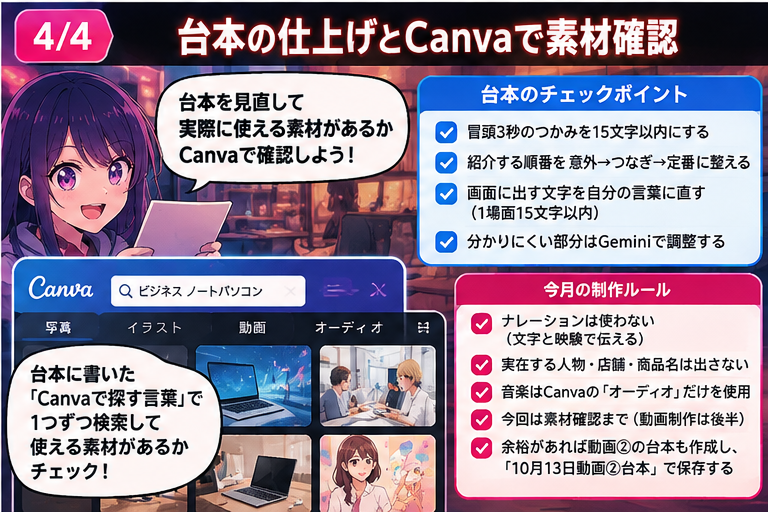
実習④ Canvaで素材が見つかるか確認して、後半の制作に備える
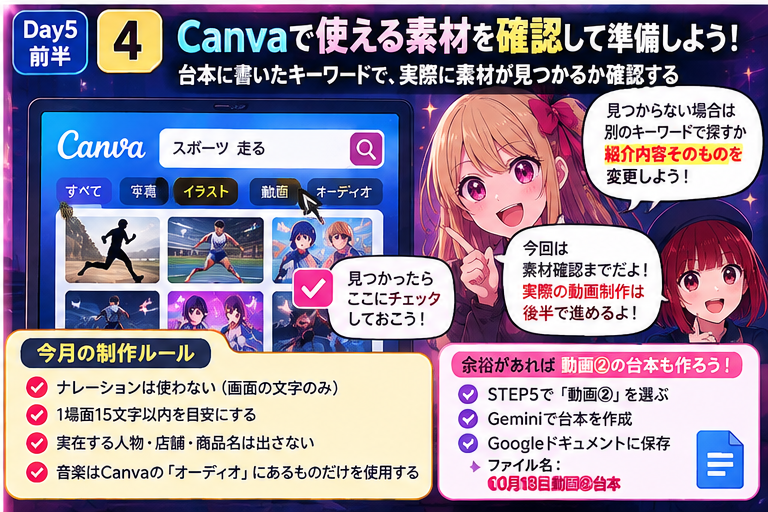
台本表の「Canvaで探す言葉」を1場面ずつ検索します。使えそうな素材があれば印をつけ、見つからなければ検索語を変えるか、紹介内容そのものを変更します。前半では動画自体はまだ作りません。
余裕がある場合はSTEP 5で動画②を選び、Geminiで台本を作り、Googleドキュメントへ「10月13日動画②台本」として保存します。
作り始めてから「素材ない!」になるより、先に探しておけば超ラクだよ♪
台本だけ綺麗でも作れなきゃ意味がない。今日は「実際に作れる台本」まで持っていくの。
Day5後半の結論:撮影は「5カット」、編集は「目的に合う道具」、実習は「素材+文字」まで
初心者は、カメラを振り回して難しい動きを覚えるより、固定したカメラで距離・前景・被写体の動きを変える方が安定します。編集ソフトも「一番高機能」を選ぶ必要はなく、作りたい動画に必要な機能から選びます。後半実習では撮影はせず、前半で仕上げた台本を使ってCanvaに素材と文字を入れ、完成直前の形まで作ります。
① 初心者の撮影は、固定カメラで「5カット」を揃える
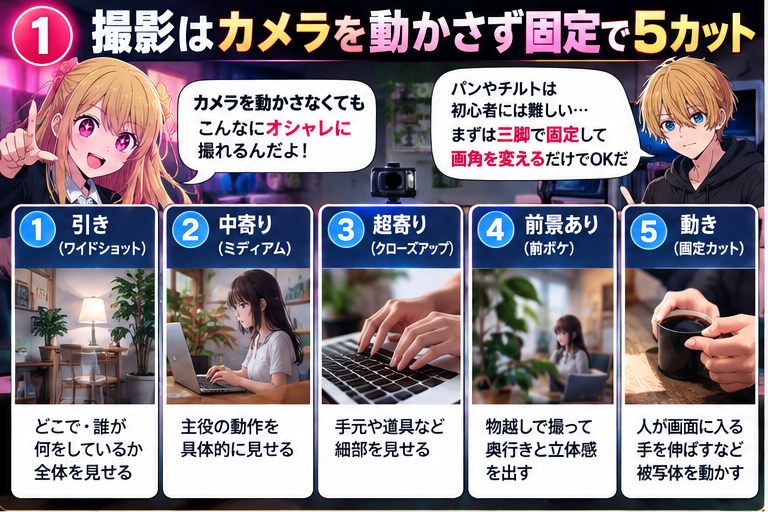
パンやチルトなどのカメラワークを無理に使わず、三脚などでカメラを固定します。1つの動作を「引き → 中寄り → 超寄り → 前景あり → 被写体の動き」の5種類に分けて撮ると、編集で画面に変化を付けやすくなります。
場所・全体
動作
手元・細部
奥行き
被写体側
同じ作業を5回撮るだけなら、カメラ初心者でもやれそう!
重要なのは「違う役割の素材」を揃えること。同じ距離の映像を増やしても編集では使い分けにくい。
② 前景で奥行きを作り、カメラではなく被写体を動かす
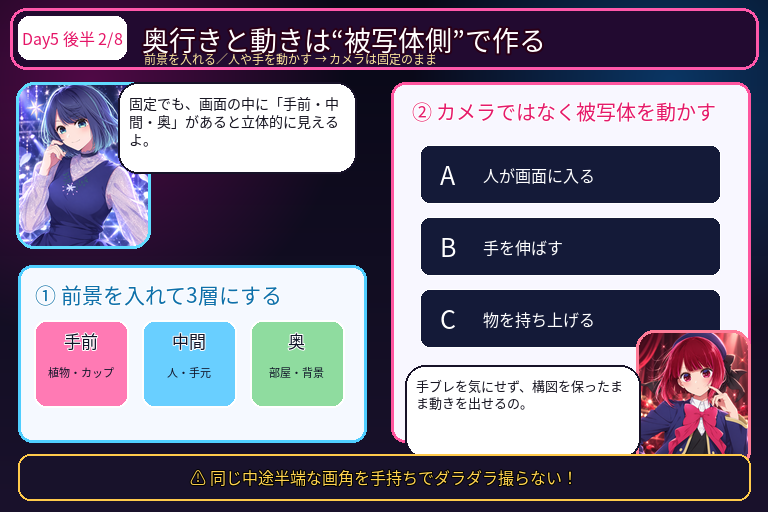
植物・カップ・モニターなどを手前に入れると、手前・中間・奥の層ができ、平面的な映像に奥行きが生まれます。動きが欲しい場合はカメラを振るのではなく、人が画面に入る・手を伸ばす・物を持ち上げるなど、固定画面の中で被写体を動かします。
固定撮影は「動かない映像」じゃないんだね。被写体側を動かせば、構図を壊さず変化を作れる。
③ 編集ソフトは「有名さ」ではなく、作りたい動画で選ぶ
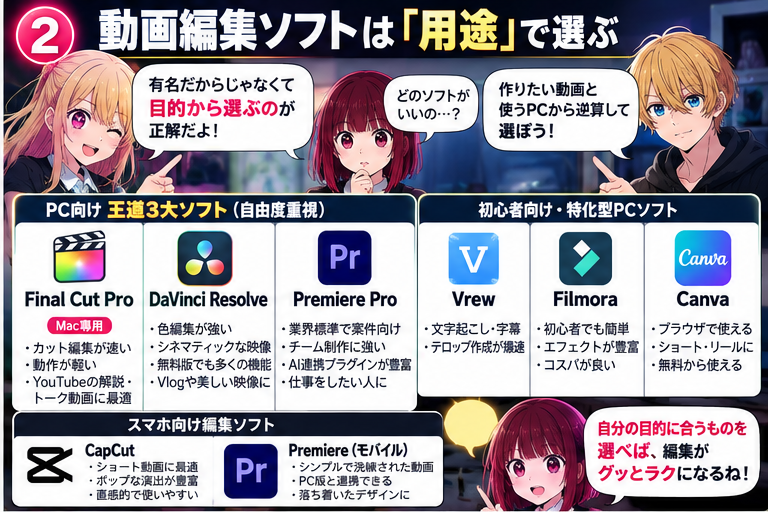
編集ソフトは、高機能なものほど初心者に向くわけではありません。動画で紹介された役割をざっくり分けると、次のようになります。
Mac。トーク系のカット編集を速く進めたい。
色編集・シネマティックな映像。
案件・チーム・Adobe連携。
文字起こし・字幕作成を効率化。
初心者がエフェクトを簡単に使う。
ブラウザで縦動画を手軽に作る。
「全部できるソフト」より、「今やりたいことがラクにできるソフト」が正解だね♪
④ スマホ編集も含めて、用途から逆算すると迷いにくい
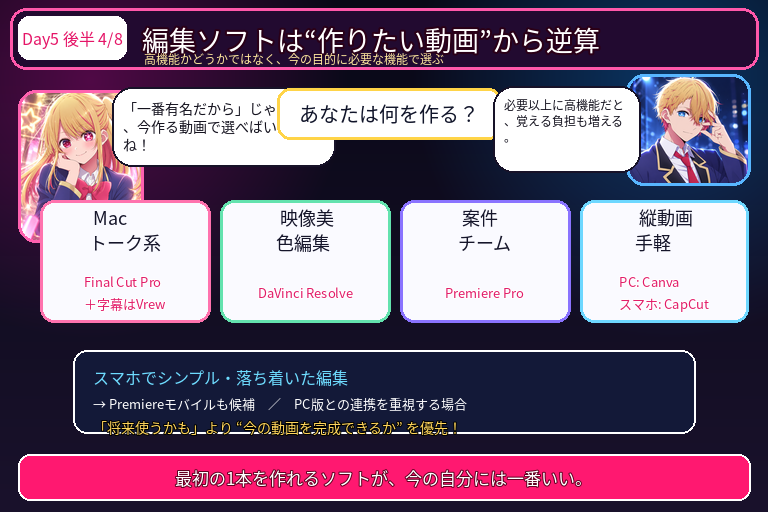
スマホでシンプルな編集やPC版Premiereとの連携を重視する場合は、動画内ではPremiereのスマホ版も候補として紹介されています。「将来使うかもしれない機能」より、「今の動画を完成させられるか」を優先します。
道具選びで疲れ切るくらいなら、必要な機能だけで1本完成させた方がずっといいわ。
実習① 見てほしい人に合う「動画の雰囲気」を決める
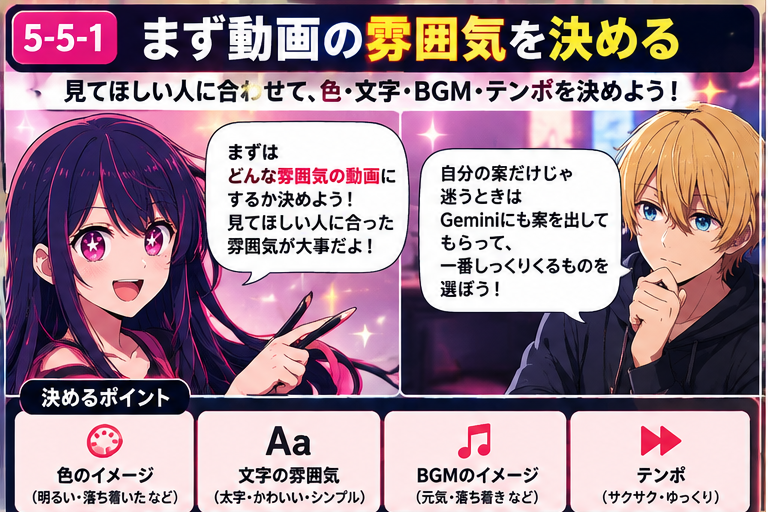
見てほしい人カードを見ながら、色・文字・BGM・テンポの方向性を考えます。最初に自分の案を出し、そのあとGeminiにも案を出してもらい、最終的に一つの雰囲気へ決めます。
Geminiに決めてもらうんじゃなくて、比較材料を増やして最後は自分で選ぶんだね。
実習② Canvaでテンプレートを選び、台本どおりに素材を入れる
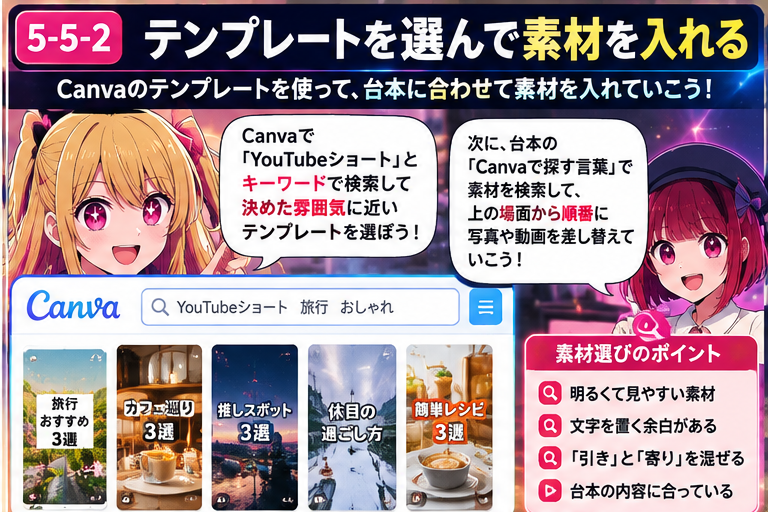
Canvaで「YouTubeショート」+雰囲気を表すキーワードを組み合わせて検索し、近いテンプレートを1つ選びます。その後、台本の「Canvaで探す言葉」を使い、上の場面から順に写真や動画を差し替えます。
テンプレートを選んだ時点ではまだスタート!中身を台本に合わせて入れ替えていこう♪
実習③ 素材は「引き」と「寄り」を混ぜ、見つからなければ外部素材も使う
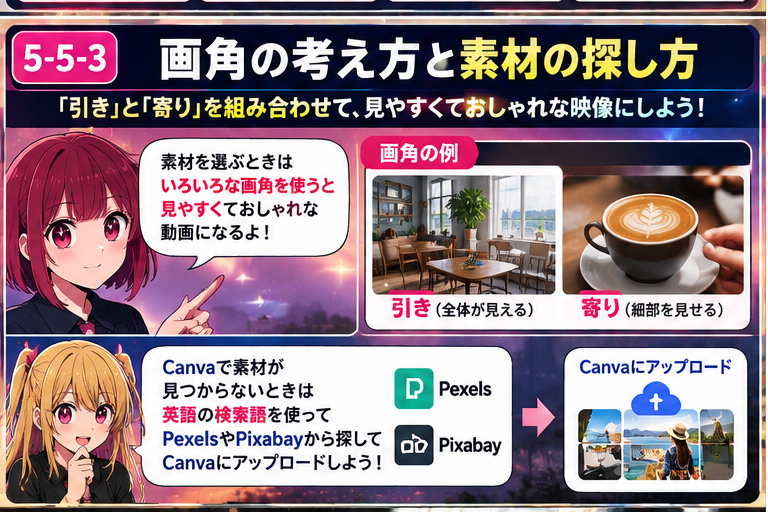
素材選びでも撮影ノウハウを応用し、全体が見える「引き」と、手元や細部が見える「寄り」を混ぜます。Canvaで見つからない場合は、台本の英語検索語を使ってPexelsやPixabayから探し、Canvaへアップロードします。
同じような写真ばかり並べないこと。画角が変わるだけでも、短い動画にリズムが出るわ。
実習④ 画面の文字を入れて、最初から通しで再生する
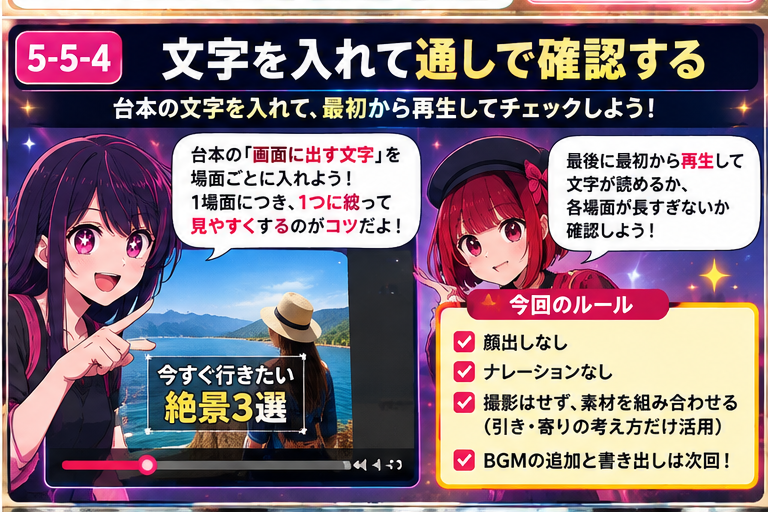
台本の「画面に出す文字」を場面ごとに入れ、色や太さを決めた雰囲気に合わせます。1場面の内容は1つに絞り、最初から通しで再生して文字が読めるか・各場面が長すぎないかを確認します。
今日は「動画っぽい形」になればOK!音楽と書き出しは次回に回して、まず土台を完成させよう!
Day6前半の結論:YouTubeは「押されたか」だけでなく、その後の満足まで考える
今回の動画では、YouTubeを伸ばすために大切なのは、単純に再生回数を増やすことではなく、見たいテーマを選び、クリックした人が途中で離れず、別の動画も見たくなる状態を作ることだと説明されています。難しいアルゴリズムを暗記するより、まずは「この1本は見た人にとって満足できるか?」で考えます。
① いちばん大事なのは「視聴者が長く、満足して見続けること」
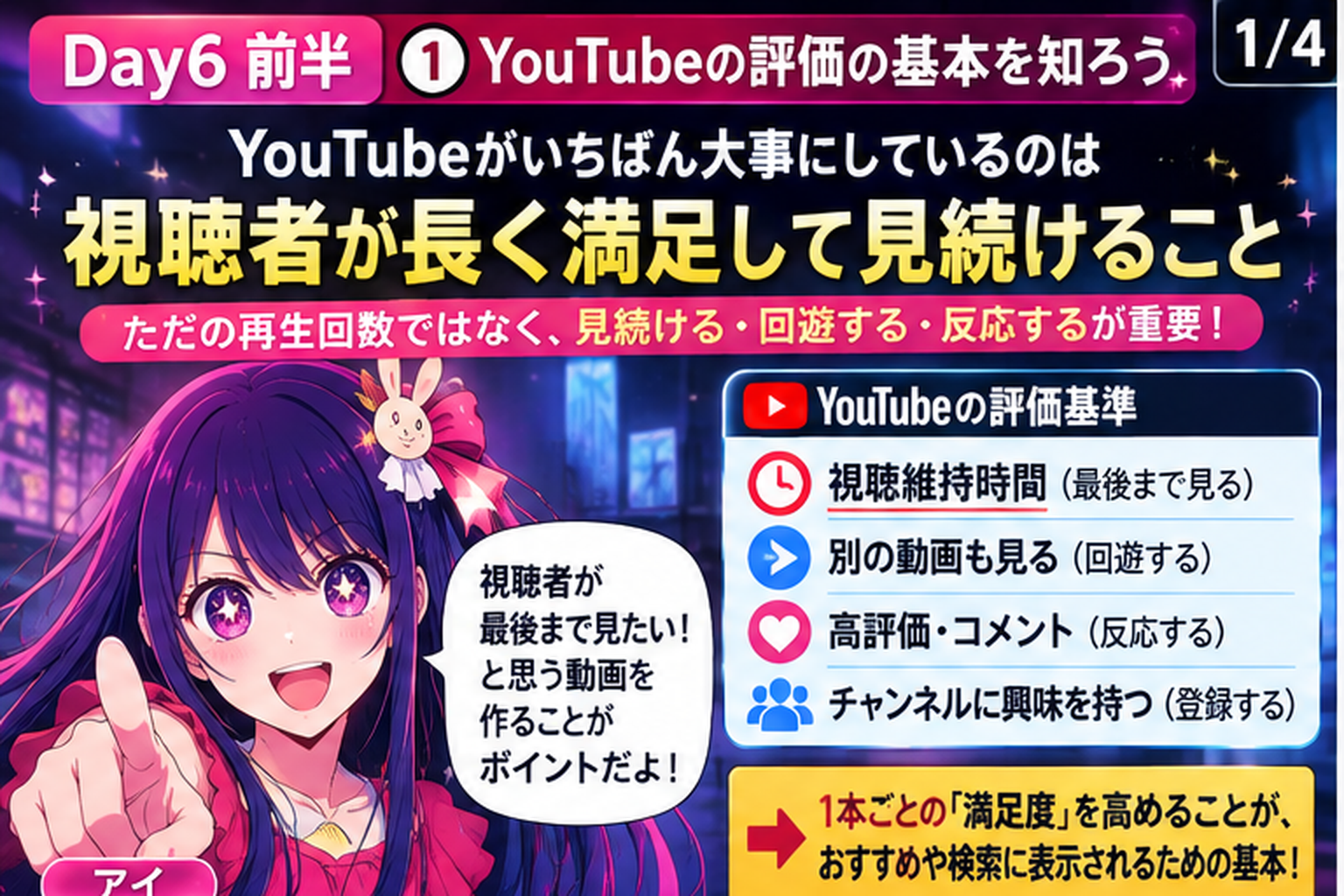
動画内では、YouTubeの評価を高めるには「視聴者が見続ける・別の動画も見る・反応する」状態を作ることが重要だと説明されています。再生ボタンを押された回数だけではなく、見たあとに満足したかまで考えます。
最後まで見る
別動画も見る
高評価・コメント
また見に来る
「とにかく再生されれば勝ち!」じゃなくて、見た人が「次も見たい」って思う方が大事なんだね。
そう。数字は結果だ。まず「この動画で何が分かって、見終わった人が満足するか」を先に決める。
② ジャンル・価値・サムネイル・検索語を「見る人」から逆算する
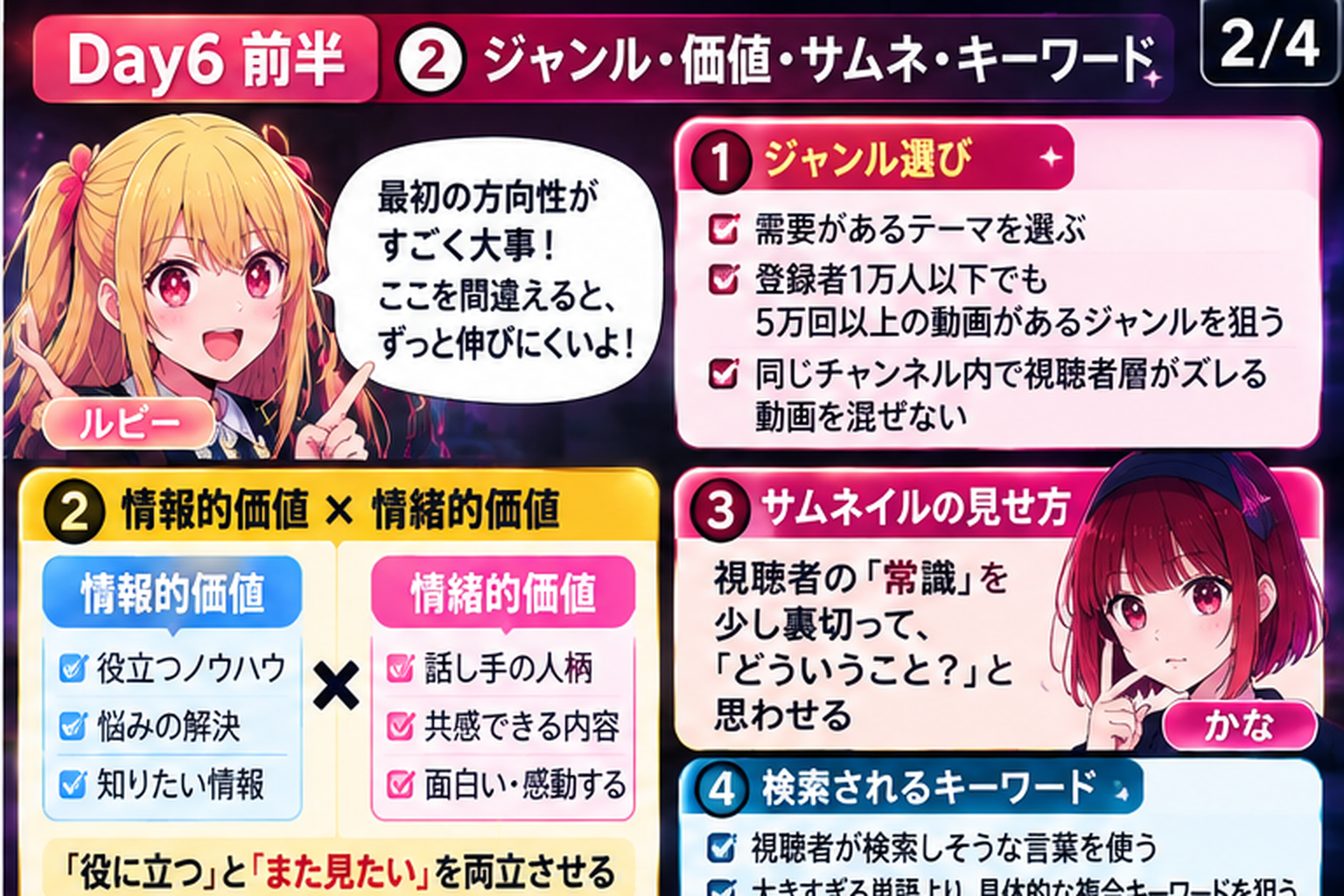
需要があるテーマを選び、同じチャンネルで見る人が大きくズレる内容を混ぜすぎないようにします。小規模チャンネルでも大きく再生されている動画が複数あるテーマは、需要を考える材料になります。
「誰が見るか」がズレないテーマを選ぶ
役立つ情報+人柄・共感・面白さ
ただ煽らず、常識を少しズラす
視聴者が実際に入力しそうな言葉
自分がカッコいいと思う言葉じゃなくて、見る人が検索窓に打ちそうな言葉を使うのよ。
サムネも「すごい!」「絶対!」だけじゃ弱いよ。ちょっと「え、どういうこと?」ってなるズレがあると気になる♪
③ 離脱されにくい流れを作り、編集・ルール・コメントまで整える
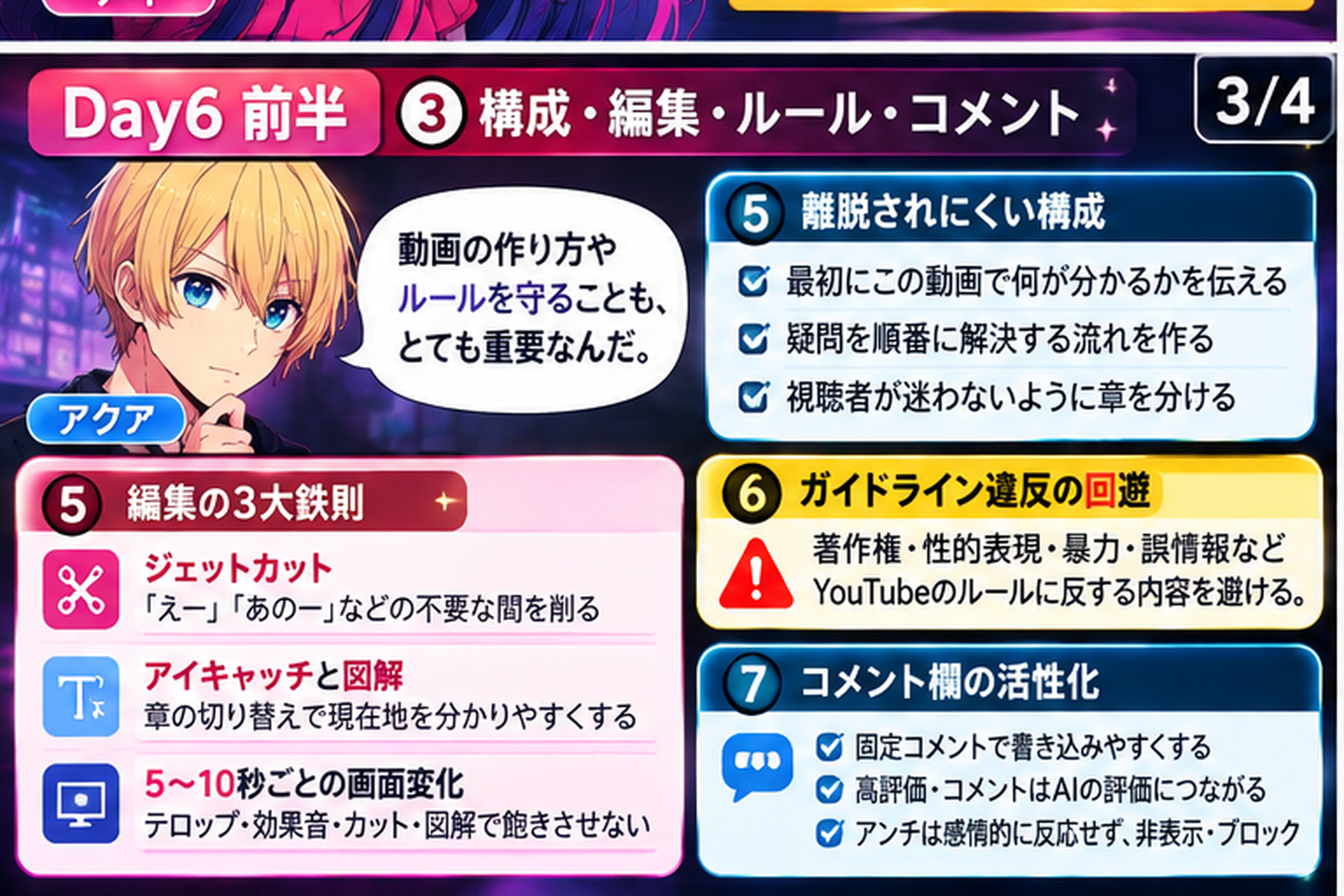
最初に「この動画を見ると何が分かるか」を示し、疑問を順番に解決します。編集は派手にすることが目的ではなく、迷わせない・飽きさせないために使います。
動画要約では、5〜10秒ごとを目安にテロップ・図解・効果音・画角などで変化を作る方法が紹介されています。また、著作権・性的表現・暴力・誤情報など、プラットフォームのルールに反する内容を避けます。
「派手に編集する」のではなく、「今どこを見ているか分かる」「同じ画面がずっと続かない」ための編集なんだね。
固定コメントで「あなたはどっち?」みたいに聞けば、コメントするきっかけも作れるわ。
④ 過去動画・投稿頻度・関連動画は「焦らず、積み上げる」
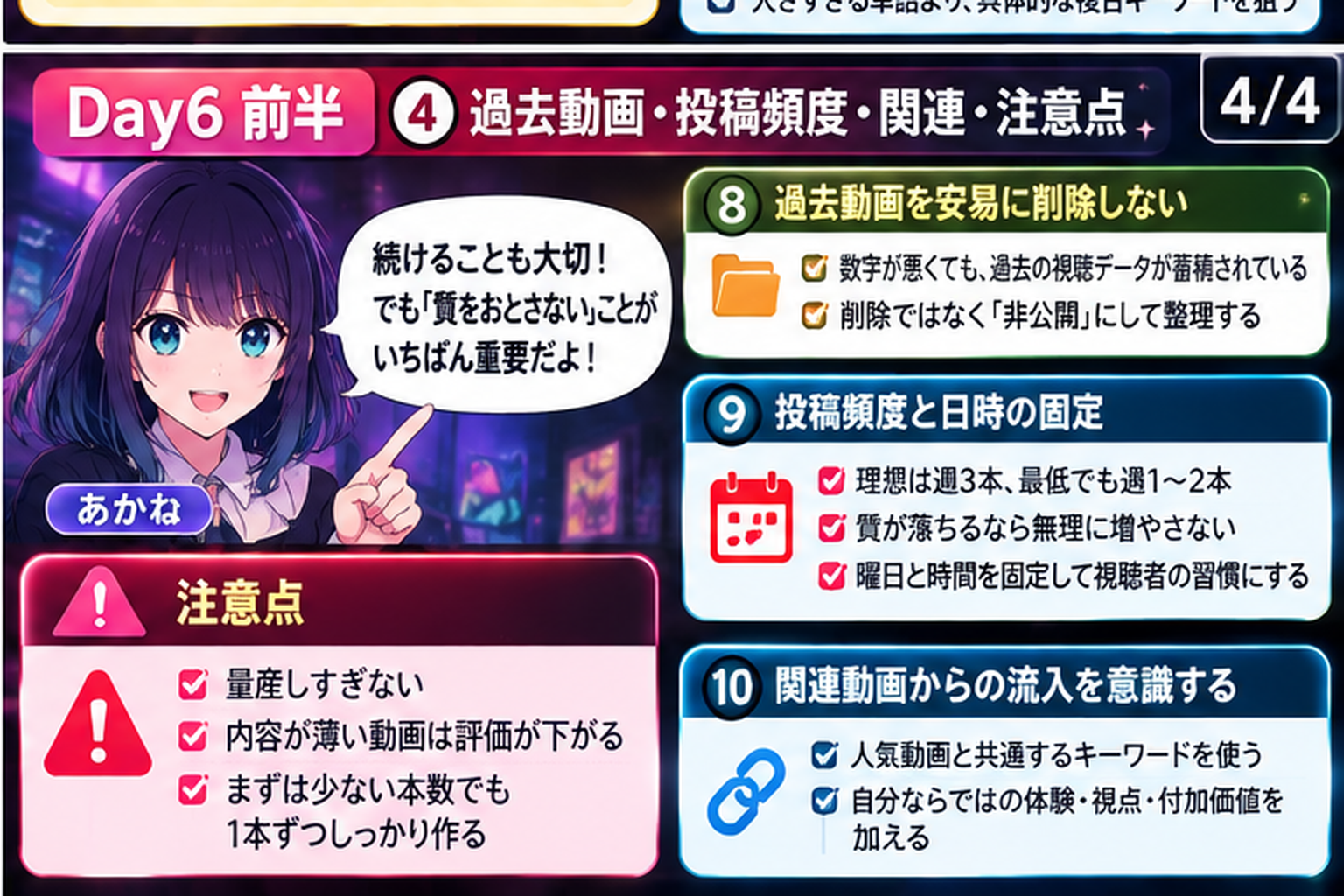
数字が悪いからと即削除しない
本数より1本の質を優先
できる範囲で曜日・時間をそろえる
共通キーワード+自分の付加価値
「週3本」のような数字を守るために薄い動画を量産するより、まずは少ない本数でも満足度の高い動画を作る、という考え方です。過去動画を整理する場合も、すぐ削除するのではなく非公開などの選択肢を考えます。
投稿本数は目的じゃない。続けられて、しかも内容が落ちない頻度にする。
毎週1本でも「ちゃんと見たい1本」を積み上げればいいんだね!
Day6前半・参考動画
YouTubeの評価を高める10の施策実習① 前回の動画①を開き、素材と文字を全部入れて完成形へ
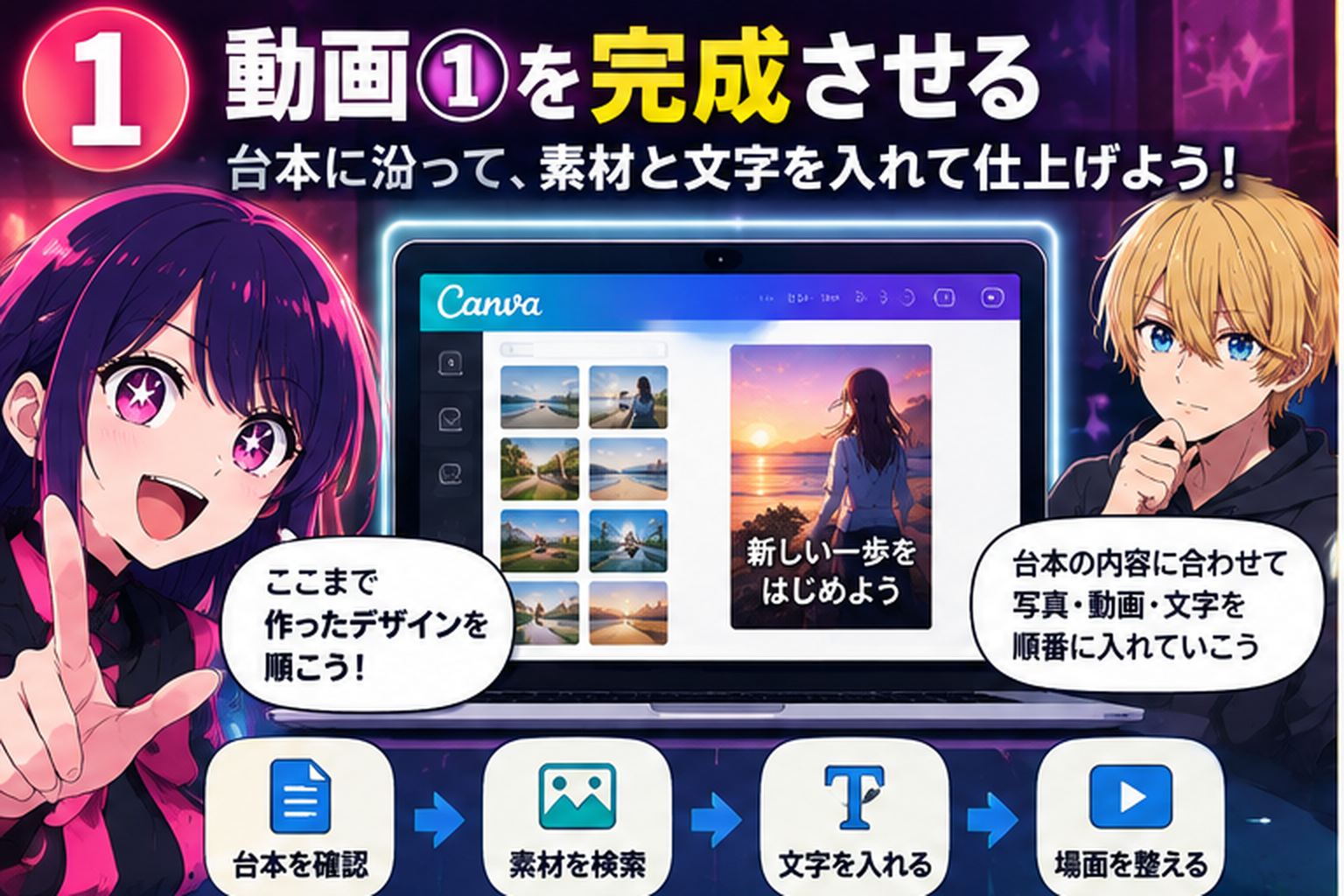
Canvaで前回のデザインを開き、台本を見ながらまだ入っていない素材・文字を上から順に追加します。ここでは新しいことを増やすより、まず抜けをなくして1本の形にします。
今日は「完成させる日」!あれこれ追加するより、台本どおり全部入ってるかを先に見よう。
迷ったら台本に戻る。作りながらテーマを増やさない。
実習② 場面を短く整え、59秒以内にしてBGMを1曲追加する
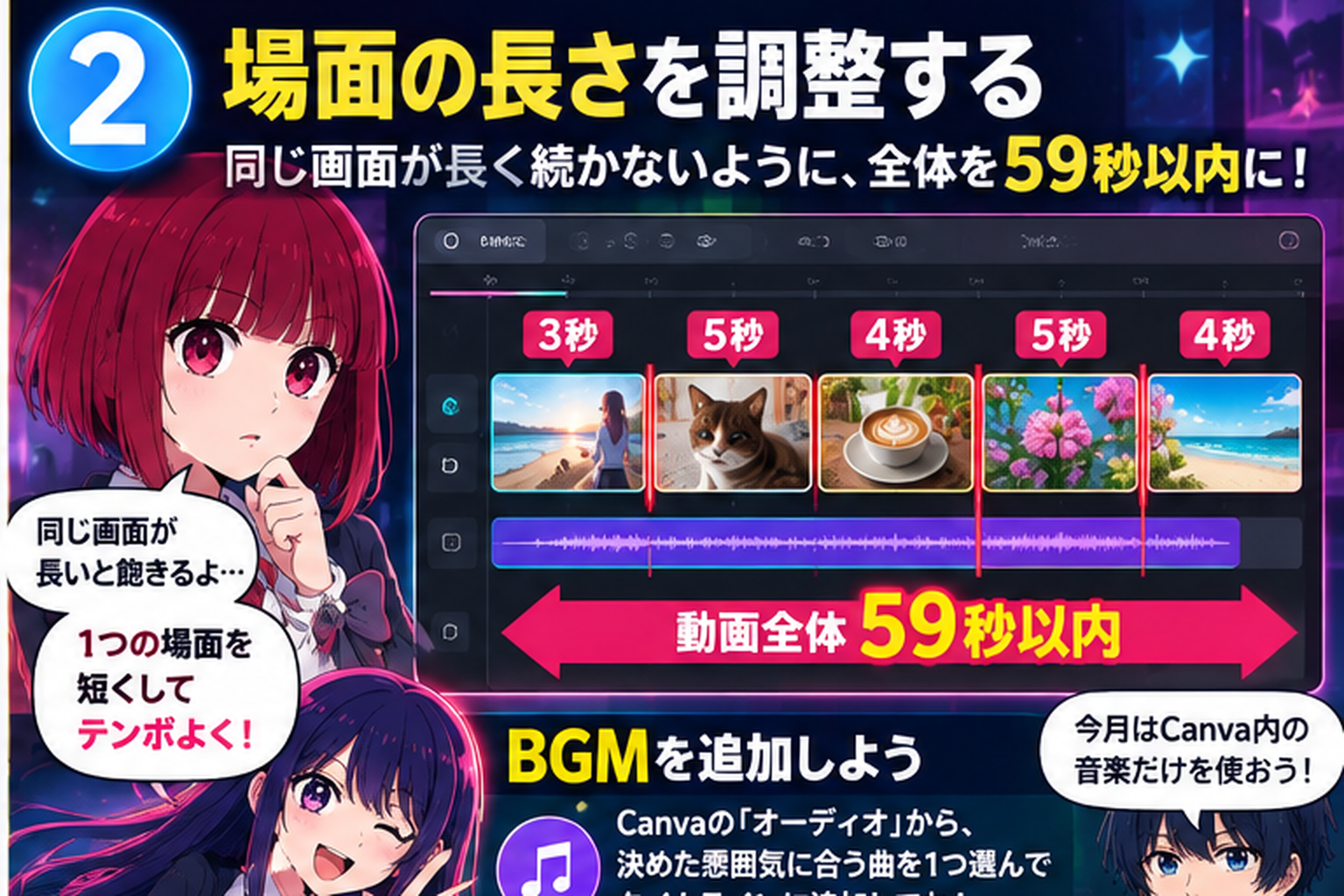
タイムラインを見て、同じ画面が長く続く場面を短くします。Geminiが出した秒数は目安として使い、動画全体を59秒以内に整えます。その後、Canvaの「オーディオ」から前回決めた雰囲気に合う曲を1つ選んで追加します。
長い場面は「丁寧」じゃなくて「止まって見える」こともある。短く切ってテンポを確認するの。
実習③ 視聴者目線で3点確認し、MP4で書き出す
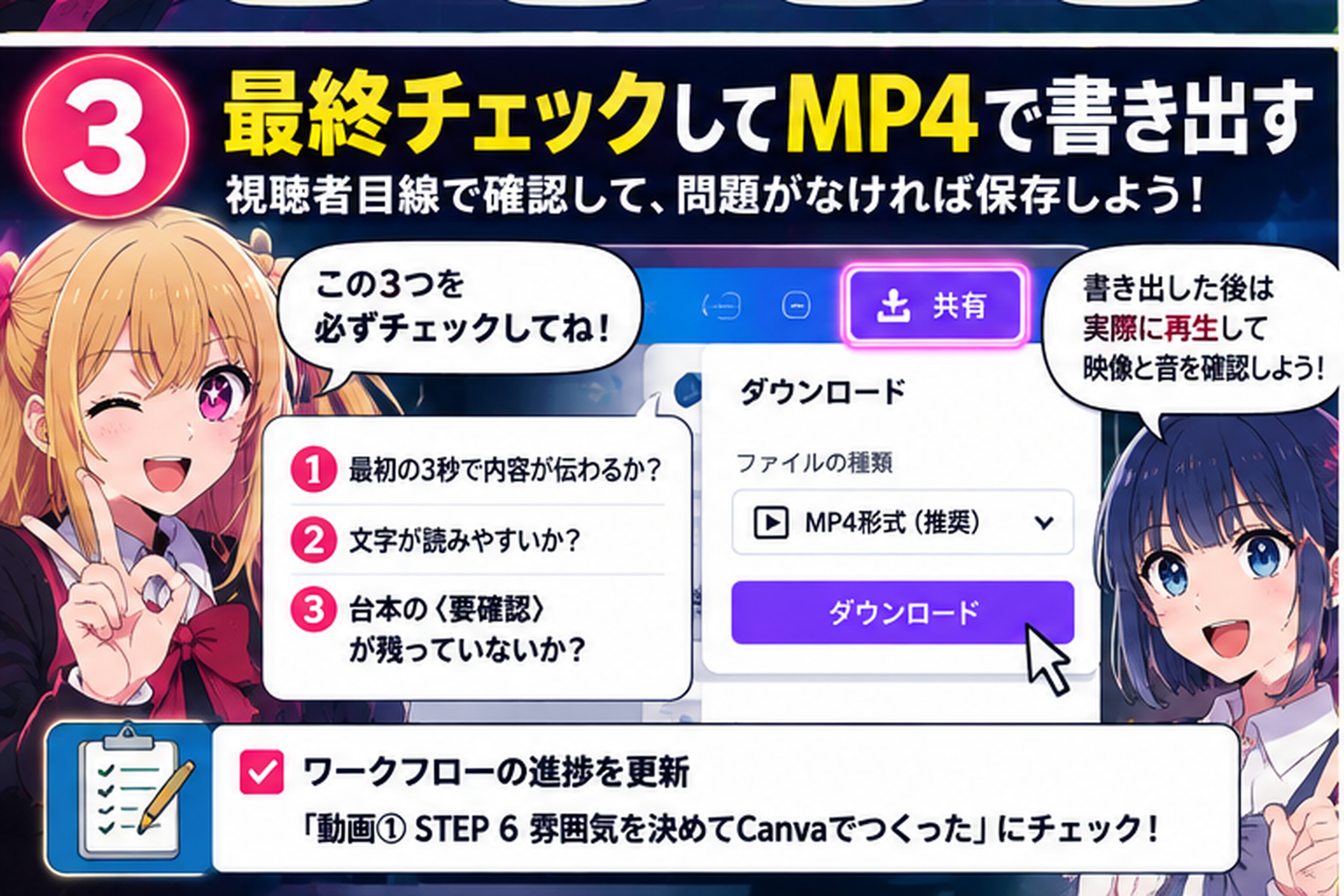
最初から通しで再生して、次の3点を確認します。問題なければCanvaの「共有」→「ダウンロード」→「MP4」で保存し、書き出したファイルを実際に再生します。
内容が伝わる?
読みやすい?
残ってない?
映像と音を再生確認
完成したら、ワークフローの「動画① STEP 6 雰囲気を決めてCanvaでつくった」にチェックを入れます。
Canva上で良く見えても、書き出したMP4で文字や音が変になっていないか最後に確認しよう。
実習④ YouTubeの検索候補から「実際に使われそうな言葉」を3つメモする
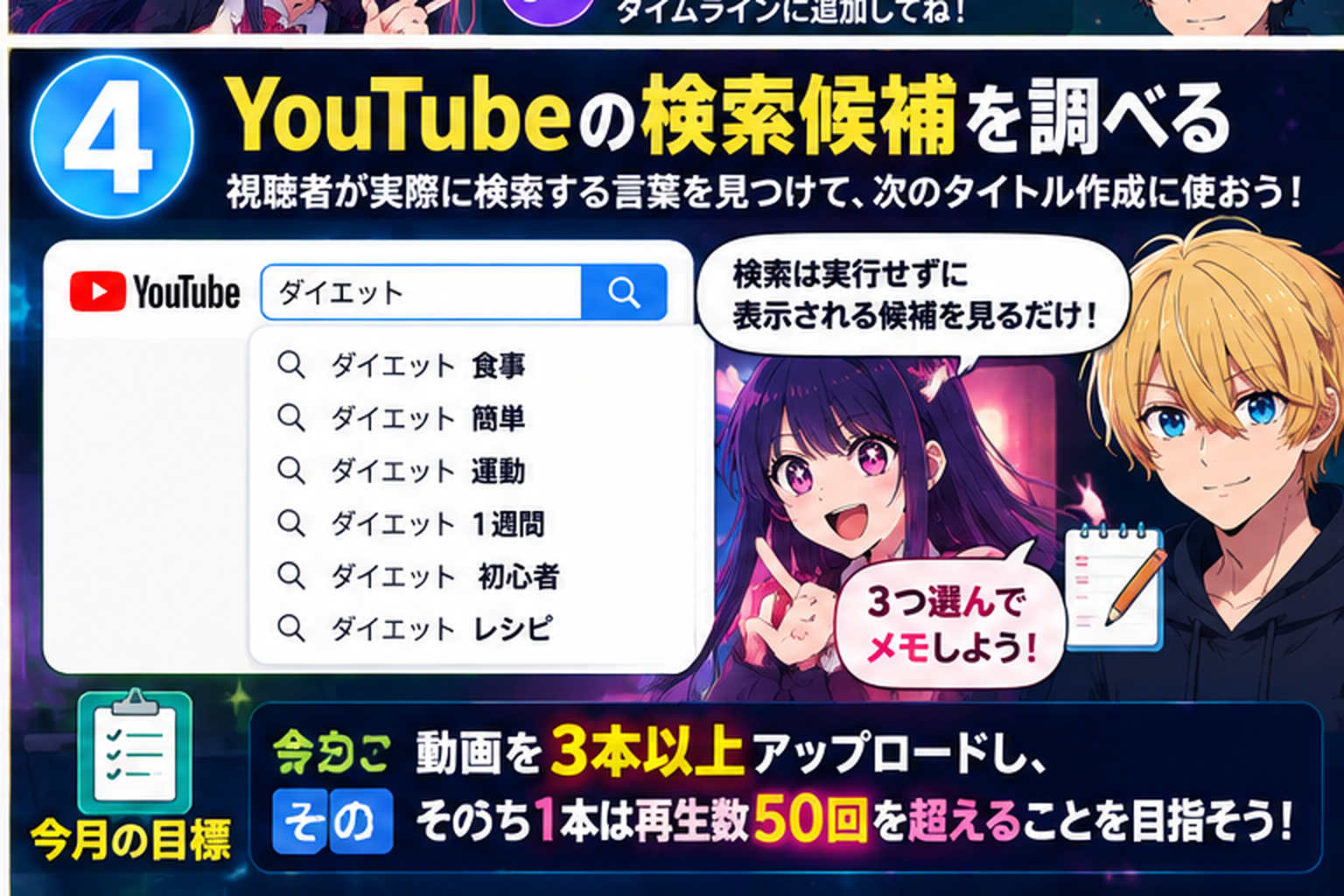
YouTubeの検索窓に、お題の「何を」を入力します。検索はまだ実行せず、入力中に出る検索候補を見ます。その中から、「見てほしい人」が本当に入力しそうな言葉を3つ選んでノートに書きます。
候補を全部メモしなくていいよ!「この人なら打ちそう」って思う3つだけ選べばOK♪
動画①が完成して、検索ワードも3つ集まったら前半クリア!次はタイトルづくりに進めるね!
Day6後半の結論:タイトルは「検索される言葉+見る理由」、説明文は「何の動画か」をやさしく補足する
今回の3本では、タイトルは動画内容をただ説明するだけでなく、サムネイルで目を止めた人に「なぜ見るのか」を伝え、YouTubeにも動画のテーマを知らせる役割があると説明されています。チャンネル説明文も同じで、難しいSEO用語を並べるより、「誰向けで、何が分かるか」が最初に伝わることを優先します。
① タイトルには「クリックされる」と「YouTubeに内容を伝える」の2つの役割がある
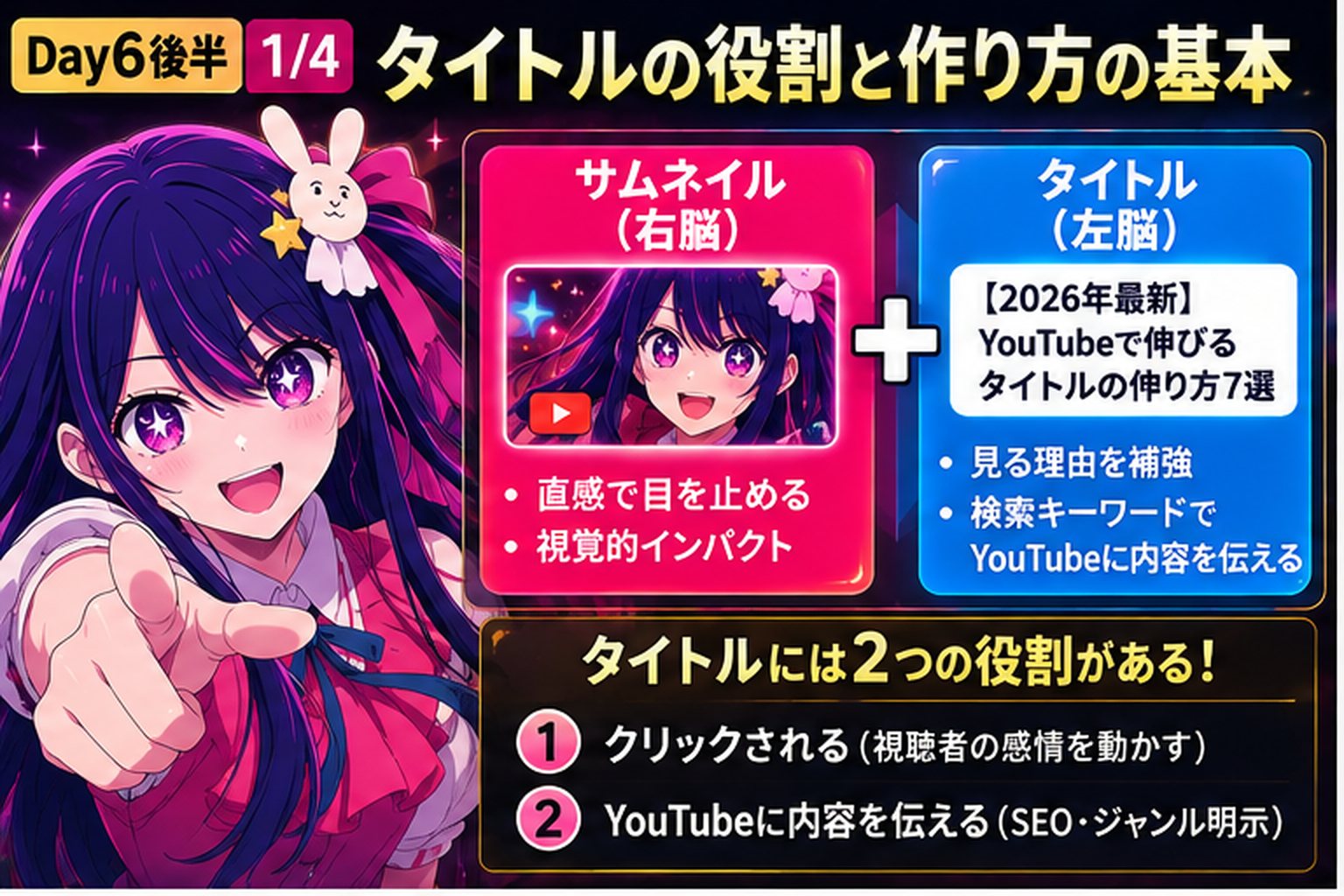
動画では、サムネイルは直感で目を止める役、タイトルは「見る理由」を言葉で補う役として考える、と説明されています。タイトルには検索キーワードも自然に入れ、YouTube側にも「何の動画か」が伝わる状態を作ります。
サムネとタイトルに同じ言葉を2回書くより、2つで1セットにした方が情報を増やせるんだね!
重要なのは、タイトルだけ大げさにしないこと。本編で回収できない約束は、クリック後の離脱につながる。
② 検索される言葉に「感情のきっかけ」を足し、重要語は前半へ
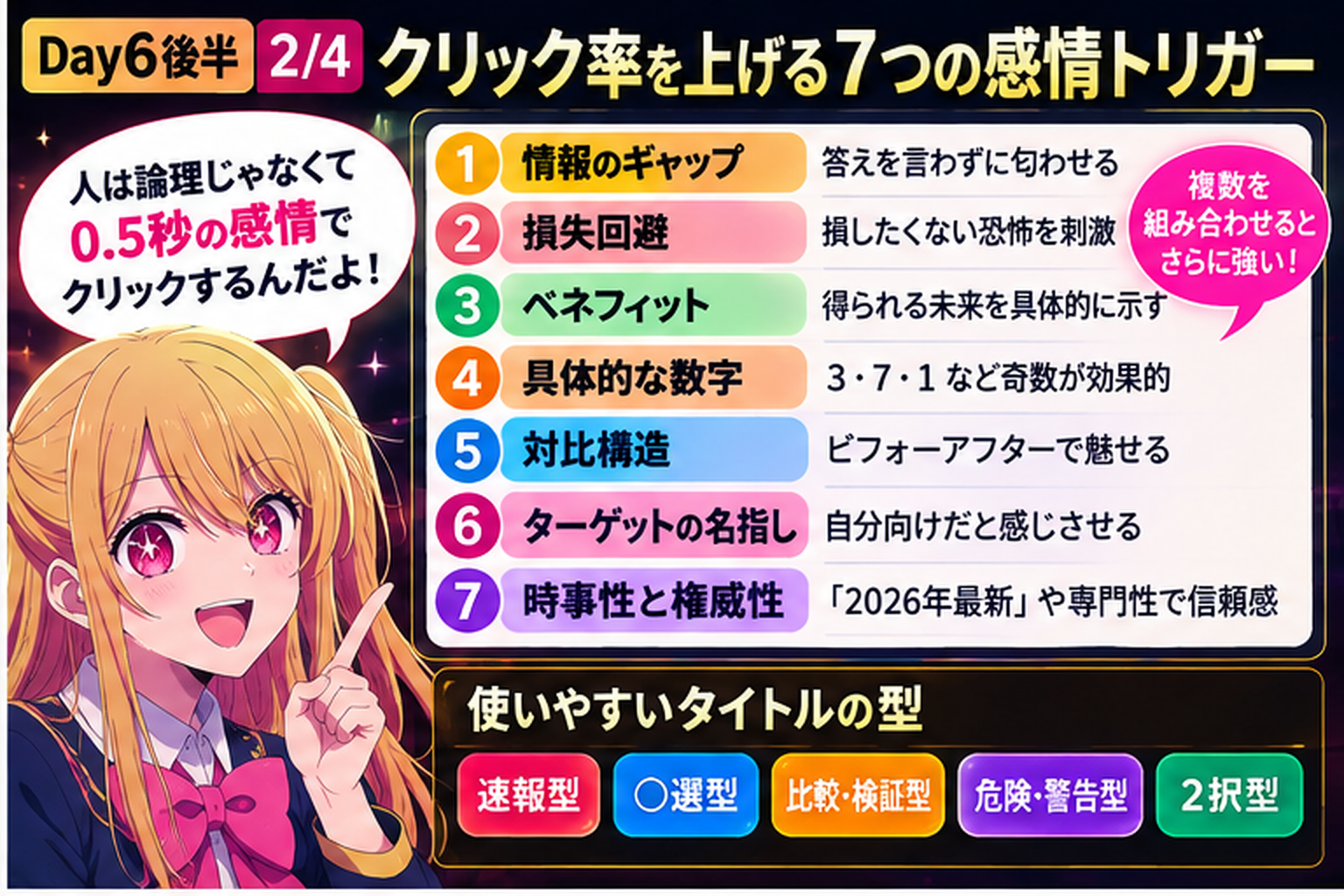
タイトルには、検索される言葉だけでなく、「気になる」「損したくない」「自分向けだ」と思うきっかけを加える方法が紹介されています。
煽ればいいって話じゃないわよ。「気になるけど、動画の中身とちゃんと一致してる」が大前提。
③ 「検索から来てほしい動画」と「おすすめで止めたい動画」でタイトルを使い分ける
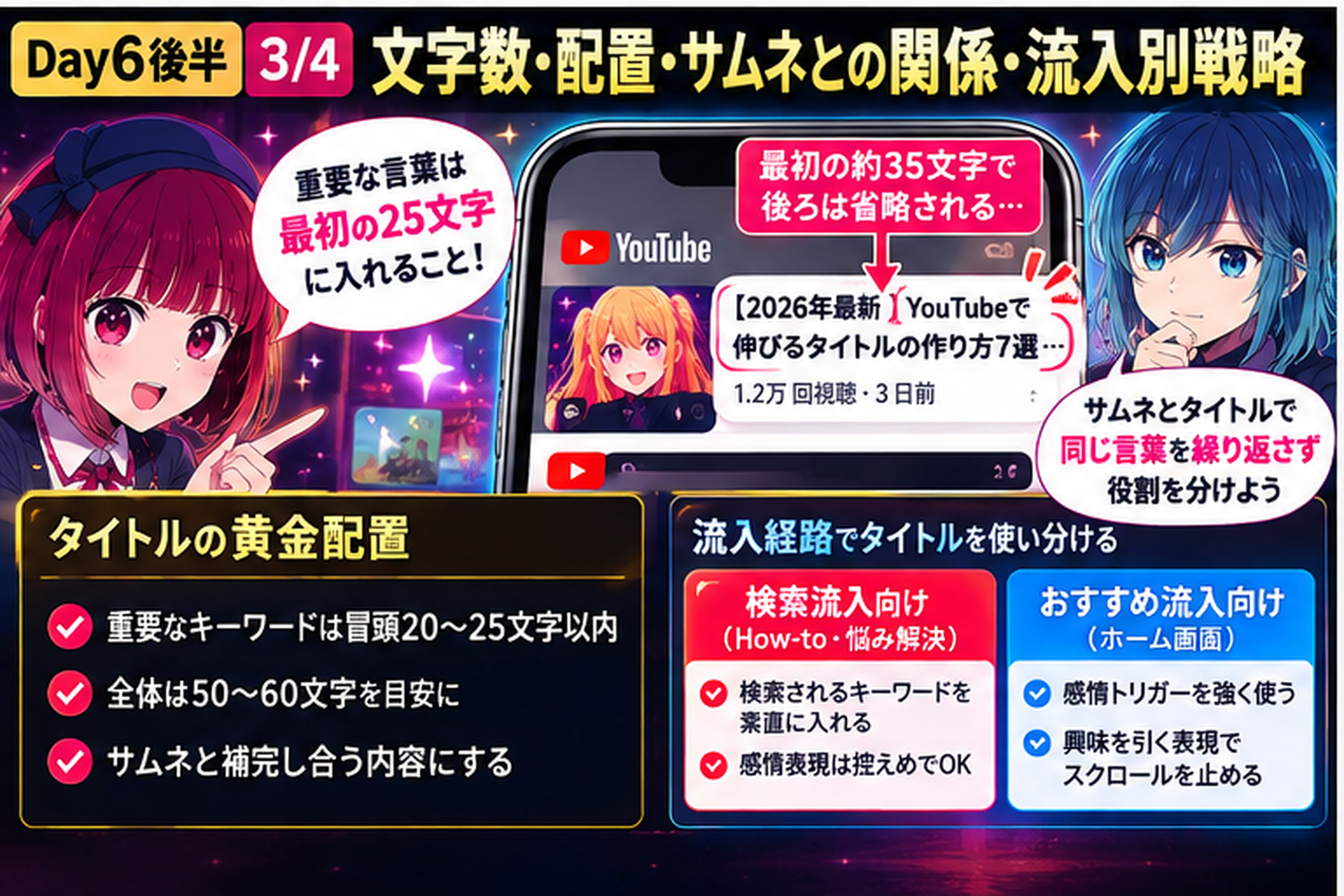
How-to・悩み解決。視聴者が検索窓に入れる言葉を優先する。例:「Canva 使い方 初心者」
ホーム・関連動画。検索されにくいテーマでは、興味・意外性・メリットなどを少し強める。
使いやすい型として、「○選」「比較・検証」「速報」「警告」「2択」などが紹介されています。ただし、型を使うために内容を盛るのではなく、動画の中で答えられる範囲にします。
「検索で探している人」なのか「たまたまホームで見た人」なのかで、刺さる言葉は変わる。入口を先に決めると迷いにくいよ。
複数案を試すなら、一度にサムネまで変えず、タイトルだけ変えて差を見ると原因を判断しやすい。
④ AIで候補を増やし、チャンネル説明文は冒頭30文字で「誰向け・何が分かる」を伝える
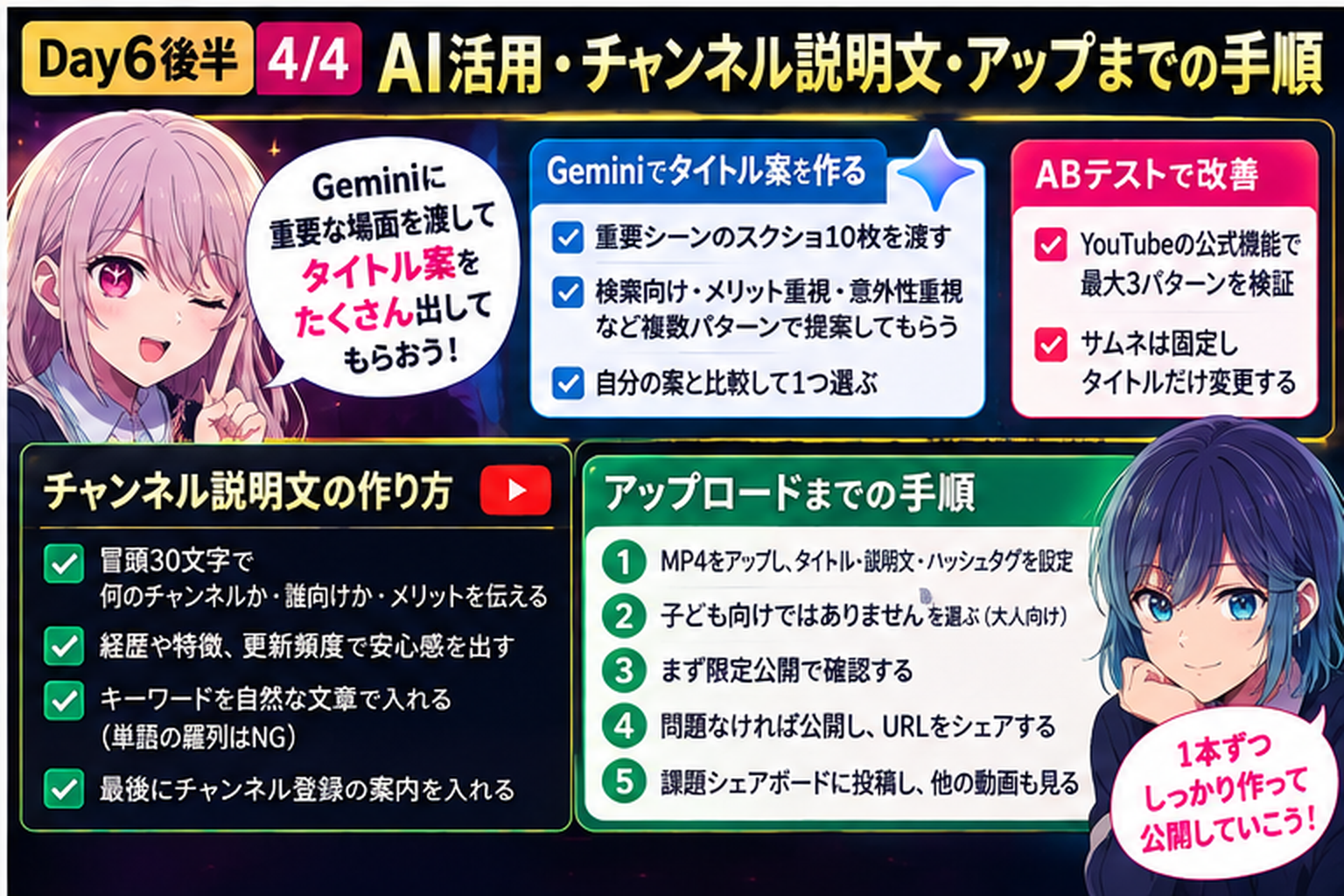
Geminiなどには、1案だけを正解として聞くより、「検索向け」「メリット重視」「意外性重視」など切り口を分けて複数案を出してもらい、自分で選ぶ使い方が向いています。
チャンネル説明文は、動画内では冒頭30文字付近で「何のチャンネルか・誰向けか・何が得られるか」を伝え、必要に応じて発信者の特徴や更新頻度を加える方法が紹介されています。
キーワードだけ並べるのは読みにくいよ!普通の文章の中に自然に入れればOK♪
Day6後半の参考動画 3本
タイトル作成術:https://www.youtube.com/watch?v=p4SWtBPBrSQ&list=PLaCIhTl4sHhA&index=1 感情トリガーと流入別タイトル:https://www.youtube.com/watch?v=UHpxR8xg82Y&list=PLaCIhTl4sHhA&index=2 チャンネル概要欄:https://www.youtube.com/watch?v=pXrdWs0dPcg&list=PLaCIhTl4sHhA&index=3実習① 自分のタイトル案+Geminiの5案から1つ決める
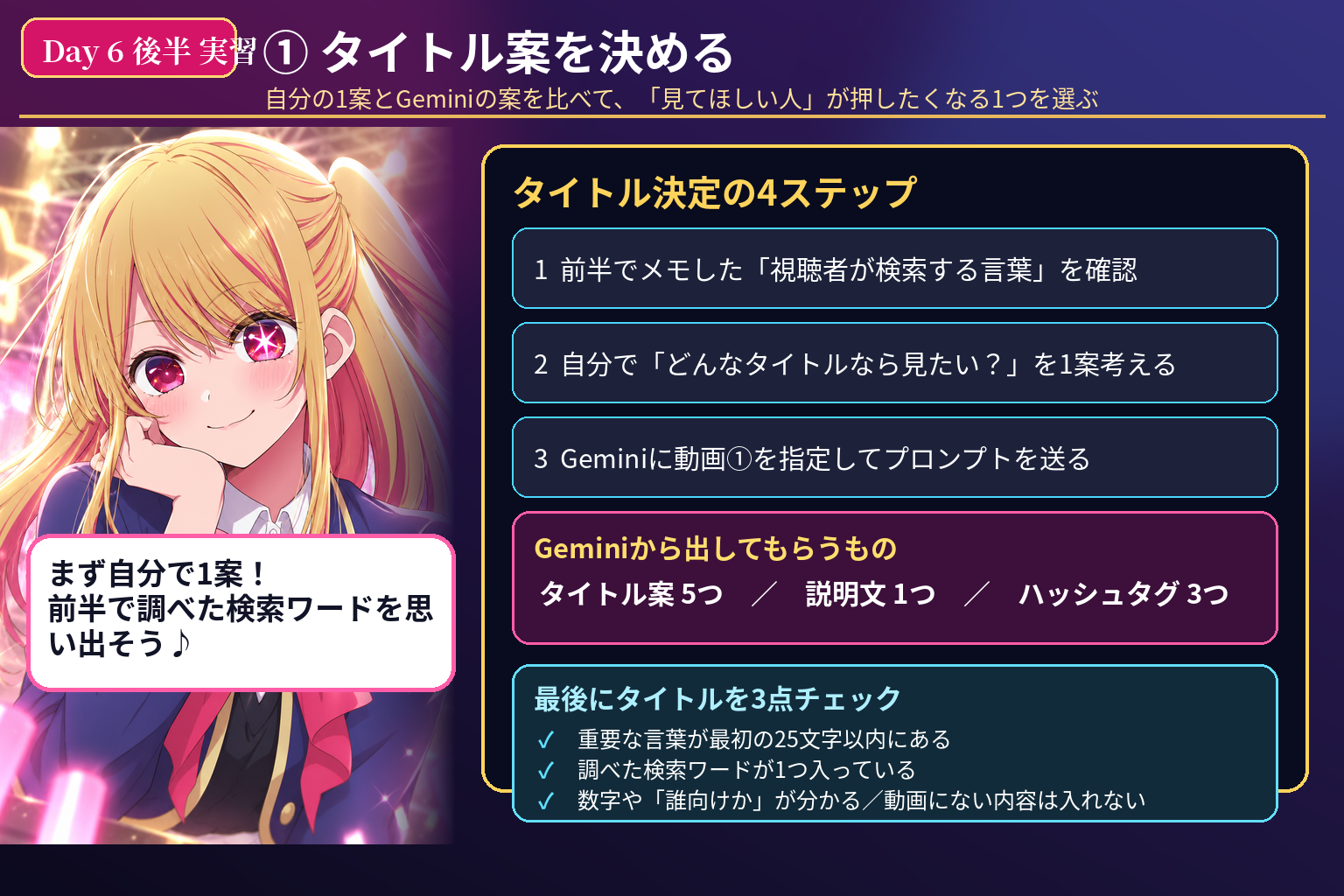
前半で調べた「視聴者が検索する言葉」を見ながら、まず自分で「どんなタイトルなら見たいか」を1案考えます。その後、Geminiへ動画①を指定したプロンプトを送り、タイトル案5つ・説明文1つ・ハッシュタグ3つを出してもらいます。
AIに決めてもらうんじゃなくて、候補を増やしてもらって最後は自分で選ぶんだね!
実習② 説明文を自分の言葉に直し、YouTube Studioへアップロード
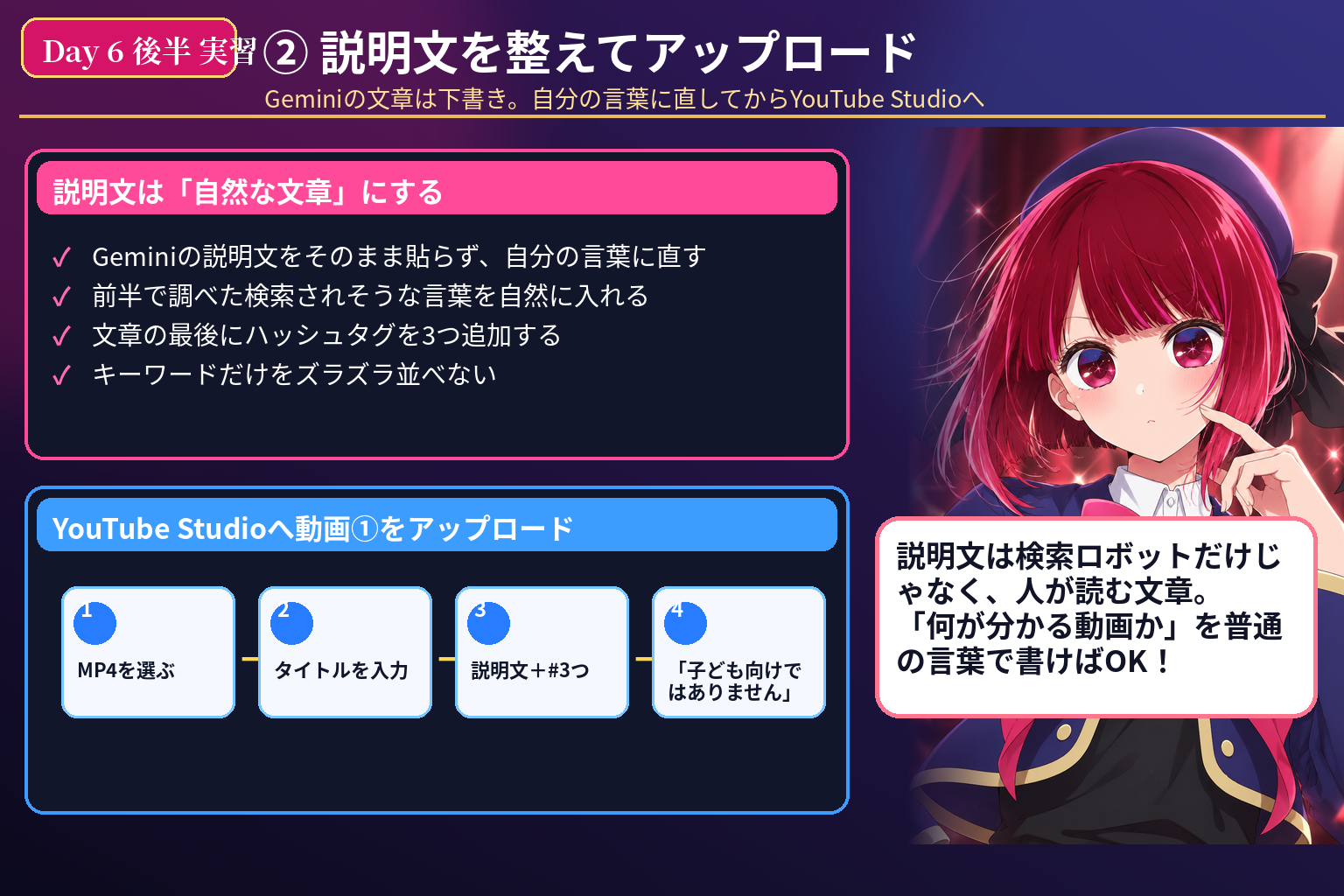
Geminiの説明文は下書きとして使います。自分の言葉に直し、検索されそうな言葉を自然に入れ、最後にハッシュタグを3つ追加します。
説明文はAIの作文コンテストじゃないの。見た人に「何の動画か」が普通に伝われば十分よ。
実習③ 最初は「限定公開」で保存し、自分で完成動画を確認する
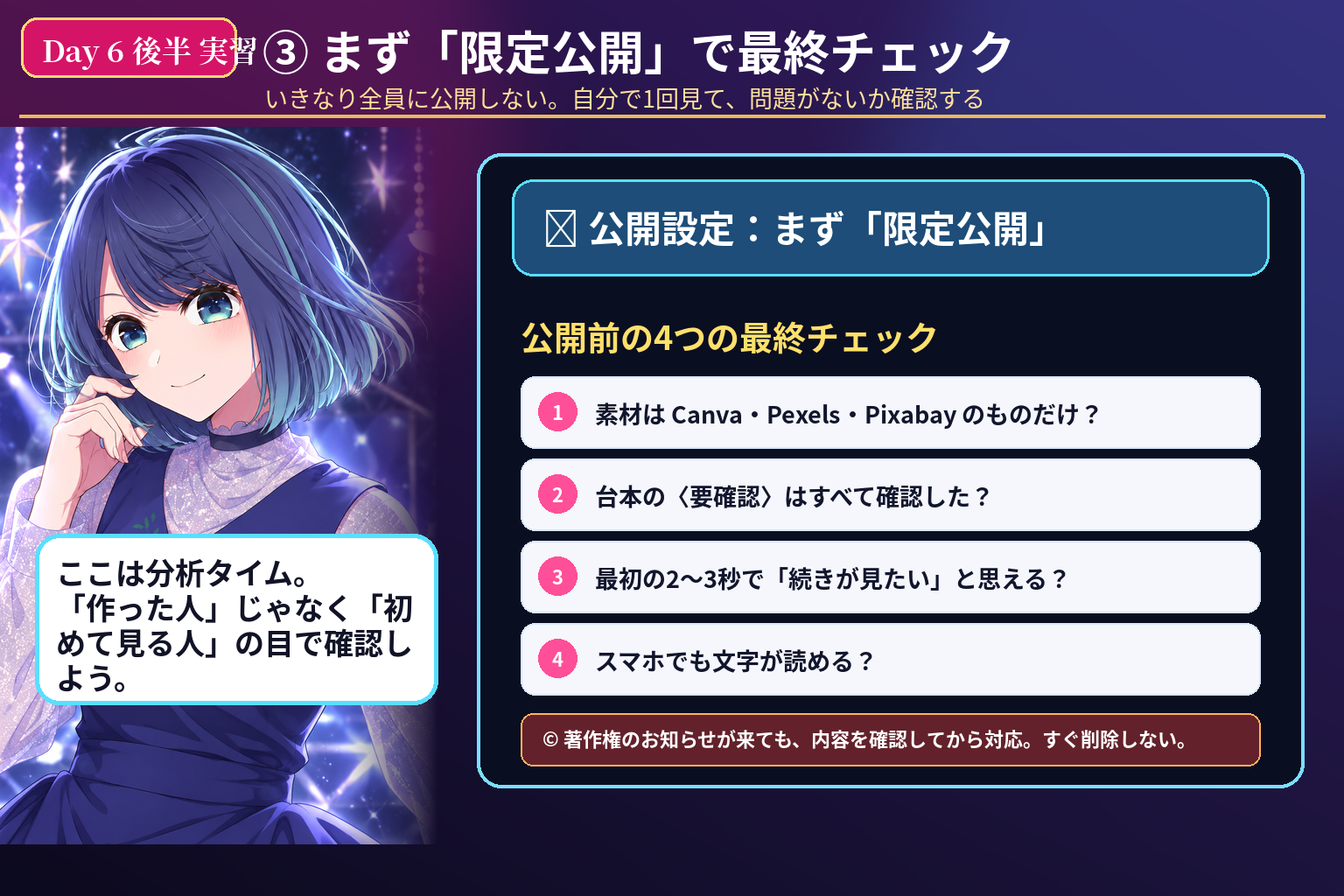
いきなり全員へ公開せず、まず限定公開で保存します。公開前に自分で動画を再生し、次の4点を確認します。
ここだけは作り手目線を捨てよう。「初めてこの動画を見る人」に戻ってチェックするんだよ。
実習④ 問題なければ正式公開 → STEP 7 → URLをシェアする
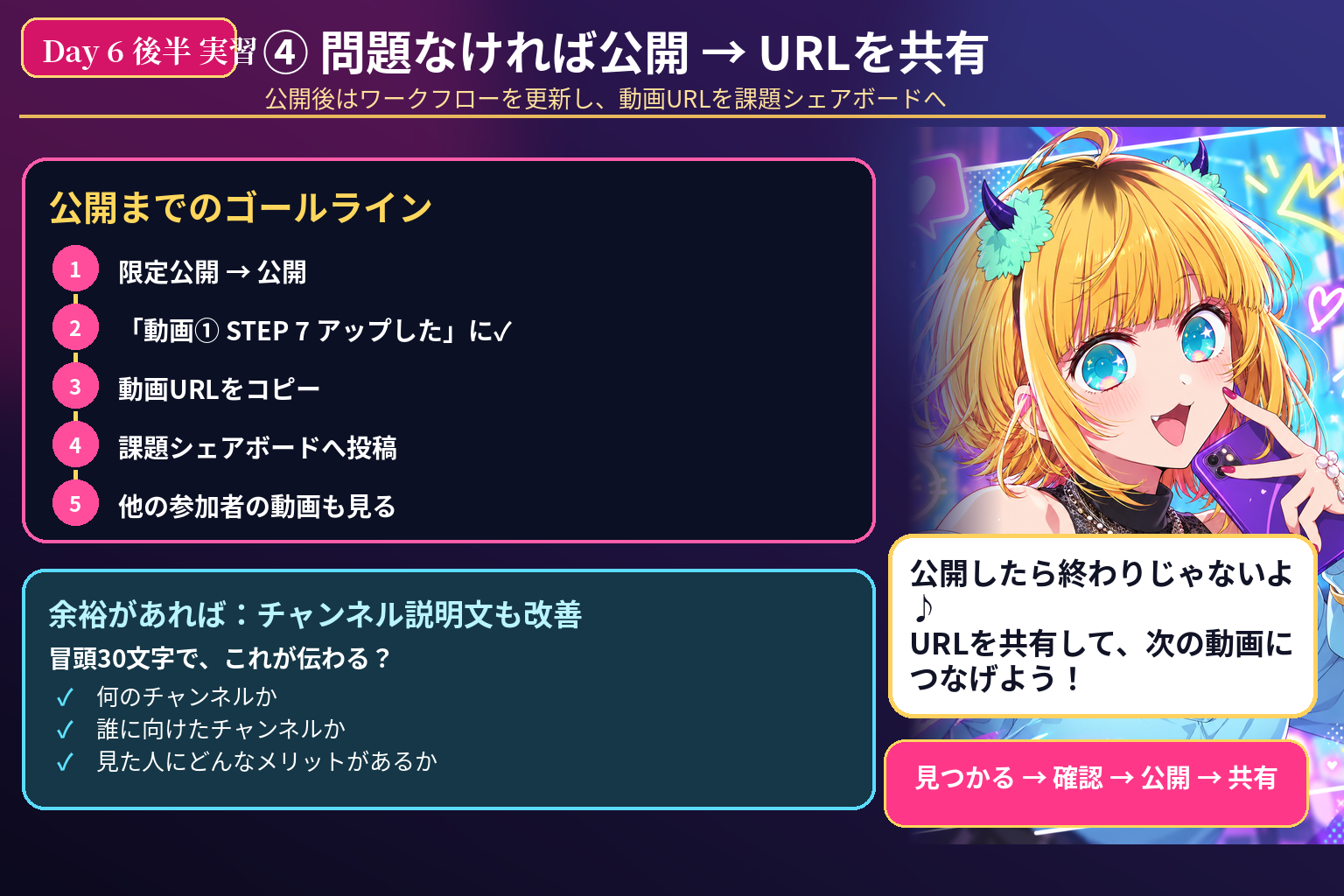
余裕があれば、YouTube Studioのチャンネル説明文も確認します。特に最初の30文字付近で「何のチャンネルか・誰向けか・どんなメリットがあるか」が伝わるかを見直します。
公開まで来たら大勝利♪ でも1本で終わらず、反応を見て次の動画に活かしていこう!